
MasBrowser
Equipe de suporteCarregando mensagens…
Carregando mensagens…
Você está vendo uma conversa anterior.
Enter para enviar · Shift + Enter para nova linha
Carregando mensagens…
Você está vendo uma conversa anterior.
Enter para enviar · Shift + Enter para nova linha
Quem opera várias contas compra um navegador de impressões digitais e um IP de proxy, mas trava justamente em "como conectar os dois": formato do proxy confuso, preenchimento que falha, teste que passa e login que ainda é banido...
Navegador de impressões digitais e IP de proxy não são "plug and play"; precisam de configuração correta. Este tutorial segue a interface real, passo a passo: como ler as informações do proxy, como preencher no MasBrowser, como verificar depois da configuração e como resolver os erros mais comuns.
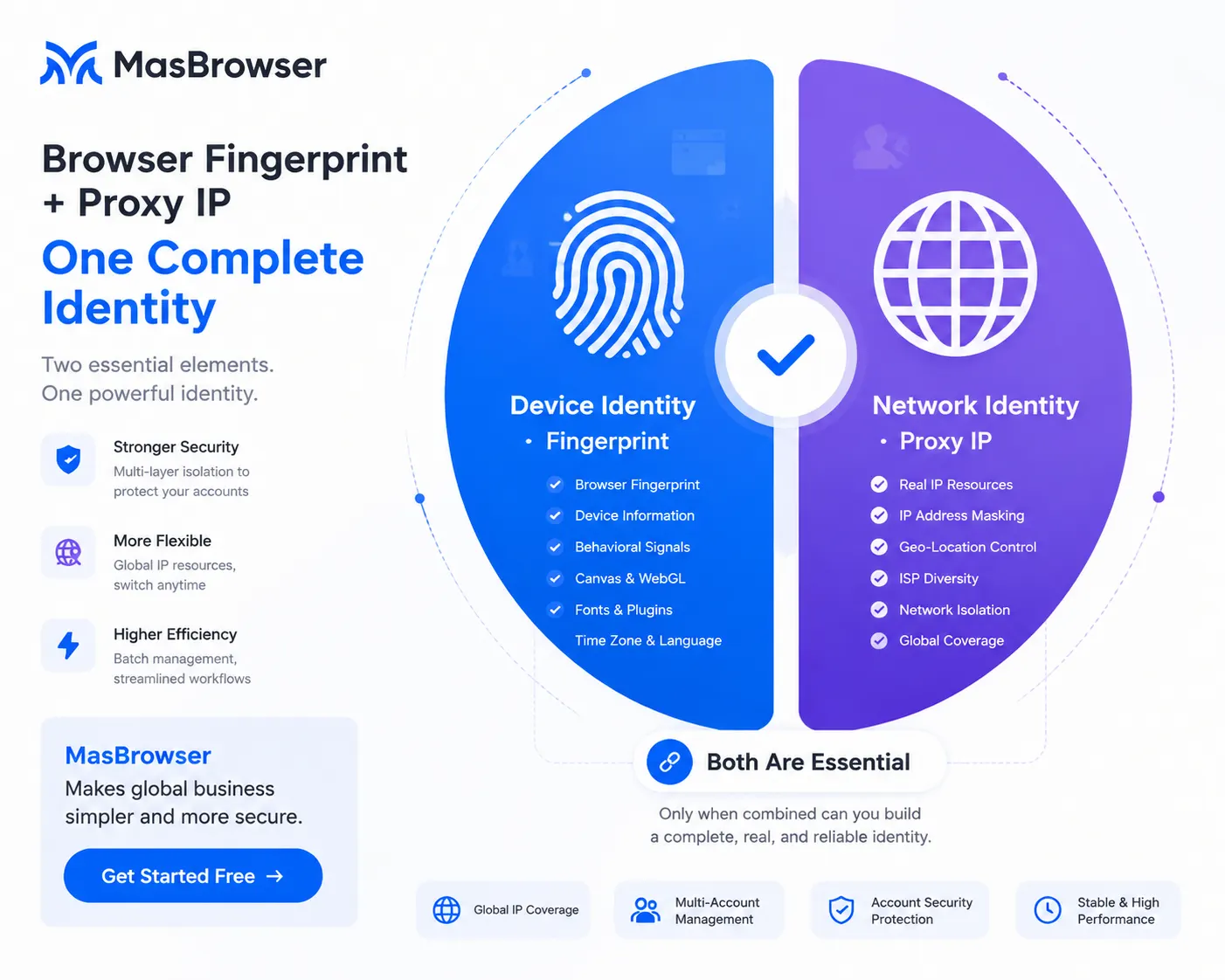
Em uma frase: a impressão digital cuida da "identidade do dispositivo"; o proxy cuida da "identidade de rede" — para uma conta ficar segura, você precisa dos dois, e eles precisam combinar.
Os dois precisam combinar: IP dos EUA com impressão digital dos EUA (fuso horário, idioma) parece "um usuário americano normal"; se a região do IP e da impressão digital brigam, você fica mais visível (a lógica de consistência entre fuso horário/idioma e IP está detalhada em Impressão digital de fuso horário e idioma). Como escolher um IP de proxy (residencial vs datacenter) também tem artigo próprio; aqui vamos direto à configuração.
As informações que o provedor te entrega costumam ser alguns trechos de texto. Entenda primeiro o que cada parte significa:
103.xx.xx.xx:8080 — antes dos dois pontos é o endereço IP, depois é a porta; você precisa dos dois para conectar ao servidor.Entendendo esses três, a configuração deixa de ser adivinhação. Ao comprar o proxy, peça ao provedor um "exemplo de formato" — preencher contra ele é o jeito mais seguro.
Usando o MasBrowser como exemplo (as configurações de proxy ficam em "Informações Básicas" ao criar um ambiente; ambientes existentes também podem ser alterados nas configurações):
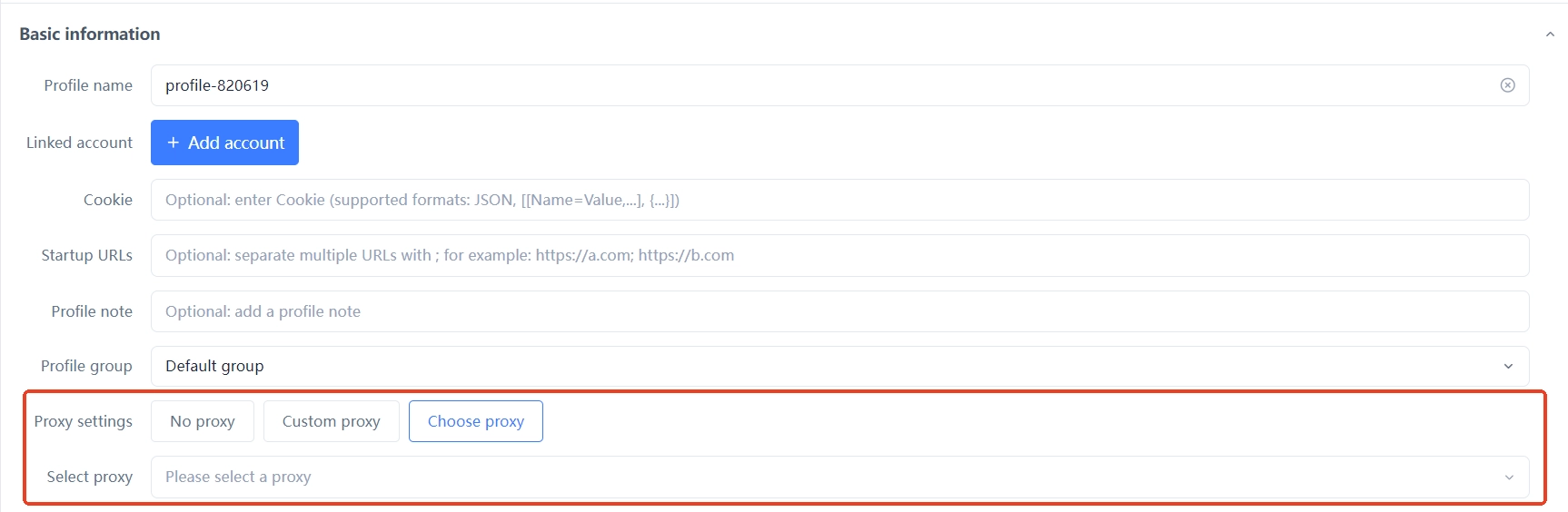
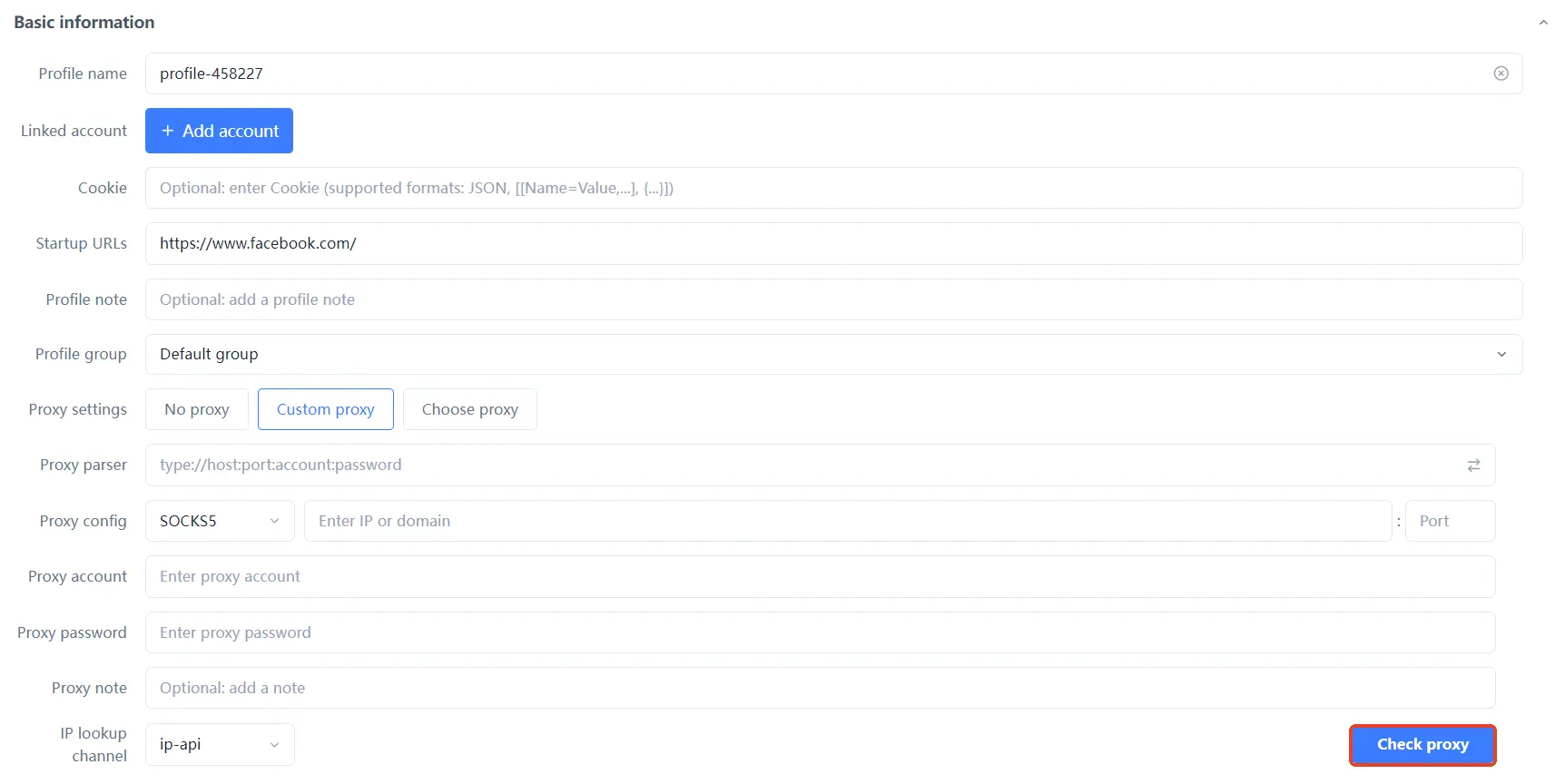
Os erros de preenchimento mais comuns: trocar usuário e senha de lugar, errar a porta, ou informar usuário/senha quando a autenticação é por lista de permissões — conferir cada campo contra o exemplo de formato do provedor evita 90% dos erros de preenchimento.
Como escolher entre os três modos de proxy:
| Modo | Melhor para | Observações |
|---|---|---|
| Sem proxy | Apenas ambientes de teste, sem login de conta | Ambiente usa seu IP real; contas múltiplas compartilhando geram associação |
| Proxy personalizado | Preencher um IP manualmente, configurar um a um | Flexível; cabe para poucas contas que exigem ajuste fino |
| Selecionar proxy | Escolher de fontes de proxy salvas | Eficiente para configuração em lote; recomendado com muitas contas |
Negócios diferentes pedem ênfases diferentes na configuração:
A lógica de fundo da escolha de IP (residencial vs datacenter) já foi coberta; não vamos repetir aqui.
Configurar não é terminar. Após iniciar o ambiente, gaste um minuto verificando três coisas:
Com os três passando, proxy e impressão digital estão realmente "casados" — para a plataforma, você é só "um usuário normal navegando na região-alvo".
Não entre em pânico com um erro; confira a lista:
Ordem sugerida para diagnosticar: confira o preenchimento primeiro → depois teste o proxy → por último verifique o vínculo no ambiente — passo a passo, a maioria dos problemas se localiza.
Configurar não é para sempre; fique de olho em três coisas no dia a dia: primeiro, proxies dinâmicos podem cair — veja o status do proxy antes de entrar; segundo, renove o proxy antes de expirar para o ambiente nunca ficar "pelado"; terceiro, quando uma conta se comportar de forma estranha, verifique o proxy antes de outras dimensões — muitos "banimentos misteriosos" são proxies que falharam.
Quatro coisas: ① teste do proxy passa e IP de saída é a região-alvo; ② fuso horário, idioma e geolocalização batem com a região do IP (configurados com base no IP); ③ WebRTC mostra "desativado" e não vaza o IP real; ④ parâmetros de impressão digital (UA, Canvas etc.) são consistentes com sistema e versão do navegador. Com as quatro certas, o ambiente está "pronto para produção".
A impressão digital resolve a "identidade do dispositivo", mas todas as contas compartilham seu IP real — várias contas num mesmo IP de saída significa que a associação continua valendo. O proxy é um complemento obrigatório, não uma opção.
Não é recomendado. Vários ambientes compartilhando um IP de proxy significa várias contas compartilhando identidade de rede — a plataforma enxerga a associação. Vincule cada ambiente ao seu próprio IP.
O teste passar significa apenas "conectividade", não "segurança". Você também precisa confirmar: tipo de IP adequado (residencial vs datacenter), IP sem histórico ruim, e impressão digital coerente com a região do IP. Só com tudo certo dá para falar em segurança.
Não. Basta trocar o proxy nas configurações do ambiente, testar de novo, confirmar que fuso horário e idioma seguem a nova região do IP e iniciar. Mas, se a conta já opera estável, evite trocar de IP com frequência.
Navegador de impressões digitais e IP de proxy são uma combinação de "identidade de dispositivo + identidade de rede". Configurar não é difícil; o difícil é "combinar": preencher o formato do IP corretamente, passar no teste, fazer a impressão digital seguir o IP e não vazar WebRTC — com as quatro feitas, o ambiente está realmente pronto.
Depois de configurar o primeiro ambiente, os demais são copiar e colar. O plano gratuito já inclui 2 cotas de ambiente; baixe o MasBrowser, configure o primeiro ambiente "impressão digital + proxy" seguindo este tutorial e só então replique para as outras contas.


