
MasBrowser
Equipe de suporteCarregando mensagens…
Carregando mensagens…
Você está vendo uma conversa anterior.
Enter para enviar · Shift + Enter para nova linha
Carregando mensagens…
Você está vendo uma conversa anterior.
Enter para enviar · Shift + Enter para nova linha
Quem opera várias contas provavelmente já viveu esse momento "sobrenatural": ambiente configurado, proxy vinculado, e a conta é banida do mesmo jeito; o suporte não acha a causa, e sobra o "azar". A verdade é que, antes do banimento, seu ambiente já tinha escrito a resposta nas ferramentas de detecção.
É exatamente para isso que servem as ferramentas de detecção de impressões digitais: abra uma página, clique uma vez, e em segundos elas mostram "quais informações a plataforma pode ver sobre você" — como um "relatório de check-up" do seu ambiente de conta. Onde vaza, onde contradiz, você vê na hora, sem esperar o ban para adivinhar.
Existem muitas ferramentas no mercado, mas cada uma tem um ponto forte. Este artigo explica as três mais comuns — Pixelscan, Whoer e BrowserScan: quem precisa delas, no que cada uma é melhor, como ler os resultados e como combiná-las para fazer a "varredura de minas" completa.
Em uma frase: se a segurança da sua conta depende de "o ambiente estar limpo", você precisa de ferramentas de detecção — elas não resolvem segurança diretamente, mas deixam você ver os problemas antes de acontecerem.
Encontre o seu cenário:
Quem não usa ferramentas está voando às cegas com as contas — configuração no chute, problemas no palpite. As ferramentas de detecção são o "painel de instrumentos" que torna cada configuração verificável.
As ferramentas de detecção quantificam "quais informações a plataforma pode ver sobre você" — medem três camadas: rede, dispositivo e consistência.
O controle de risco das plataformas faz julgamentos de associação cruzando essas três camadas. O valor das ferramentas de detecção é deixar você olhar o ambiente da "perspectiva da plataforma" antes de entrar — se qualquer uma das três camadas tiver problema, a ferramenta acende um alerta, e contas costumam ser banidas depois de dias com o alerta aceso sem você olhar.
Diagrama das três camadas de detecção — camada de rede / camada de dispositivo / consistência; as três camadas se somam numa detecção completa
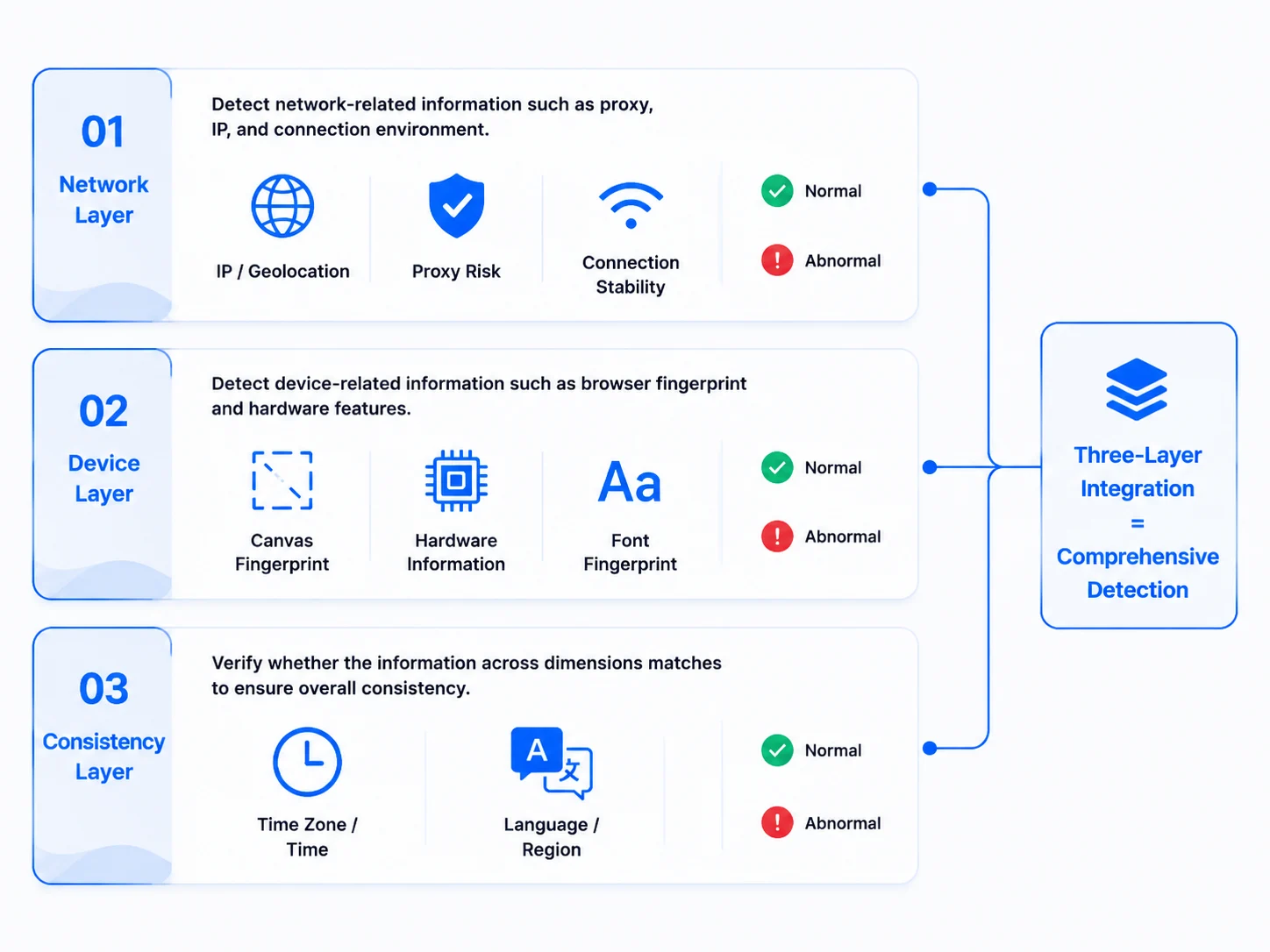
As três ferramentas testam impressões digitais, mas os pontos fortes diferem. Minha impressão nos testes: use Whoer para rede, BrowserScan para detalhes de impressão digital e Pixelscan para um check-up rápido geral.
| Ferramenta | Melhor em | Funções representativas | Melhor para |
|---|---|---|---|
| Pixelscan | Check-up rápido all-in-one | Impressão digital, IP, proxy, DNS, WebRTC e detecção de bot num pacote | "Varrer primeiro" depois de configurar o ambiente |
| Whoer | Detecção de IP e camada de rede | Detalhes de IP, leaks score, WebRTC/DNS, varredura de portas, comparação idioma/UA | Checar "se a camada de rede está limpa" |
| BrowserScan | Detecção profunda de impressão digital | Canvas/WebGL/Audio/ClientRects/WebGPU/fontes + pontuação de autenticidade | Checar "se a camada de dispositivo parece humana" |
Pixelscan (pixelscan.net): especialista em check-up "one-click all-in-one" — impressão digital, IP, qualidade do proxy, vazamento de DNS, vazamento de WebRTC e detecção de bot num único pacote, com relatório em segundos. Dados oficiais dizem 5 milhões+ de varreduras e 99,95% de precisão — leve os números com uma pitada de sal; o ponto é que serve para uma varredura rápida logo após configurar, vendo os "pontos de vazamento" óbvios primeiro.
Whoer (whoer.net): mais forte na detecção da camada de rede. Além dos detalhes de IP (região, ISP, ASN), oferece vazamento de WebRTC, vazamento de DNS, varredura de portas, Evercookie e outras verificações específicas, e compara lado a lado os cabeçalhos (Headers) do navegador com os valores lidos via JavaScript — se os dois não batem, há "vestígios de disfarce". Para checar "se a rede está limpa", é a mais minuciosa das três.
BrowserScan (browserscan.net): detalhes de impressão digital mais completos. Canvas, WebGL (incluindo fabricante e modelo da GPU), Audio, ClientRects, WebGPU e listas de fontes, tudo coberto, mais uma pontuação geral de "autenticidade da impressão digital", e sinaliza diretamente contradições como "fuso horário incompatível" com desconto de pontos — é a mais próxima da "perspectiva da plataforma", e a mais digna de monitorar diariamente.
Abra uma ferramenta e verá parâmetros densos — sem pânico; a maioria não importa. Foque em quatro sinais:
Os iniciantes mais ignoram três coisas: olhar só a nota total e não os itens (nota alta não significa ausência de vazamento pontual), ignorar a comparação Headers vs JS (o Whoer mostra isso de propósito — e é o que a maioria pula), e achar que testar uma vez resolve para sempre (IPs dinâmicos mudam a cada vez). Lembre-se: ferramentas de detecção não são "quanto maior a nota, melhor" — é "existem contradições". Uma nota baixa com itens consistentes é mais segura que nota alta com contradições por todo lado.
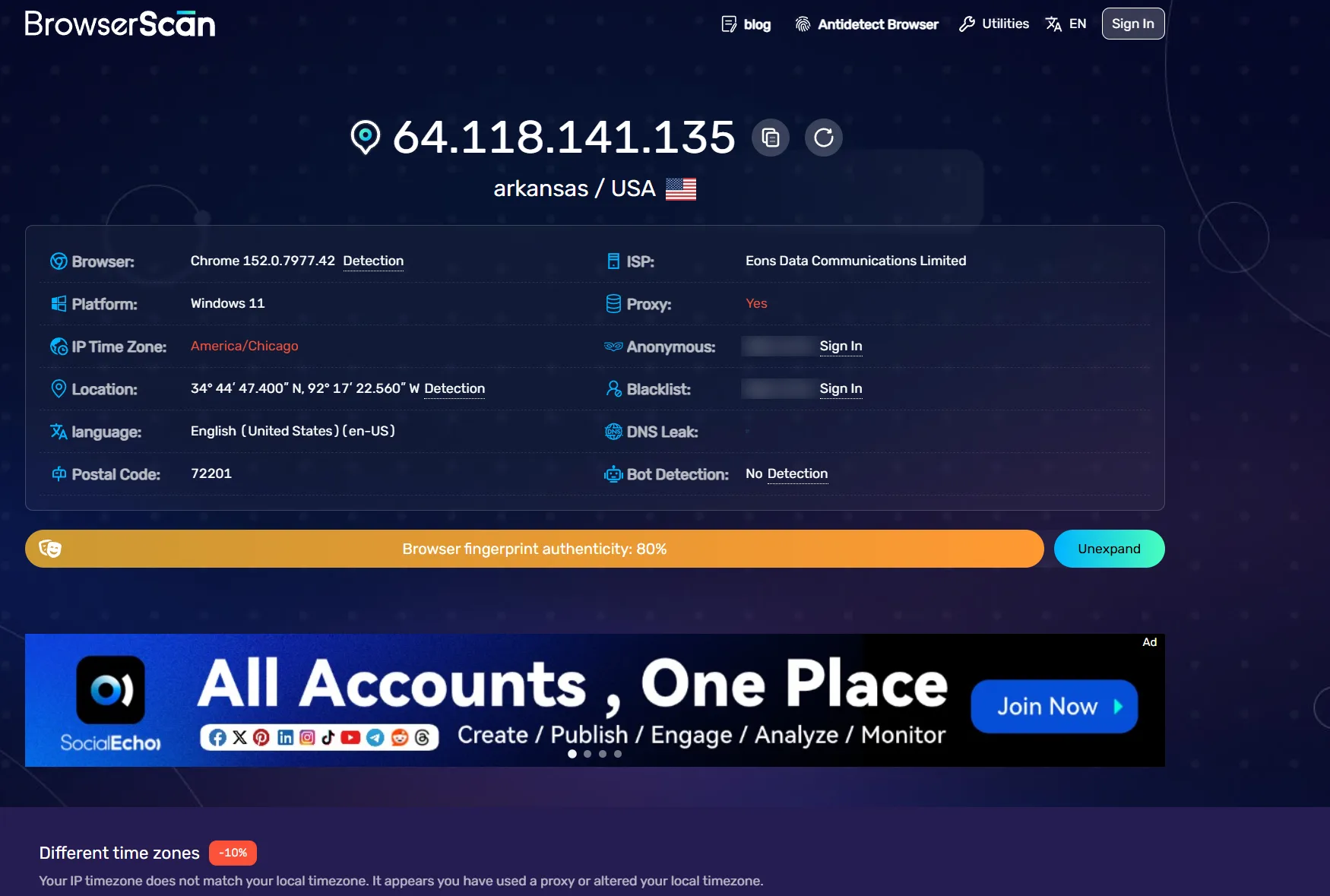
Usar uma ferramenta só é como fazer check-up só com termômetro — você vê a febre, mas não a pressão. As três têm focos diferentes; esta combinação é a mais tranquila:
Diagrama do fluxo de validação cruzada com as três ferramentas
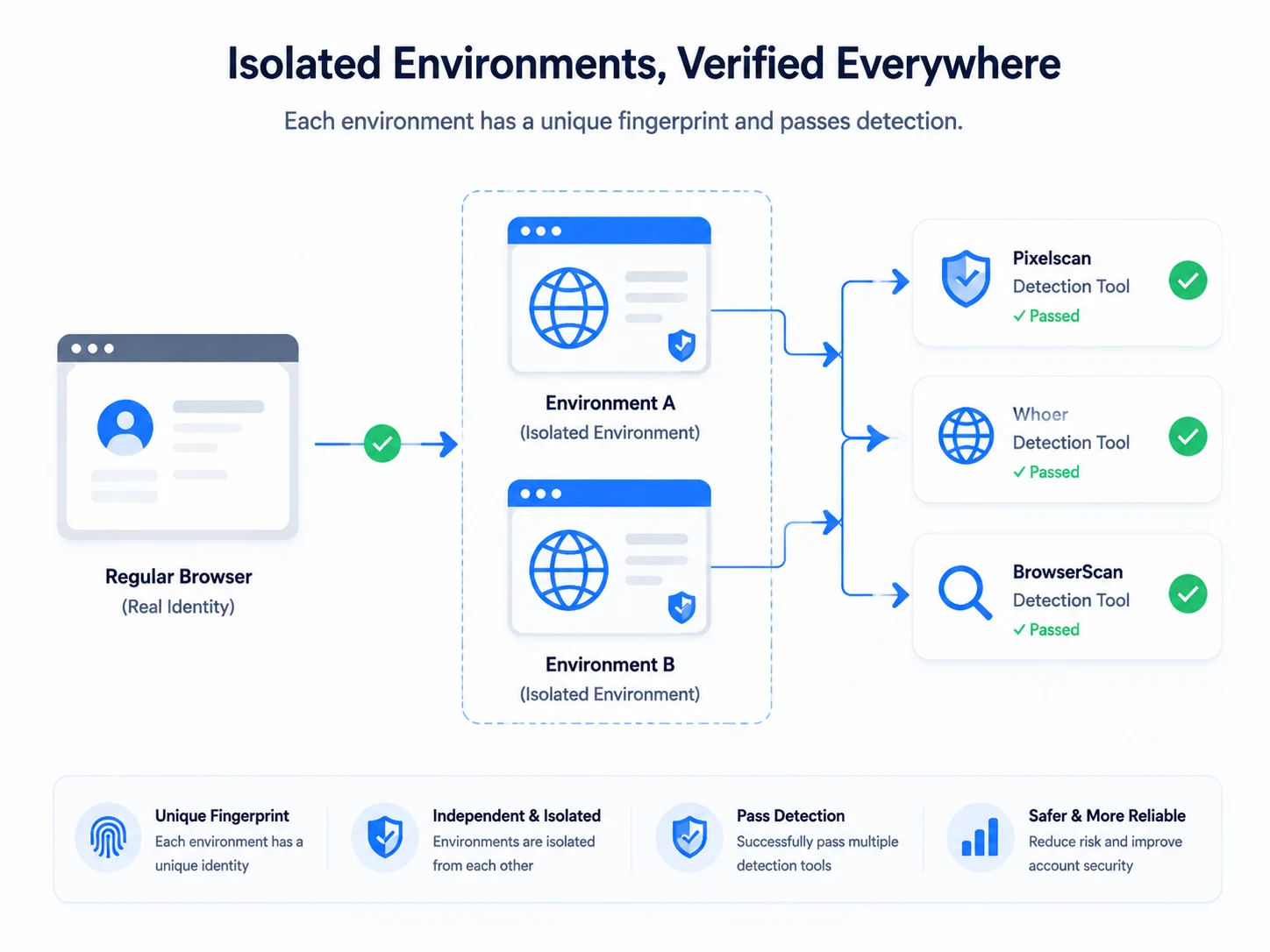
O fluxo de validação completo tem três passos: teste uma vez num navegador comum (anote sua "identidade real") → crie dois ambientes independentes no MasBrowser (vincule proxies de regiões diferentes, impressão digital "configurada com base no IP") → abra as três ferramentas nos dois ambientes e compare. Se os dois ambientes têm IPs diferentes, impressões digitais diferentes e fuso/idioma compatíveis entre si, o isolamento funciona; se as impressões digitais são quase idênticas, volte às configurações e veja se os parâmetros foram diferenciados.
As três têm versões gratuitas — abra a página e teste direto, sem registro. A versão gratuita basta para validação diária; alguns recursos avançados (como consulta em lote de listas negras de IP) exigem pagamento, mas para ver impressões digitais e checar vazamentos no dia a dia, a gratuita resolve.
Não, são coisas diferentes. A ferramenta de detecção é o "relatório de check-up" — mostra o que há de errado no ambiente; o navegador de impressões digitais é o "plano de tratamento" — configura e isola o ambiente. Tome o remédio (navegador de impressões digitais) primeiro, depois o check-up (ferramenta de detecção), para saber se o remédio funcionou.
Quase tudo. Ferramentas de detecção e plataformas obtêm informações do mesmo conjunto de interfaces do navegador, cobrindo a maioria das dimensões comuns. Mas o controle de risco das plataformas soma análise de comportamento (horários de login, ritmo de operação), que as ferramentas não medem.
Depende do problema: "problemas de configuração" como vazamento de WebRTC/DNS ou fuso/idioma incompatíveis se corrigem nas configurações do ambiente; "problemas de base" como IP sinalizado ou parâmetros contraditórios podem exigir trocar o IP ou reconstruir o ambiente.
Primeiro veja se o momento do teste foi diferente (IPs dinâmicos mudam); descartado isso, confie no BrowserScan, que tem mais detalhes, e use o Whoer para conferir a camada de rede. Se as duas apontam o mesmo problema, está basicamente confirmado.
As ferramentas de detecção de impressões digitais são o "painel de instrumentos" da operação de contas — não resolvem segurança diretamente, mas deixam você ver o ambiente da perspectiva da plataforma antes do banimento. Whoer para a camada de rede, BrowserScan para a camada de dispositivo, Pixelscan para o geral — validar cruzando três ferramentas é muito mais confiável que configurar no chute.
Não espere uma conta dar problema para lembrar delas. O plano gratuito já inclui 2 cotas de ambiente; baixe o MasBrowser, configure um ambiente e rode as três ferramentas uma vez — torne o "check-up" parte fixa da operação. Para ambientes independentes completos e isolamento de impressão digital, veja a página de gerenciamento de múltiplas contas do MasBrowser.


