
MasBrowser
Служба поддержкиЗагрузка сообщений…
Загрузка сообщений…
Вы просматриваете предыдущее обращение.
Enter — отправить · Shift + Enter — новая строка
Загрузка сообщений…
Вы просматриваете предыдущее обращение.
Enter — отправить · Shift + Enter — новая строка
Многие, кто ведёт несколько аккаунтов, покупают антидетект-браузер и прокси-IP, а потом застревают на шаге «как это соединить»: формат прокси непонятен, при заполнении не работает, тест проходит, а логин всё равно банит...
Антидетект-браузер и прокси-IP — это не «поставил и заработало», нужна правильная настройка. Эта инструкция идёт по реальному интерфейсу шаг за шагом: как читать данные прокси, как заполнять в MasBrowser, как проверять после настройки и как решать самые частые ошибки.
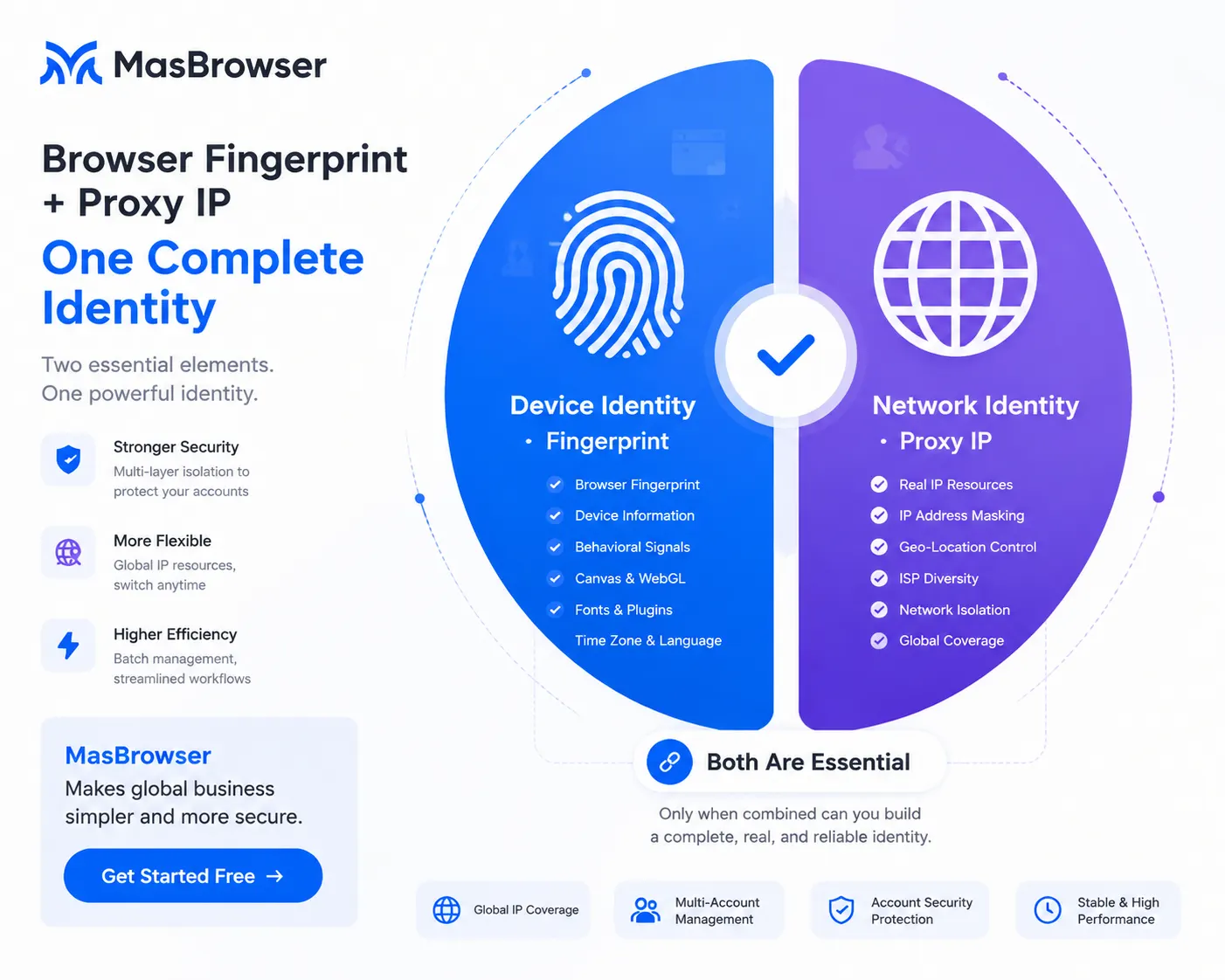
Одной фразой: отпечаток отвечает за «идентичность устройства», прокси — за «сетевую идентичность» — чтобы аккаунт был в безопасности, нужны оба, и они должны сочетаться.
Они должны сочетаться: американский IP с американским отпечатком (часовой пояс, язык) — это «обычный американский пользователь»; если регион IP и отпечатка конфликтуют, вы наоборот становитесь заметнее (логика согласованности часового пояса/языка с IP подробно разобрана в статье Отпечаток часового пояса и языка). Как выбрать прокси-IP (жительский или дата-центр) тоже расписана отдельно; здесь сразу переходим к настройке.
Данные, которые вам выдаёт провайдер прокси, обычно состоят из нескольких фрагментов. Сначала поймите, что означает каждый:
103.xx.xx.xx:8080 — до двоеточия адрес IP, после — порт; для подключения к серверу нужны оба.Поняв эти три пункта, вы перестаёте настраивать вслепую. При покупке прокси сразу просите у провайдера «пример формата» — заполнять по нему надёжнее всего.
На примере MasBrowser (настройки прокси находятся в «Основной информации» при создании окружения; у уже созданных окружений их тоже можно поменять в настройках):
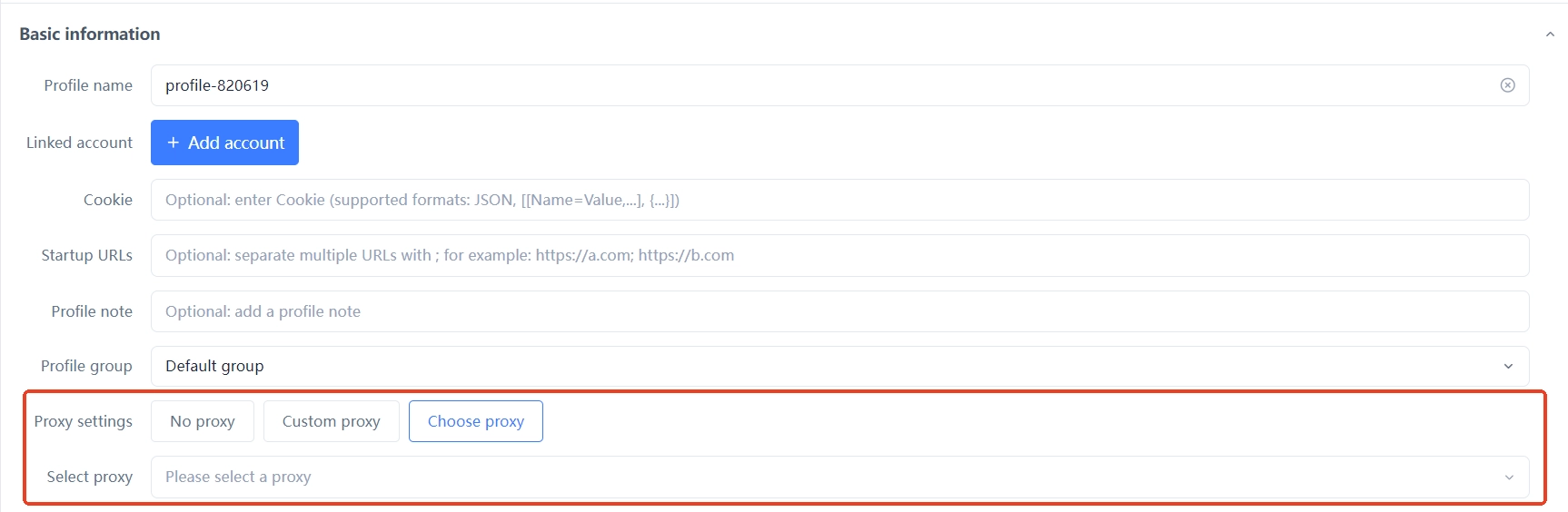
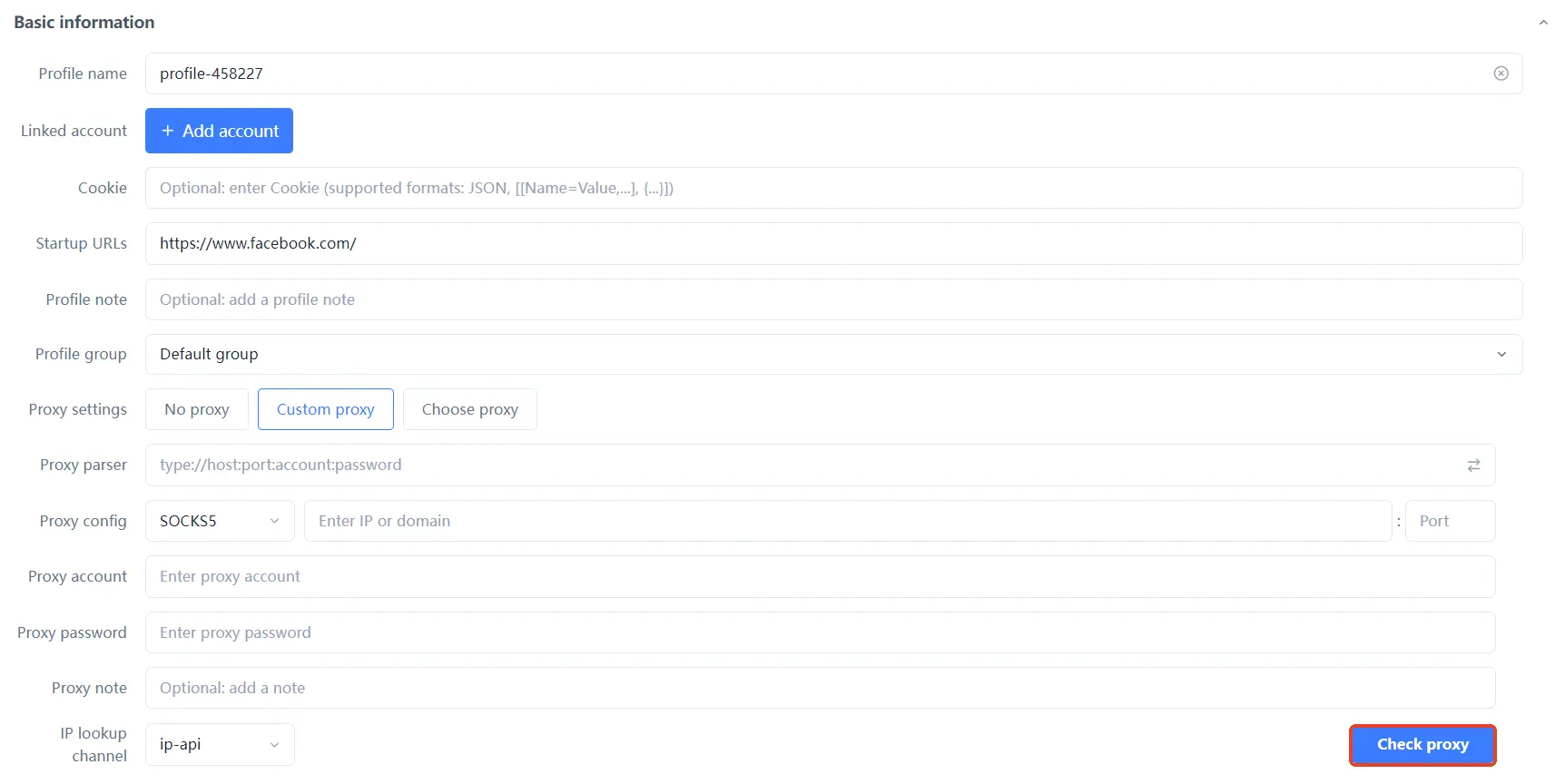
Самые частые ошибки заполнения: перепутать логин и пароль, ошибиться в порте, указать логин/пароль при аутентификации по белому списку — сверяя каждое поле с примером формата провайдера, вы избегаете 90% ошибок.
Как выбрать из трёх способов прокси:
| Способ | Подходит для | Пояснение |
|---|---|---|
| Без прокси | Только тестовые окружения, без входа в аккаунты | Окружение ходит с вашего реального IP; общий IP у нескольких аккаунтов = связка |
| Свой прокси | Вручную указать один IP, настраивать по одному | Гибко, подходит для малого числа аккаунтов с тонкой настройкой |
| Выбрать прокси | Выбор из сохранённых источников | Эффективно для массовой настройки, рекомендуется при большом числе аккаунтов |
У разных бизнесов разные акценты в настройке:
Базовая логика выбора IP (жительский или дата-центр) уже разобрана выше, повторять не будем.
Настроить — не значит готово. После запуска окружения потратьте минуту на три проверки:
Когда все три пройдены, прокси и отпечаток действительно «сошлись» — в глазах платформы вы просто «обычный пользователь в целевом регионе».
При ошибке в настройке не паникуйте, сверяйтесь со списком:
Рекомендуемый порядок: сначала сверьте заполнение → затем протестируйте сам прокси → наконец проверьте привязку окружения — шаг за шагом локализуется большинство проблем.
Настроил — не значит навсегда: в повседневной работе следите за тремя вещами. Первое: динамические прокси могут отваливаться — перед входом смотрите статус прокси. Второе: продлевайте прокси до истечения, чтобы окружение не ходило «голым». Третье: при аномалии аккаунта сначала проверяйте статус прокси, потом другие измерения — многие «внезапные баны» на самом деле из-за неработающего прокси.
Четыре пункта: ① тест прокси проходит и исходящий IP в целевом регионе; ② часовой пояс, язык и геолокация совпадают с регионом IP (настроены по IP); ③ WebRTC показывает «запрещён» и не сливает реальный IP; ④ параметры отпечатка (UA, Canvas и др.) согласованы с системой и версией браузера. Все четыре верны — окружение «готово к работе».
Отпечаток решает «идентичность устройства», но все аккаунты будут ходить с вашего реального IP — несколько аккаунтов на одном исходящем IP, и связка всё равно видна. Прокси — обязательное дополнение, а не опция.
Не рекомендуется. Несколько окружений на одном прокси-IP — это несколько аккаунтов с общей сетевой идентичностью, платформа видит связь. Привязывайте каждое окружение к своему IP.
Прохождение теста означает только «связь есть», а не «безопасно». Нужно также подтвердить: подходящий тип IP (жительский или дата-центр), у IP нет тёмной истории, отпечаток согласован с регионом IP. Только когда всё это верно, можно говорить о безопасности.
Нет. Просто поменяйте прокси в настройках окружения, протестируйте заново, убедитесь, что часовой пояс и язык следуют за новым регионом IP, и запускайте. Но если аккаунт уже стабильно работает, старайтесь не менять IP часто.
Антидетект-браузер и прокси-IP — это связка «идентичность устройства + сетевая идентичность». Настройка не сложна, сложно «сочетание»: правильно заполнить формат IP, пройти тест, чтобы отпечаток следовал за IP, и не сливать WebRTC — когда все четыре сделаны, окружение действительно настроено.
После первого окружения всё остальное — повторяющиеся действия «копировать-вставить». В бесплатной версии уже есть 2 слота окружений: скачайте MasBrowser, настройте первое окружение «отпечаток + прокси» по этой инструкции, отладьте и только потом тиражируйте на остальные аккаунты.


