
MasBrowser
Служба поддержкиЗагрузка сообщений…
Загрузка сообщений…
Вы просматриваете предыдущее обращение.
Enter — отправить · Shift + Enter — новая строка
Загрузка сообщений…
Вы просматриваете предыдущее обращение.
Enter — отправить · Shift + Enter — новая строка
Тем, кто ведёт несколько аккаунтов, наверняка знаком этот «мистический» момент: environment настроен, прокси привязан, а аккаунт всё равно банят; поддержка не находит причину, остаётся списывать на «не повезло». На самом деле ещё до бана ваш environment уже записал ответ в инструменты проверки.
Инструменты проверки отпечатка для этого и нужны: открыл страницу, кликнул раз — и за несколько секунд они раскладывают «какую информацию о вас может видеть платформа», как «отчёт медосмотра» для вашего аккаунтного environment. Где утечка, где противоречие — видно сразу, не нужно ждать бана, чтобы гадать.
Инструментов на рынке немало, но акценты у каждого свои. Эта статья разбирает три самых ходовых — Pixelscan, Whoer и BrowserScan: кому они нужны, что у каждого лучше всего, как читать результаты и как сочетать их, чтобы «разминирование» было полным.
Одной фразой: если безопасность ваших аккаунтов зависит от того, «чистый ли environment», вам нужны инструменты проверки — они не решают проблемы безопасности напрямую, но позволяют увидеть проблему до того, как она случится.
Найдите свой сценарий:
Кто не умеет пользоваться инструментами, тот ведёт аккаунты «вслепую» — конфигурация на ощупь, проблемы на глазок. Инструменты проверки — это та самая «приборная панель», которая делает каждую настройку проверяемой.
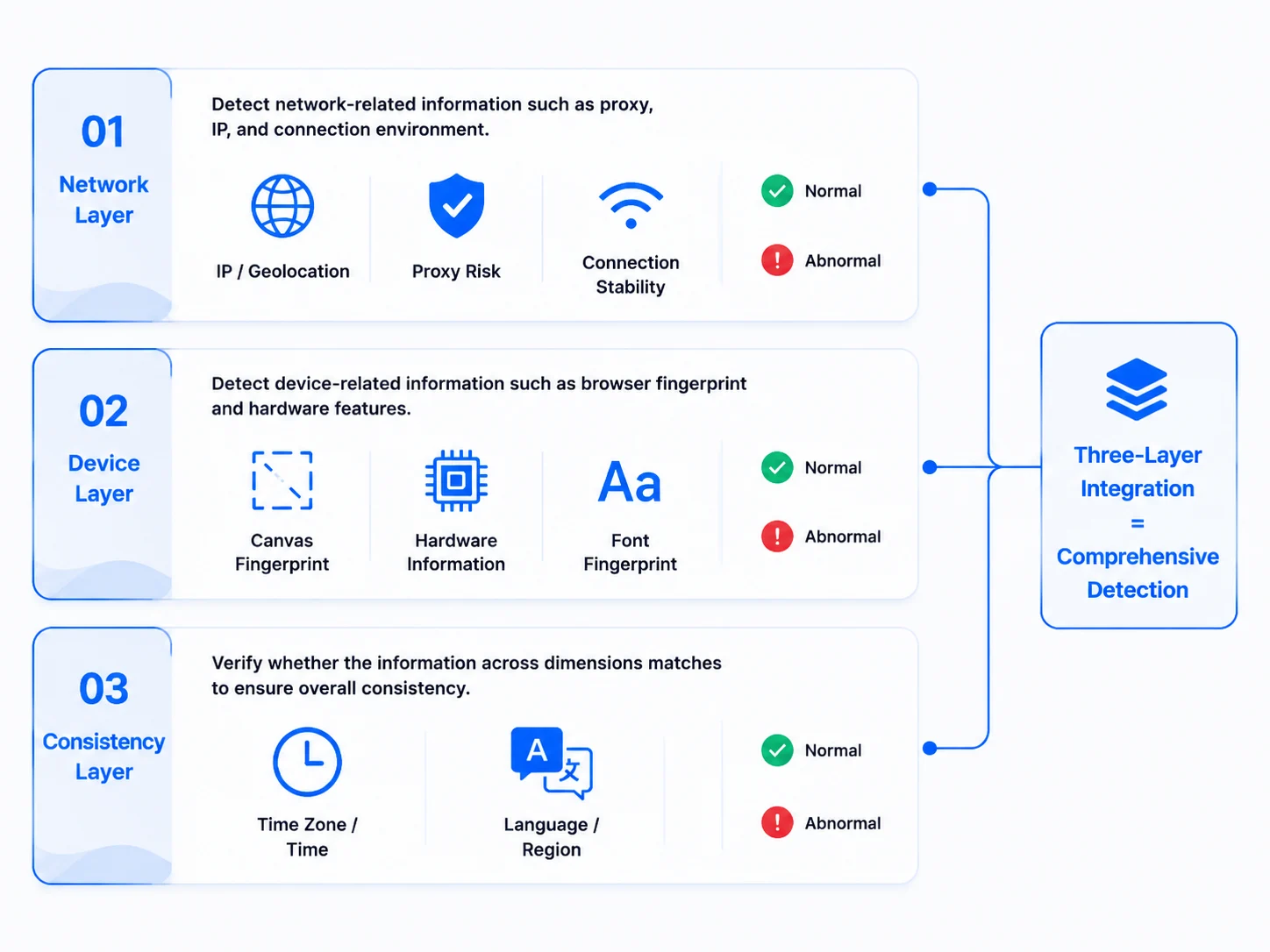
Инструменты проверки количественно показывают, «какую информацию о вас может видеть платформа» — измеряются три уровня: сетевой, устройство и согласованность.
Антифрод платформ строит выводы о связях, перекрестно сопоставляя информацию этих трёх уровней. Ценность инструментов проверки в том, что до входа в аккаунт вы смотрите на свой environment «глазами платформы» — если на любом из трёх уровней есть проблема, инструмент зажигает красный флаг, а бан аккаунта чаще всего происходит после того, как флаг горел несколько дней, а вы его не смотрели.
Схема трёх уровней проверки — сетевой уровень / уровень устройства / согласованность; три уровня складываются в полную проверку
Все три умеют проверять отпечаток, но сильные стороны разные. Мои ощущения с тестов: для сети — Whoer, для деталей отпечатка — BrowserScan, для быстрого общего осмотра — Pixelscan.
| Инструмент | Лучше всего | Характерные функции | Подходит для |
|---|---|---|---|
| Pixelscan | Быстрый общий осмотр «всё в одном» | Отпечаток, IP, прокси, DNS, WebRTC, бот-детекция в одном пакете | «Сначала просканировать» после настройки environment |
| Whoer | IP и сетевой уровень | Детали IP, leaks score, WebRTC/DNS, сканирование портов, сравнение языка/UA | Проверка «чист ли сетевой уровень» |
| BrowserScan | Глубокая проверка отпечатка | Canvas/WebGL/Audio/ClientRects/WebGPU/шрифты + оценка реальности отпечатка | Проверка «выглядит ли устройство человеческим» |
Pixelscan (pixelscan.net): специалист по осмотру «всё в одном в один клик» — отпечаток, IP, качество прокси, утечки DNS, утечки WebRTC и бот-детекция в одном пакете, отчёт за секунды. Официальные данные говорят о 5 млн+ сканированиях и заявленной точности 99,95% — к цифрам относитесь скептически; главное, что он подходит для быстрого сканирования сразу после настройки, чтобы увидеть явные «точки утечки».
Whoer (whoer.net): сильнее всего в сетевом уровне. Помимо деталей IP (регион, ISP, ASN), даёт проверку утечки WebRTC, утечки DNS, сканирование портов, Evercookie и другие специализированные проверки, а также сравнивает бок о бок заголовки (Headers) браузера со значениями, которые читает JavaScript — если они не сходятся, есть «следы маскировки». Для проверки «чистой сети» — самый детальный из трёх.
BrowserScan (browserscan.net): самые полные детали отпечатка. Canvas, WebGL (включая производителя и модель GPU), Audio, ClientRects, WebGPU и списки шрифтов — всё есть, плюс общая оценка «реальности отпечатка браузера», и он прямо указывает на противоречия вроде «несовпадение часового пояса» со снятием баллов — он ближе всего к «взгляду платформы» и больше всего заслуживает ежедневного внимания.
Откроете инструмент и увидите плотные параметры — не паникуйте, большинство не важно. Смотрите на четыре сигнала:
Новички чаще всего игнорируют три вещи: смотрят только общий балл, а не отдельные пункты (высокий балл не значит отсутствия точечной утечки), пропускают сравнение Headers и JS (Whoer специально это показывает — и именно это большинство пропускает), считают, что один тест решает навсегда (динамический IP может меняться каждый раз). Запомните: инструменты проверки — не «чем выше балл, тем лучше», а «есть ли противоречия». Низкий балл с согласованными пунктами безопаснее высокого балла со сплошными противоречиями.
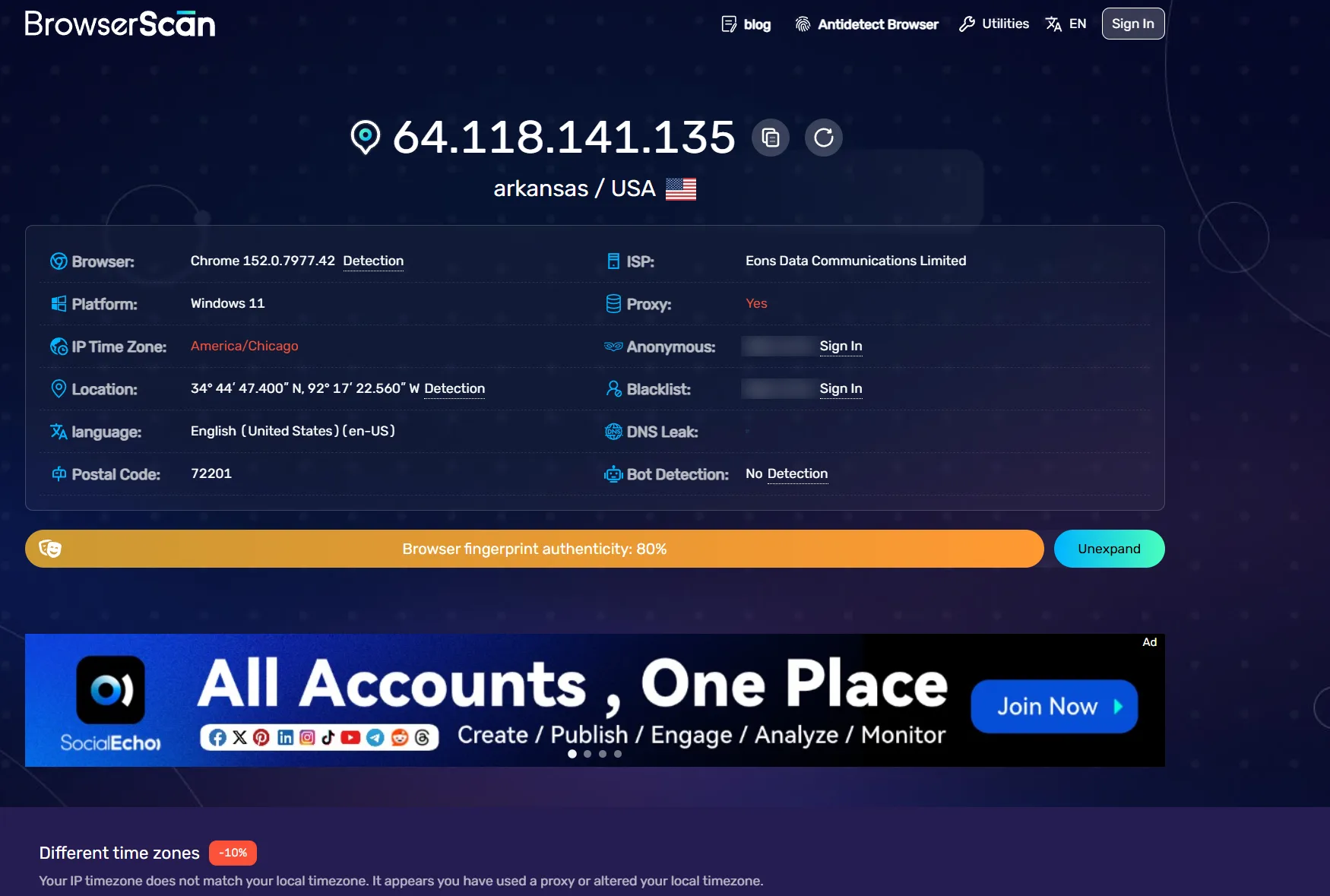
Использовать один инструмент — как проходить медосмотр только с градусником: температуру видно, давление нет. У трёх инструментов разные фокусы, и эта комбинация — самая удобная:
Схема перекрёстной проверки тремя инструментами
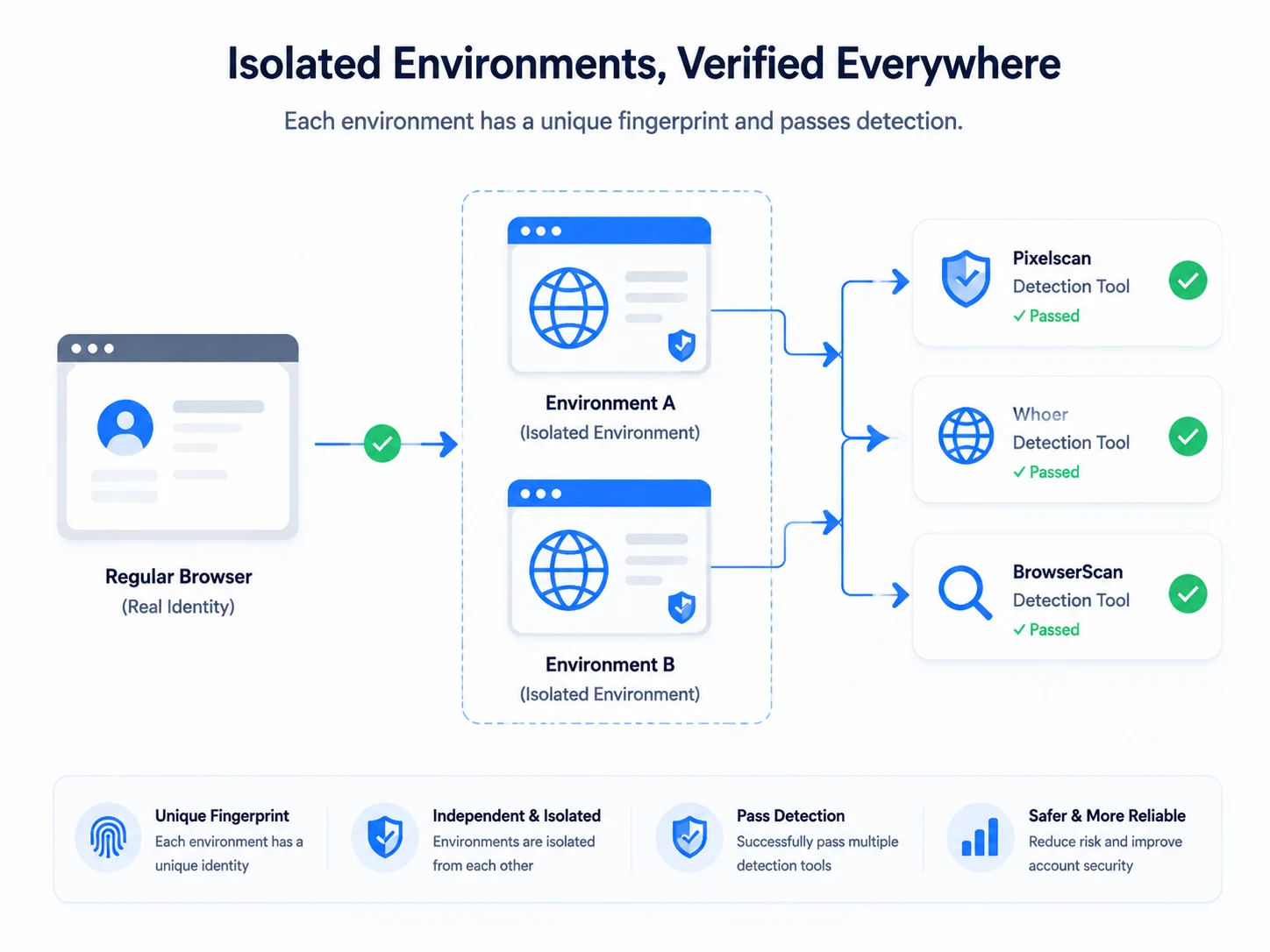
Полный цикл проверки из трёх шагов: протестируйте один раз в обычном браузере (зафиксируйте «реальную личность») → создайте в MasBrowser два независимых environment (привяжите прокси разных регионов, отпечаток по принципу «настраивать по IP») → откройте все три инструмента в обоих environment и сравните. Если у двух environment разные IP, разные отпечатки и часовой пояс/язык совпадают в каждом — изоляция работает; если отпечатки почти одинаковые, вернитесь в настройки environment и проверьте, дифференцированы ли параметры.
У всех трёх есть бесплатная версия — открываете страницу и тестируете, без регистрации. Бесплатной версии достаточно для ежедневной проверки; часть продвинутых функций (например, массовая проверка чёрных списков IP) платная, но для ежедневного просмотра отпечатка и проверки утечек хватает бесплатной.
Нет, это разные вещи. Инструмент проверки — это «отчёт медосмотра»: говорит, что не так с environment; антидетект-браузер — «план лечения»: правильно настраивает и изолирует environment. Сначала лекарство (антидетект-браузер), потом осмотр (инструмент проверки) — так узнаете, подействовало ли лекарство.
Почти всё. Инструменты проверки и платформы получают информацию из одного набора браузерных интерфейсов, покрывая большинство распространённых измерений. Но антифрод платформ добавляет ещё анализ поведения (время входа, ритм операций) — это инструменты измерить не могут.
Смотрите по типу проблемы: «проблемы конфигурации» — утечки WebRTC/DNS, несовпадение часового пояса и языка — исправляются в настройках environment; «проблемы фундамента» — помеченный IP, противоречивые параметры отпечатка — уже могут требовать смены IP или пересоздания environment.
Сначала проверьте, разное ли время теста (динамический IP меняется); после исключения этого ориентируйтесь на самый детальный BrowserScan, а Whoer используйте для сверки сетевого уровня. Если оба указывают на одну проблему — она практически подтверждена.
Инструменты проверки отпечатка — это «приборная панель» ведения аккаунтов: они не решают безопасность напрямую, но позволяют до бана увидеть свой environment глазами платформы. Сеть — Whoer, устройство — BrowserScan, общий осмотр — Pixelscan; перекрёстная проверка тремя инструментами надёжнее, чем конфигурация на ощупь.
Не ждите, пока аккаунт попадёт в беду, чтобы вспомнить о них. В бесплатной версии уже есть 2 слота environment: скачайте MasBrowser, настройте environment и прогоните все три инструмента по разу — сделайте «медосмотр» регулярным действием. Полную настройку изолированных environment и изоляции отпечатков смотрите на странице управления мультиаккаунтами MasBrowser.


