
MasBrowser
Đội ngũ hỗ trợĐang tải tin nhắn…
Đang tải tin nhắn…
Bạn đang xem cuộc trò chuyện trước.
Enter để gửi · Shift + Enter để xuống dòng
Đang tải tin nhắn…
Bạn đang xem cuộc trò chuyện trước.
Enter để gửi · Shift + Enter để xuống dòng
Người làm nhiều tài khoản, chắc hẳn từng trải qua khoảnh khắc "huyền học" này: môi trường cấu hình xong, proxy gắn xong, tài khoản đáng bị khóa vẫn bị khóa; hỏi chăm sóc khách hàng không ra nguyên nhân, đành kết luận "xui xẻo". Sự thật là, trước khi tài khoản bị khóa, môi trường của bạn đã viết câu trả lời vào công cụ kiểm tra từ lâu rồi.
Công cụ kiểm tra vân tay chính là để làm việc này: mở trang web bấm một cái, vài giây sau nó bày ra "nền tảng có thể thấy những thông tin gì về bạn" — giống như "báo cáo khám sức khỏe" cho môi trường tài khoản. Chỗ nào rò rỉ, chỗ nào mâu thuẫn, nhìn một phát là rõ, không cần đợi tài khoản bị khóa rồi mới đoán.
Công cụ trên thị trường không ít, nhưng trọng tâm mỗi loại khác nhau. Bài viết này nói rõ ba cái dùng nhiều nhất — Pixelscan, Whoer, BrowserScan: ai cần chúng, mỗi cái giỏi gì, đọc kết quả thế nào, và phối hợp ra sao để "gỡ mìn" cho trọn vẹn.
Nói gọn một câu: chỉ cần độ an toàn tài khoản của bạn phụ thuộc vào "môi trường có sạch không", bạn cần công cụ kiểm tra — nó không trực tiếp giải quyết vấn đề bảo mật, nhưng giúp bạn thấy vấn đề trước khi sự cố xảy ra.
Tự nhận diện theo kịch bản:
Người không biết dùng công cụ, khác gì để tài khoản "bay mù" — cấu hình dựa vào cảm giác, gặp vấn đề dựa vào đoán. Công cụ kiểm tra chính là "bảng đồng hồ" đó, khiến mỗi lần cấu hình đều có căn cứ để tra.
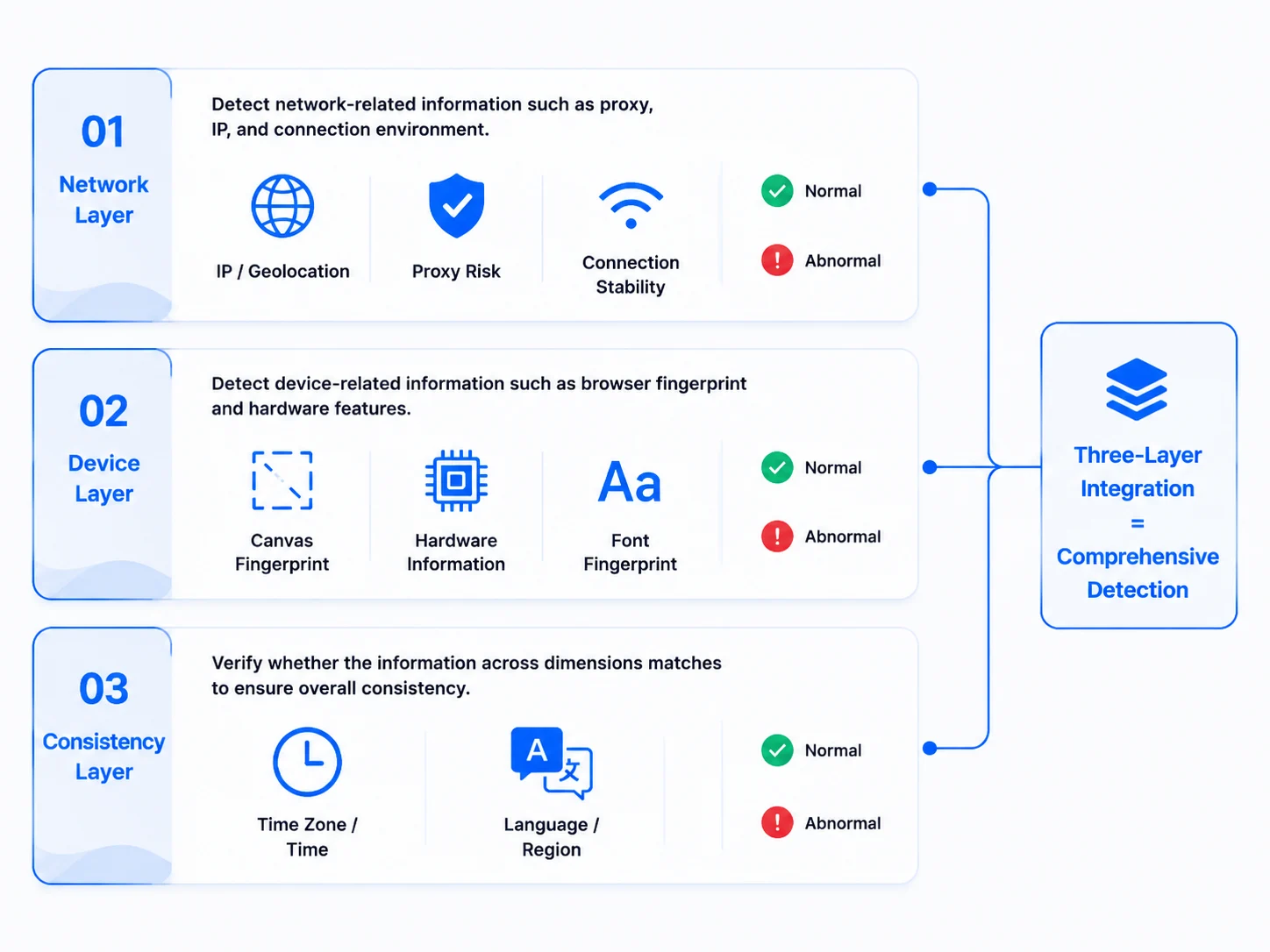
Công cụ kiểm tra là lượng hóa "nền tảng có thể thấy những thông tin gì về bạn" — đo ba tầng: tầng mạng, tầng thiết bị, và tính nhất quán.
Hệ thống chống gian lận của nền tảng làm phán đoán liên kết bằng cách đối chiếu chéo thông tin ba tầng này. Giá trị của công cụ kiểm tra là để bạn trước khi đăng nhập tài khoản, nhìn môi trường của mình theo "góc nhìn nền tảng" — ba tầng này tầng nào có vấn đề, công cụ sẽ sáng đèn đỏ, mà tài khoản bị khóa thường là đèn đỏ sáng mấy ngày liền mà bạn không nhìn.
Sơ đồ ba tầng kiểm tra — tầng mạng / tầng thiết bị / tính nhất quán; ba tầng chồng lên nhau tạo thành kiểm tra hoàn chỉnh
Ba công cụ đều đo được vân tay, nhưng thế mạnh khác nhau. Cảm nhận thực tế của tôi khi dùng: tra mạng dùng Whoer, tra chi tiết vân tay dùng BrowserScan, muốn khám tổng thể nhanh dùng Pixelscan.
| Công cụ | Giỏi nhất | Tính năng tiêu biểu | Kịch bản phù hợp |
|---|---|---|---|
| Pixelscan | Khám tổng thể all-in-one một chạm | Vân tay, IP, proxy, DNS, WebRTC, phát hiện Bot gói chung | "Quét một lượt trước" sau khi cấu hình môi trường |
| Whoer | Kiểm tra IP và tầng mạng | Chi tiết IP, leaks score, WebRTC/DNS, quét cổng, so sánh ngôn ngữ UA | Tra "tầng mạng có sạch không" |
| BrowserScan | Kiểm tra vân tay chuyên sâu | Canvas/WebGL/Audio/ClientRects/WebGPU/phông chữ + điểm chân thực vân tay | Tra "tầng thiết bị có giống người thật không" |
Pixelscan (pixelscan.net): chủ lực "khám tổng thể một chạm" — vân tay, IP, chất lượng proxy, rò rỉ DNS, rò rỉ WebRTC, phát hiện Bot đều gói trong một trang, quảng cáo vài giây ra báo cáo. Dữ liệu chính thức nói đã hoàn thành 5 triệu+ lần quét, tuyên bố độ chính xác 99,95% — số liệu xem cho vui thôi, trọng điểm là nó hợp để quét nhanh ngay sau khi cấu hình xong, xem trước có "điểm rò rỉ" rõ ràng không.
Whoer (whoer.net): mạnh nhất tầng mạng. Ngoài chi tiết IP (khu vực, ISP, ASN), còn cung cấp rò rỉ WebRTC, rò rỉ DNS, quét cổng, Evercookie và các kiểm tra chuyên biệt khác, đồng thời so sánh song song header (Headers) trình duyệt với giá trị JavaScript đọc được — hai bên không khớp, nghĩa là có "dấu vết ngụy trang". Tra "mạng có sạch không", nó là cái chi tiết nhất trong ba.
BrowserScan (browserscan.net): chi tiết vân tay đầy đủ nhất. Canvas, WebGL (bao gồm hãng và model card đồ họa), Audio, ClientRects, WebGPU, danh sách phông chữ đều có, còn cho điểm tổng "độ chân thực vân tay trình duyệt", và trực tiếp gợi ý các mâu thuẫn như "múi giờ không khớp" và trừ điểm — nó gần nhất với "góc nhìn nền tảng", là cái đáng theo dõi hằng ngày nhất trong ba.
Mở công cụ sẽ thấy tham số dày đặc — đừng hoảng, phần lớn không cần xem, tập trung bốn tín hiệu:
Người mới dễ bỏ qua ba chỗ: chỉ xem tổng điểm không xem từng hạng mục (tổng cao không có nghĩa không có rò rỉ điểm đơn), bỏ qua so sánh Headers và JS (Whoer chuyên trưng cái này, đúng cái mà nhiều người nhảy qua nhất), tưởng đo một lần là xong vĩnh viễn (IP động mỗi lần có thể khác). Nhớ kỹ: công cụ kiểm tra không phải "điểm càng cao càng tốt", mà là "có mâu thuẫn hay không" — điểm thấp nhưng các mục tự khớp, an toàn hơn điểm cao nhưng chỗ nào cũng mâu thuẫn.
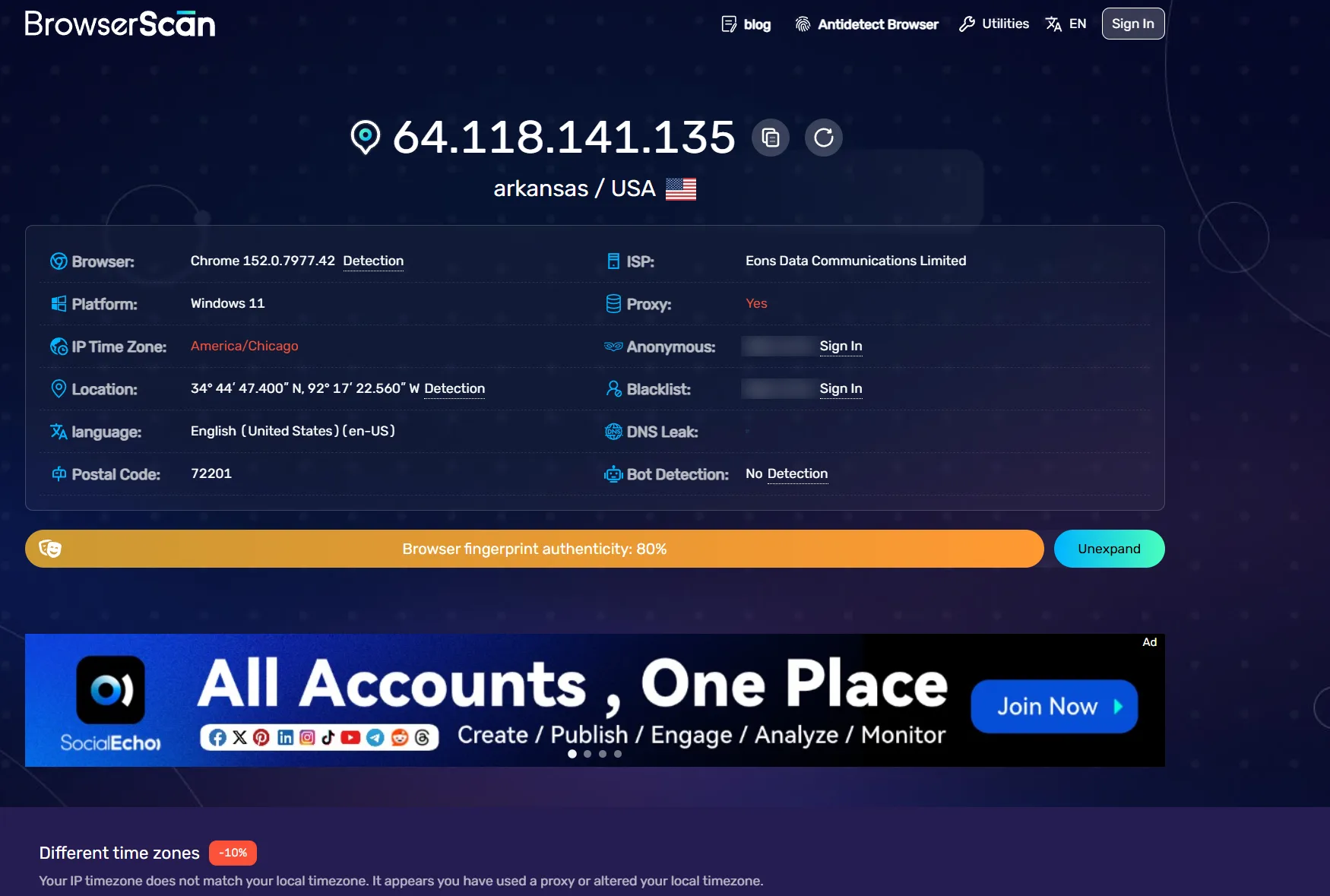
Chỉ dùng một công cụ, khác gì khám sức khỏe chỉ bằng nhiệt kế — thấy sốt, không thấy huyết áp. Ba công cụ mỗi cái một trọng tâm, dùng theo tổ hợp này là nhàn nhất:
Sơ đồ quy trình đối chiếu chéo ba công cụ
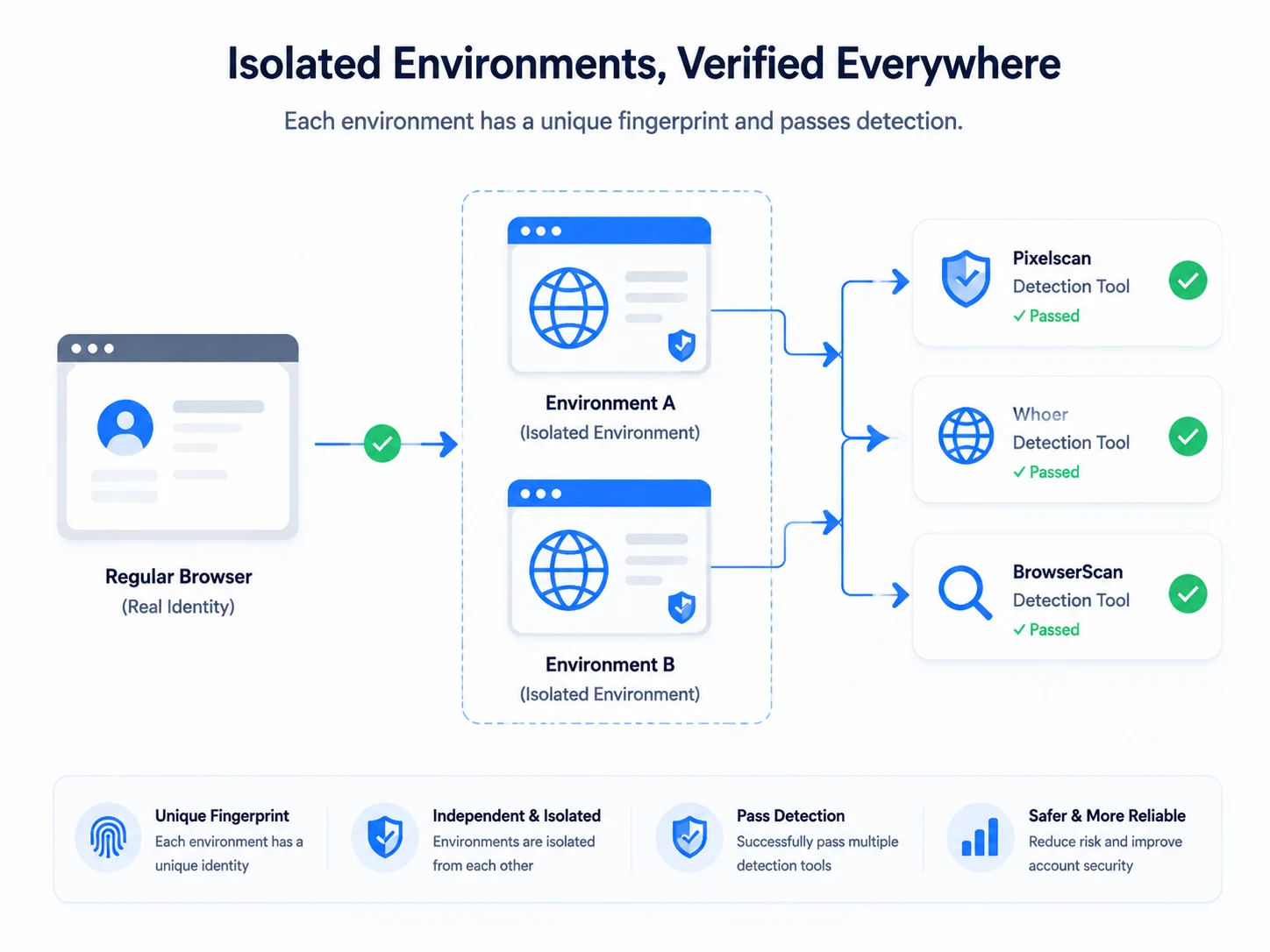
Quy trình xác minh hoàn chỉnh ba bước: đo một lần trong trình duyệt thường (ghi lại "danh tính thật") → trong MasBrowser tạo hai môi trường độc lập (gắn proxy khác khu vực, vân tay theo "cấu hình theo IP") → trong hai môi trường lần lượt mở ba công cụ đối chiếu chéo. Nếu hai môi trường IP khác nhau, vân tay khác nhau, múi giờ ngôn ngữ mỗi bên tự khớp, nghĩa là cô lập có hiệu lực; nếu vân tay gần như giống nhau, quay lại cài đặt môi trường kiểm tra thông số đã được phân biệt hóa chưa.
Ba cái này đều có bản miễn phí, mở trang web là đo được, không cần đăng ký. Bản miễn phí đủ cho xác minh hằng ngày; một số tính năng nâng cao (như truy vấn hàng loạt danh sách đen IP) phải trả phí, nhưng hằng ngày xem vân tay, tra rò rỉ dùng bản miễn phí là đủ.
Không, hai thứ khác nhau. Công cụ kiểm tra là "báo cáo khám sức khỏe" — nói cho bạn biết môi trường có vấn đề gì; trình duyệt vân tay là "phác đồ điều trị" — giúp bạn cấu hình và cô lập môi trường. Uống thuốc (trình duyệt vân tay) trước rồi khám (công cụ kiểm tra), mới biết thuốc hiệu quả ra sao.
Gần như có. Công cụ kiểm tra và nền tảng lấy thông tin từ cùng một bộ giao diện trình duyệt, phủ hầu hết các chiều thông dụng. Nhưng chống gian lận của nền tảng còn chồng thêm phân tích hành vi (thời điểm đăng nhập, nhịp thao tác), phần này công cụ đo không ra.
Xem là loại vấn đề nào: rò rỉ WebRTC/DNS, múi giờ ngôn ngữ không khớp — loại "vấn đề cấu hình", về cài đặt môi trường sửa là được; IP bị gắn cờ, thông số vân tay mâu thuẫn — loại "vấn đề nền móng", mới cần cân nhắc đổi IP hoặc dựng lại môi trường.
Trước tiên xem có phải thời điểm kiểm tra khác nhau không (IP động sẽ đổi); loại trừ xong, lấy BrowserScan — cái chi tiết đầy đủ nhất — làm chuẩn, rồi dùng Whoer đối chiếu tầng mạng. Nếu cả hai cùng báo một vấn đề, cơ bản xác định được.
Công cụ kiểm tra vân tay là "bảng đồng hồ" của vận hành tài khoản — nó không trực tiếp giải quyết vấn đề bảo mật, nhưng giúp bạn trước khi tài khoản bị khóa, nhìn rõ môi trường của mình theo góc nhìn nền tảng. Tầng mạng xem Whoer, tầng thiết bị xem BrowserScan, khám tổng thể dùng Pixelscan, ba công cụ đối chiếu chéo đáng tin hơn nhiều so với cấu hình theo cảm giác.
Đừng đợi tài khoản gặp sự cố mới nhớ đến chúng. Bản miễn phí đã có 2 hạn mức môi trường, tải MasBrowser, tạo môi trường xong dùng ba công cụ mỗi cái đo một lần, biến "khám sức khỏe" thành thao tác cố định trong vận hành. Cấu hình môi trường độc lập hoàn chỉnh và cô lập vân tay, xem tại trang quản lý an toàn đa tài khoản MasBrowser.


