
MasBrowser
客服團隊正在載入訊息…
正在載入訊息…
您正在查看歷史對話。
Enter 傳送 · Shift + Enter 換行
正在載入訊息…
您正在查看歷史對話。
Enter 傳送 · Shift + Enter 換行
做多帳號嘅朋友,買咗指紋瀏覽器、買咗代理 IP,結果卡喺「點樣將兩者配埋一齊」呢一步嘅,唔在少數:代理格式睇唔明、填完唔通、測試通過咗登入都仲係被封……
指紋瀏覽器同代理 IP 唔係「裝咗就自動配合」,需要正確配置。呢篇按真實界面手把手教你:代理資訊點睇得明、喺 MasBrowser 入面點填、配置完點驗證、以及最常見嘅報錯點解決。
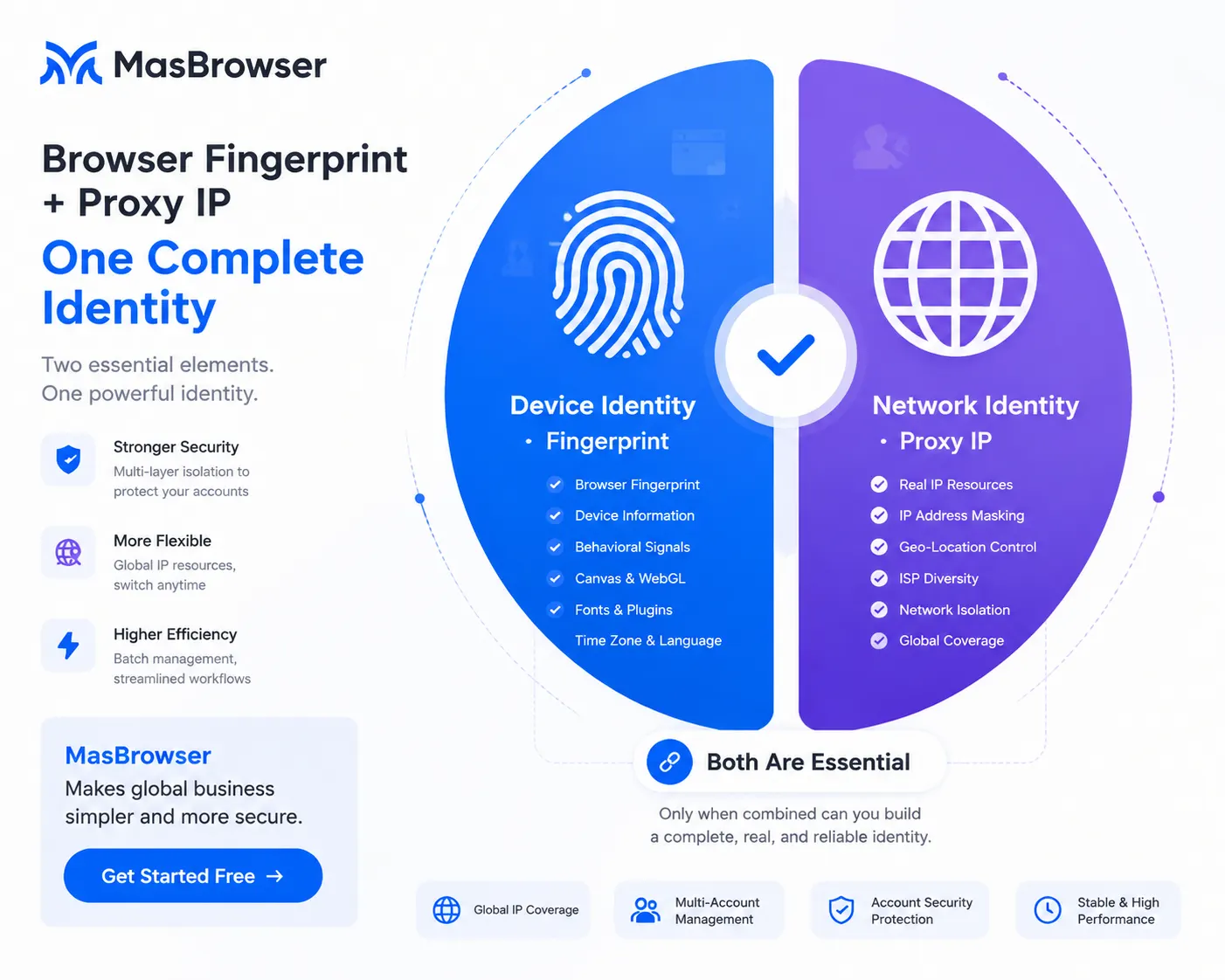
一句講晒:指紋管「設備身份」,代理管「網絡身份」——一個帳號要安全,兩樣都要有,仲要配套。
兩者必須配套:美國 IP 配美國指紋(時區、語言),先係「一個正常嘅美國用戶」;IP 同指紋地區打架,反而更加顯眼(時區語言與 IP 嘅自洽邏輯,喺時區與語言指紋嗰篇詳細講過)。代理 IP 點揀(住宅 vs 數據中心)都單獨寫過一篇,呢度直接講配置。
攞到代理服務商畀你嘅資訊,通常係幾段字符,先搞懂每段係咩:
103.xx.xx.xx:8080——冒號前面係 IP 地址,冒號後面係連接埠,連上伺服器要靠佢。睇得明呢三樣,配置就唔會一頭霧水。買代理時建議直接同服務商攞「格式示例」,照住填最穩。
以 MasBrowser 為例(代理設定喺建立環境嘅「基礎資訊」入面,已建立嘅環境都喺設定度改到):
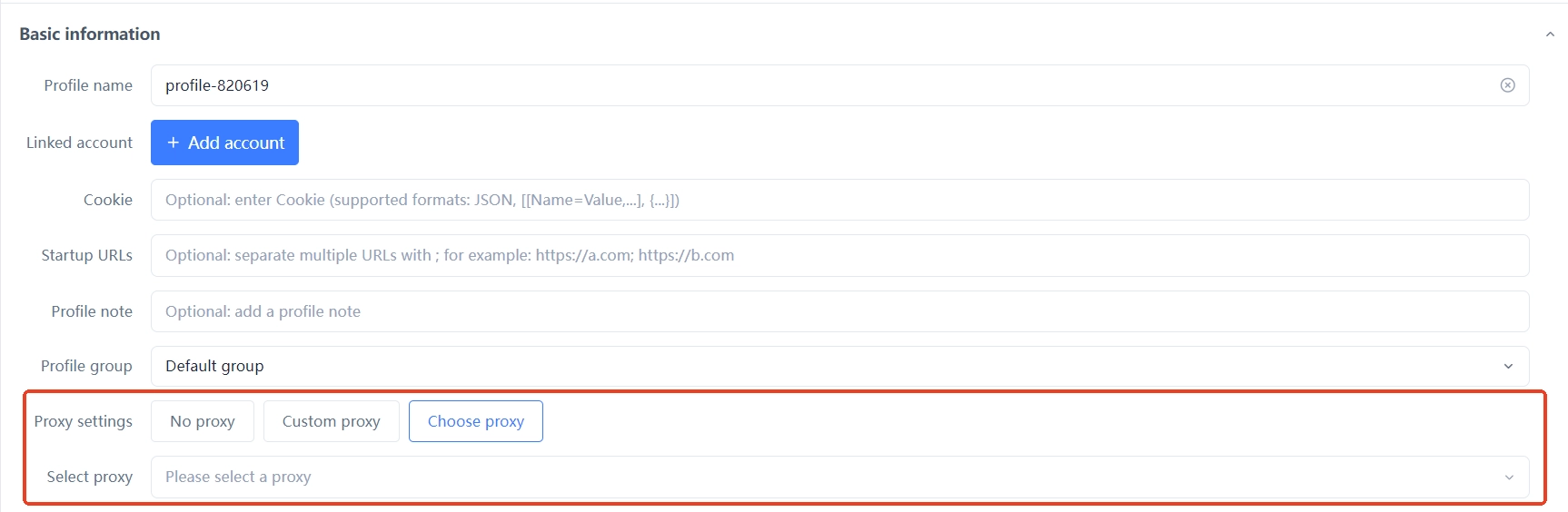
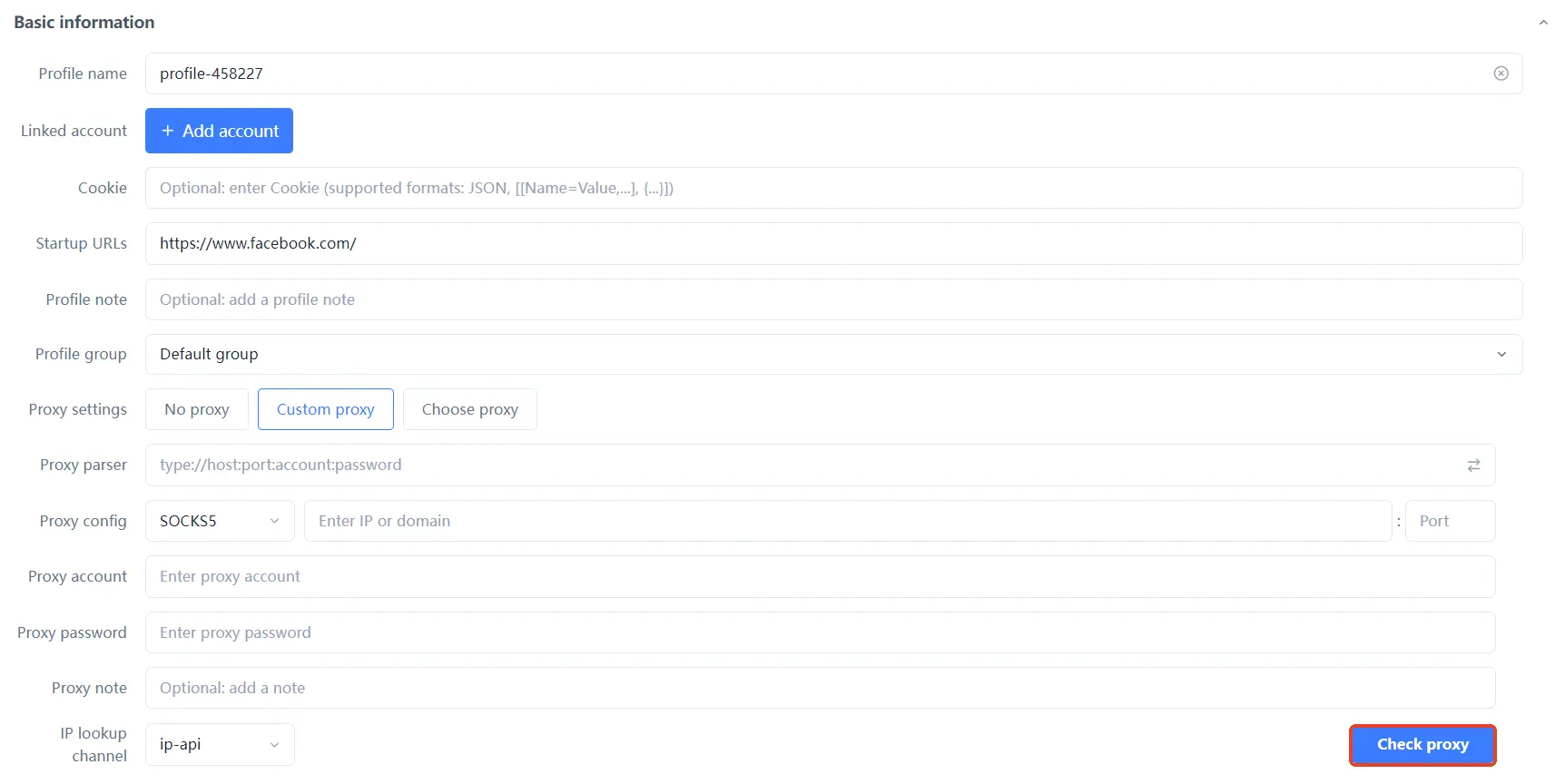
配置時最常犯嘅錯:將帳號密碼填反、連接埠抄錯、用白名單認證卻填咗帳號密碼——照住服務商畀嘅格式示例逐欄核對,可以避開 90% 嘅填寫錯誤。
三種代理方式,點揀:
| 方式 | 適用場景 | 說明 |
|---|---|---|
| 唔用代理 | 淨係測試環境、唔登入帳號 | 環境走真實 IP,多帳號共用會關聯 |
| 自訂代理 | 手動填單個 IP,逐個配置 | 靈活,啱帳號少、逐個精細配置 |
| 選擇代理 | 由已儲存嘅代理源度揀 | 批量配置效率高,帳號多時推薦 |
唔同業務,配置嘅側重點都唔同:
揀 IP 嘅底層邏輯(住宅 vs 數據中心)前面已經講過,呢度唔再展開。
配置唔等於搭好,啟動環境後花一分鐘驗證三件事:
三項都通過,代理同指紋先算真正「搭好」——平台眼裡你就係一個「喺目標地區正常上網嘅用戶」。
配置時遇到報錯咪慌,對照解決:
排查順序建議:先核對填寫 → 再測代理本身 → 最後查環境綁定,一步步嚟,大多數問題都能定位。
配置好唔等於一勞永逸,日常仲要留意三點:一是動態代理可能斷線,登入前睇一眼代理狀態;二是代理到期前及時續費,咪令環境「裸奔」;三是帳號出現異常時,先查代理狀態再排查其他維度——好多「無啦啦被封」,其實係代理失效咗。
四件事:①代理測試通過且出口 IP 係目標地區;②時區、語言、地理位置與 IP 地區一致(基於 IP 配置);③WebRTC 顯示「禁止」、唔洩漏真實 IP;④指紋參數(UA、Canvas 等)與系統、瀏覽器版本自洽。四項都啱,環境先算「可上線」。
指紋解決咗「設備身份」,但所有帳號共用你嘅真實 IP——多個帳號同一個出口 IP,關聯照樣成立。代理係必須嘅配套,唔係可選項。
唔建議。多個環境共用一個代理 IP,等於多個帳號共享網絡身份,平台睇得出關聯。每個環境綁獨立 IP 先穩。
測試通過只代表「連通」,唔代表「安全」。仲要確認:IP 類型合適(住宅 vs 數據中心)、IP 冇黑歷史、指紋同 IP 地區自洽。呢幾項都啱,先講得上安全。
唔使重建。直接喺環境設定度改代理,改完重新測試、確認時區語言跟隨新 IP 地區,再啟動。但帳號已經穩定營運嘅話,盡量咪頻繁換 IP。
指紋瀏覽器同代理 IP 係「設備身份 + 網絡身份」嘅組合,配置唔難,難喺「配套」:IP 格式填啱、測試通過、指紋跟住 IP 走、WebRTC 唔洩漏——四件事都做到,環境先算真正搭好。
配置好第一個環境,之後嘅都係複製貼上嘅重複動作。免費版就有 2 個環境配額,下載 MasBrowser,按呢篇教學配好第一個「指紋 + 代理」環境,跑通咗再批量複製去其他帳號。


