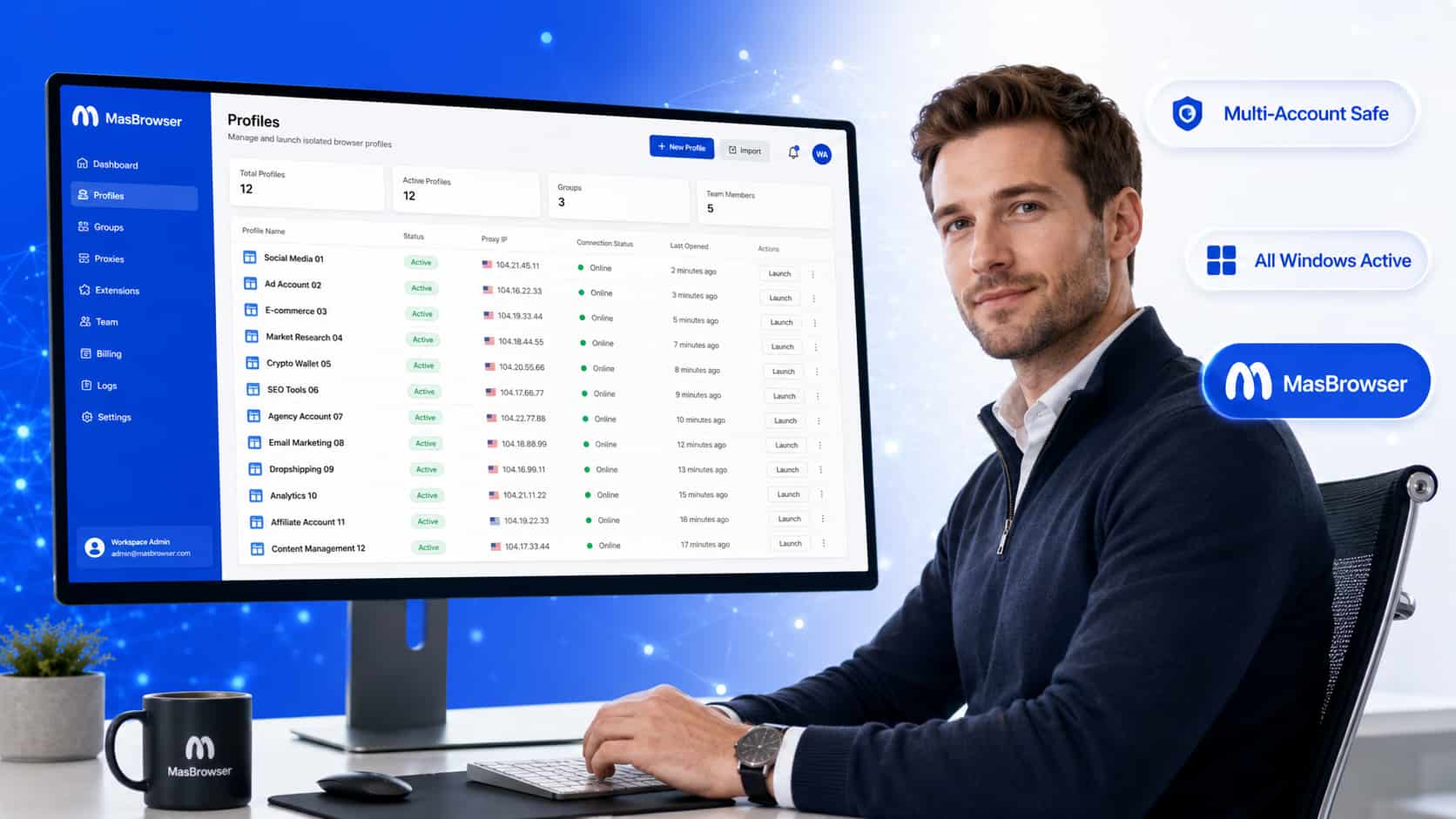
Gerencie multicontas com segurança, comece com o Masbrowser
Reduza riscos de associação, aumente a eficiência e escale

Se você trabalha com e-commerce transfronteiriço ou marketing em redes sociais, gerenciar várias contas do Facebook a partir de um único dispositivo é praticamente inevitável. Mas também é uma das formas mais rápidas de perder tudo de uma vez — se feito da maneira errada.
Este guia explica por que o Facebook vincula contas entre si, por que as soluções óbvias não funcionam de verdade, e como uma configuração correta se parece na prática.
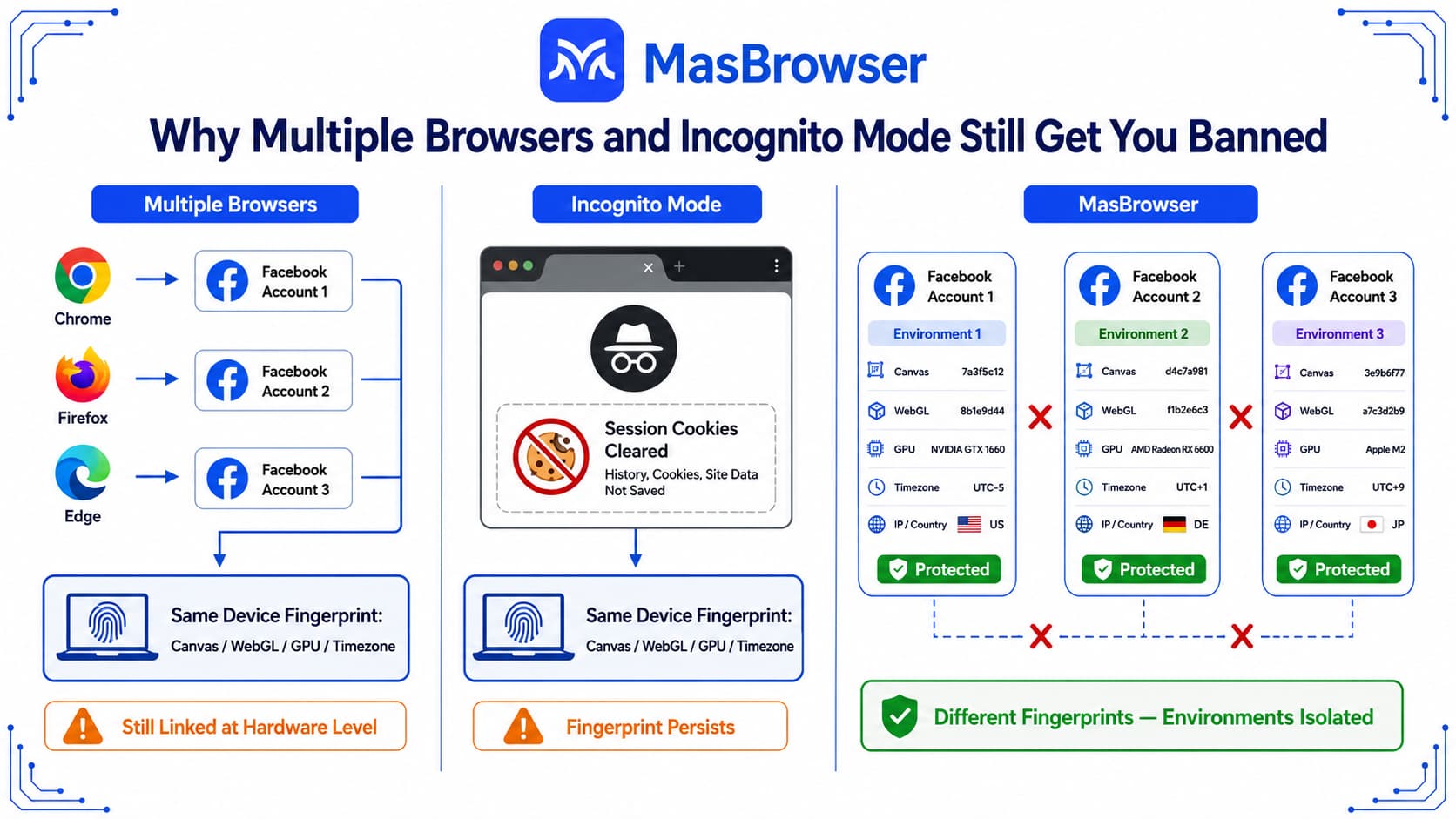
O sistema de controle de risco do Facebook funciona continuamente em segundo plano. Ele não está apenas monitorando o que você publica — está monitorando como você se conecta. Três fatores acionam a maioria dos alertas de conta:
Desses três, a impressão digital do navegador é aquela que a maioria das pessoas não considera. Todo navegador — Chrome, Firefox, Edge — envia um conjunto detalhado de sinais toda vez que carrega uma página: hash de renderização Canvas, assinatura WebGL, resolução de tela, fuso horário, fontes instaladas, plugins do navegador, IP local via WebRTC. Em um navegador padrão, todas as abas compartilham esses valores.
Então quando três contas do Facebook são abertas no mesmo navegador, todas as três transmitem dados de impressão digital idênticos. O Facebook não precisa de mais provas — ele pode ver que as contas estão vindo do mesmo dispositivo. Sinaliza uma, e as outras seguem.
A maioria das pessoas tenta uma de duas abordagens antes de procurar algo melhor.
Vários navegadores (Chrome + Firefox + Edge)
Usar navegadores separados isola cookies — a sessão do Chrome não vai vazar para o Firefox. Para duas ou três contas, é viável. Mas quebra rapidamente:
Mais importante, isso não muda a impressão digital subjacente. Seu hardware ainda é seu hardware. O Facebook ainda pode ver que todos esses navegadores estão rodando na mesma máquina, com a mesma resolução de tela, a mesma GPU, o mesmo fuso horário.
Modo anônimo
O modo anônimo limpa sua sessão quando você fecha a janela — sem cookies salvos, sem estado de login. Em teoria, cada nova janela anônima é um começo limpo.
Na prática, significa reinserir seu nome de usuário e senha toda vez que você abre uma conta. Em escala, isso não é um fluxo de trabalho — é um castigo. E como a abordagem de vários navegadores, não faz nada sobre a impressão digital do dispositivo por baixo. A detecção do Facebook não depende apenas de cookies.
Ambos os métodos são soluções alternativas para um problema que eles não conseguem realmente resolver.
A solução real não é mascarar cookies ou alternar navegadores — é fazer cada conta parecer que está rodando em um dispositivo físico completamente separado.
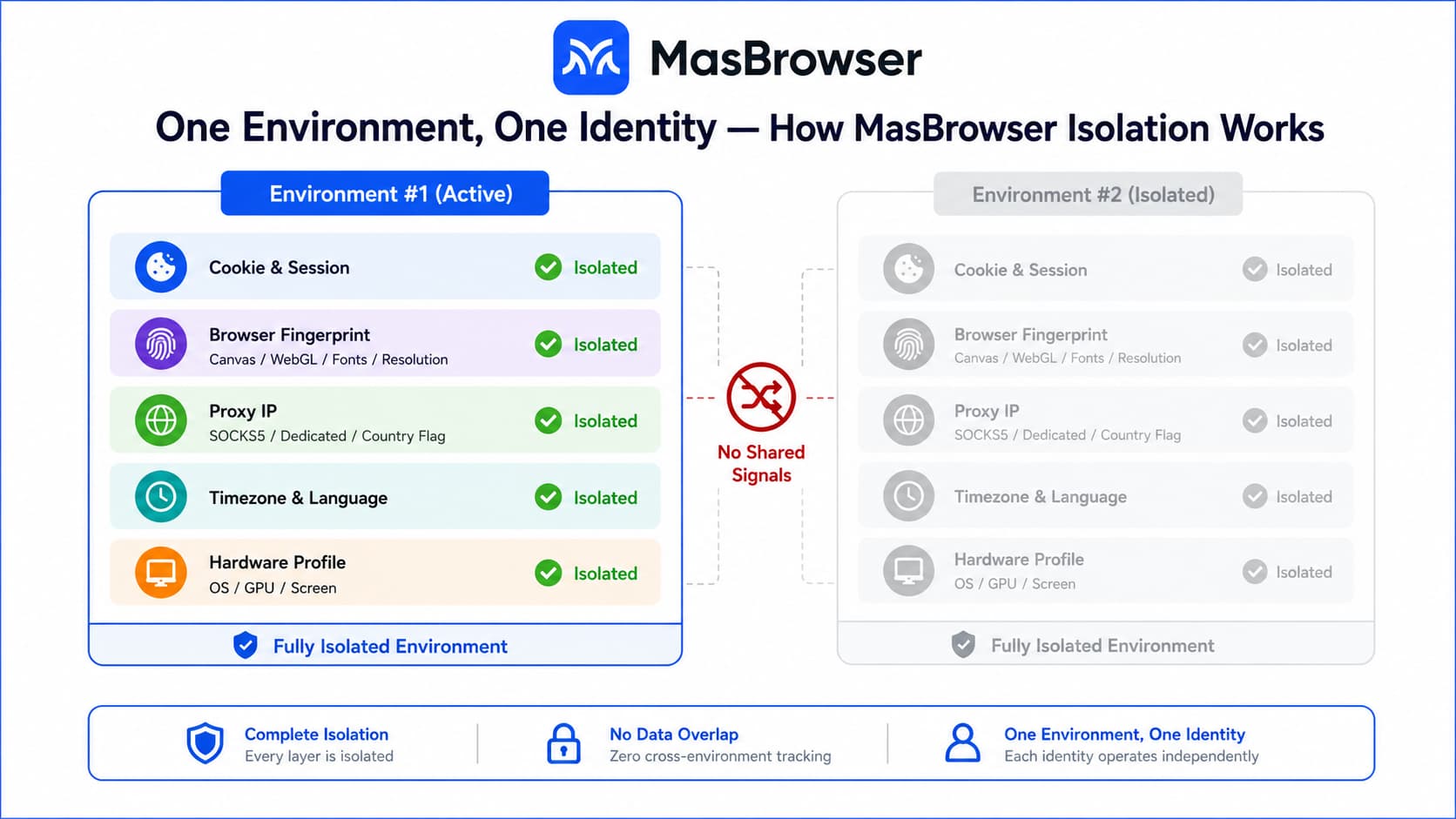
Isso significa que cada conta precisa ter:
Quando estas estão genuinamente isoladas, o Facebook vê dispositivos distintos para cada conta. Não há sinal compartilhado para vinculá-los.
É isso que um navegador de impressão digital faz. O MasBrowser cria um ambiente independente por conta — não uma aba, não uma janela anônima, mas um perfil de navegador totalmente isolado com identidade própria desde a base.
Uma coisa importante de entender sobre como o MasBrowser lida com impressões digitais: ele não randomiza valores. Impressões digitais aleatórias criam inconsistências detectáveis — um perfil que afirma rodar no Windows 11 com display de alta resolução enquanto reporta uma assinatura de GPU de um laptop de uma década atrás é uma anomalia óbvia. O MasBrowser constrói perfis onde todos os parâmetros são logicamente consistentes entre si, como seriam em um dispositivo real em um local real.
Acesse masbrowser.com, baixe o cliente e registre-se com seu email. O plano gratuito oferece 2 ambientes permanentes para começar.
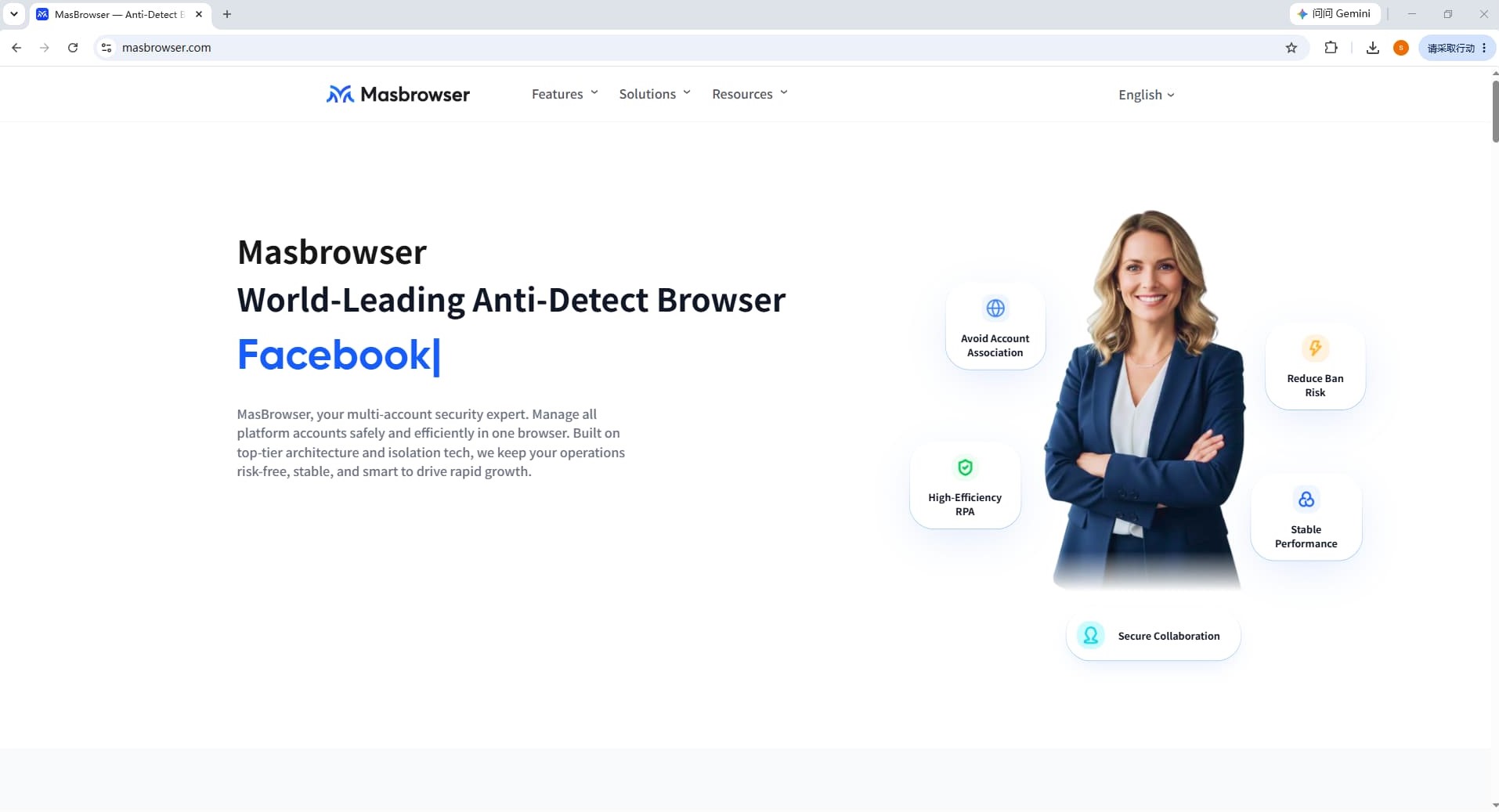
O cliente roda em Qt, não em Electron — isso importa quando você está abrindo dez ou vinte ambientes de uma vez. Ferramentas baseadas em Electron alocam memória significativa por janela. Qt mantém o consumo pequeno, então o app continua responsivo mesmo com muitos ambientes abertos simultaneamente.
Clique em Criar Ambiente no canto superior esquerdo. Há três seções de configuração: Informações Básicas, Configurações de Impressão Digital e Configurações Avançadas.
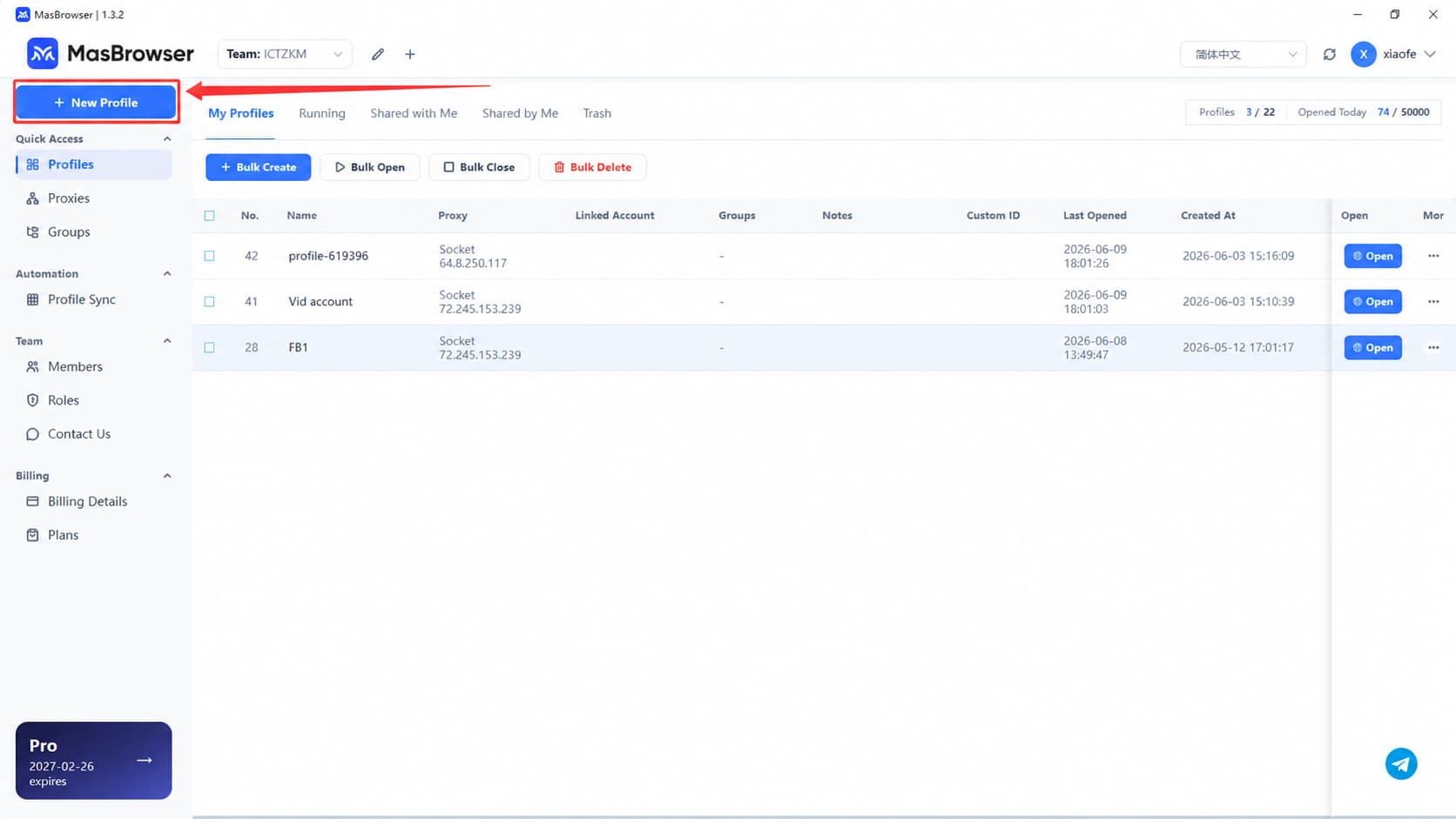
Informações Básicas
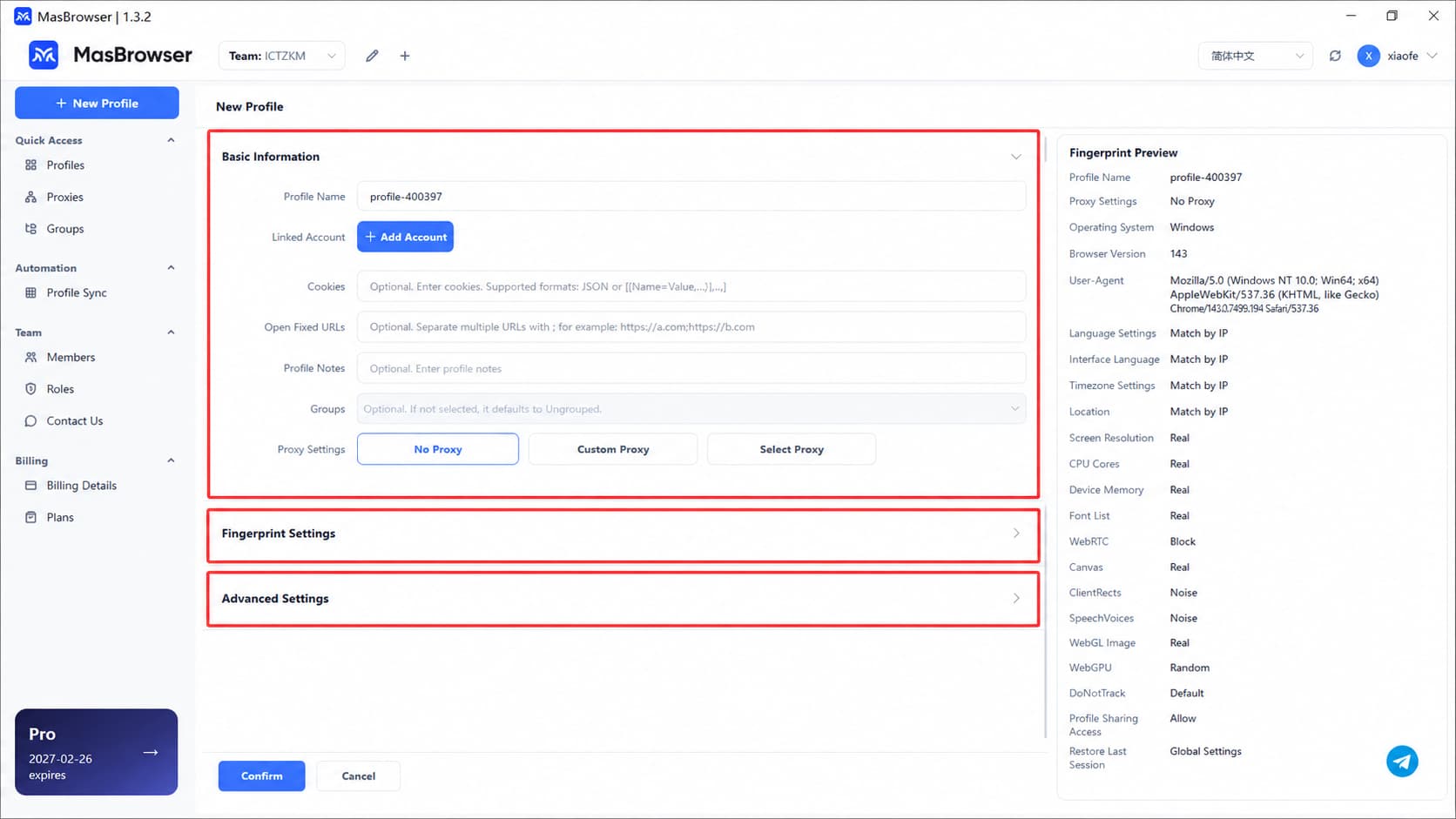
Nomeie o ambiente claramente — "FB BR 01" ou "FB Conta de Anúncios — Moda" funciona melhor do que nomes genéricos quando você está gerenciando volume. Atribua a um grupo se estiver organizando por cliente, campanha ou membro da equipe.
Clique em Adicionar Conta, selecione Facebook e insira suas credenciais de login. Isso ativa o login automático — o ambiente abre diretamente na sua sessão do Facebook, sem solicitação de senha. Você também pode definir o Facebook como página inicial padrão para que carregue imediatamente ao abrir.
Configuração de Proxy
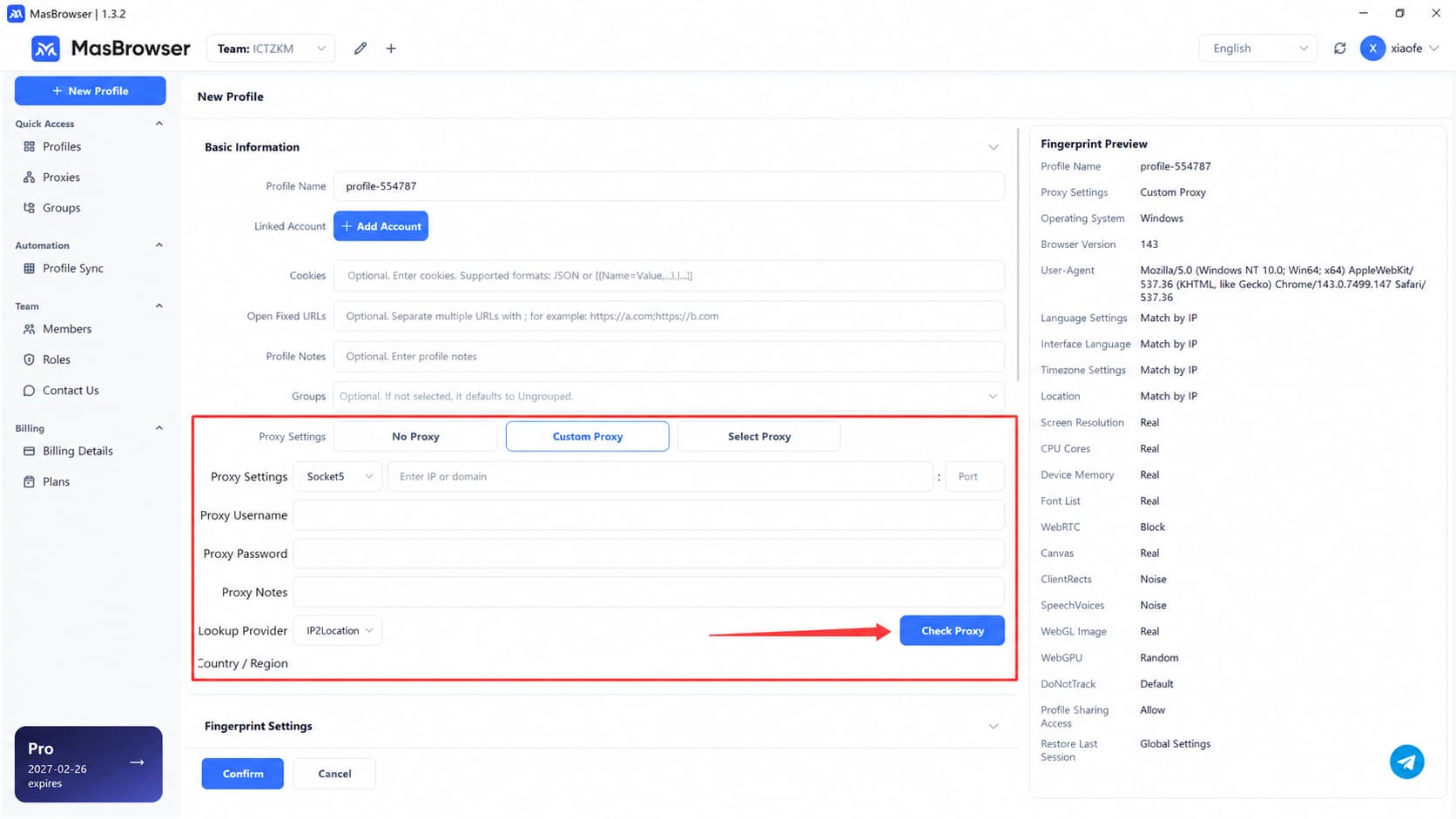
Cada ambiente deve ter um IP dedicado — proxies compartilhados entre vários ambientes anulam o propósito.
Ao comprar proxies, confirme o protocolo: SOCKS5 ou HTTPS. O MasBrowser suporta ambos. Insira os detalhes do proxy neste formato:
IP : Porta : Usuário : Senha
Clique em Verificar Proxy para validar. O país e região detectados devem corresponder ao que você comprou. Um proxy dos EUA com configuração de fuso horário de Tóquio é uma incompatibilidade detectável — sempre verifique isso antes de usar a conta.
Configurações de Impressão Digital
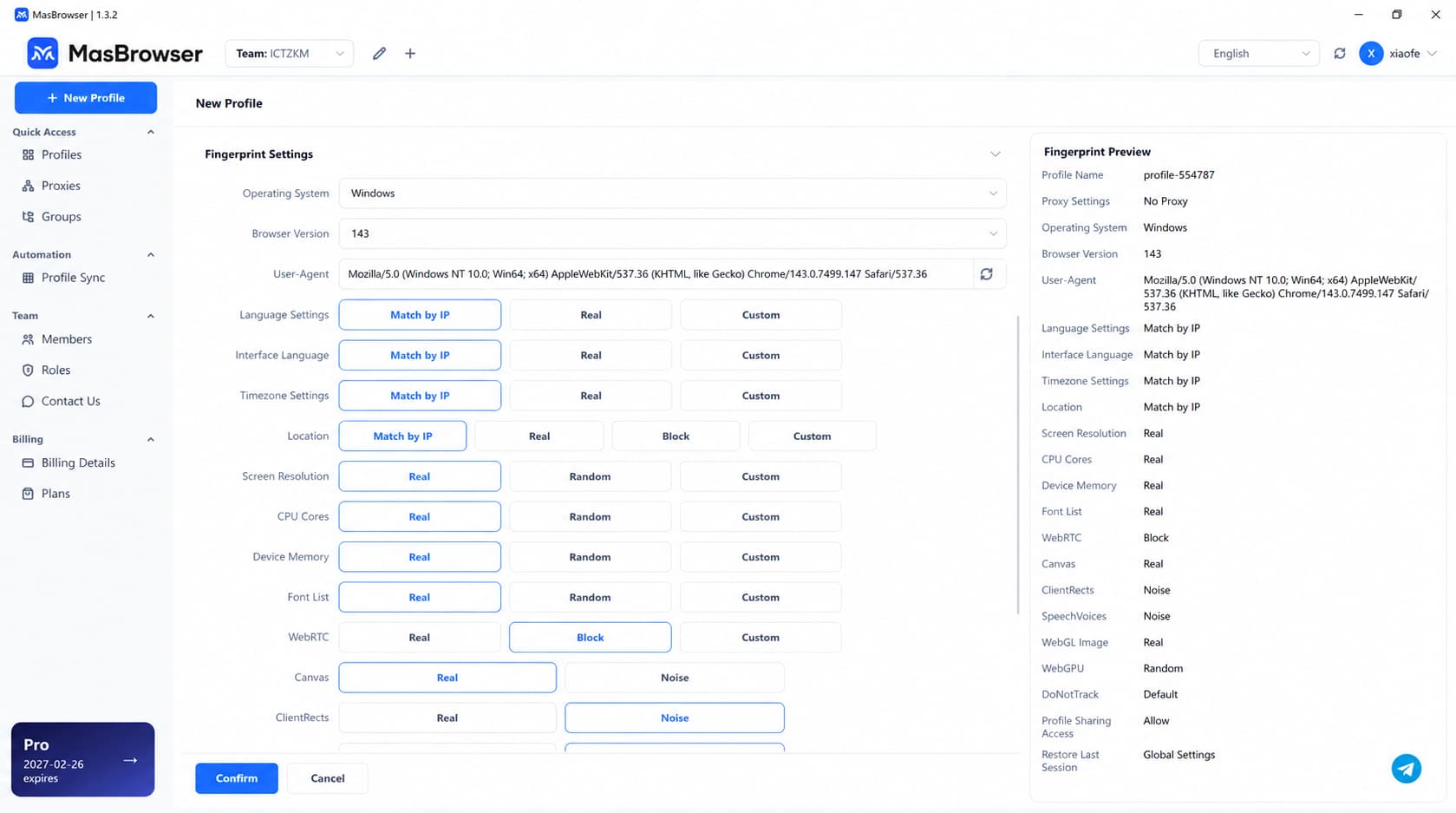
Uma vez que o proxy está configurado, o MasBrowser gera automaticamente uma impressão digital correspondente à localização e ao ambiente de rede daquele proxy. Você não ajusta parâmetros individuais — a lógica de consistência cuida disso automaticamente. É aqui que ferramentas manuais de impressão digital tendem a criar problemas; valores configurados pelo usuário frequentemente introduzem contradições sutis que sistemas de detecção sinalizam.
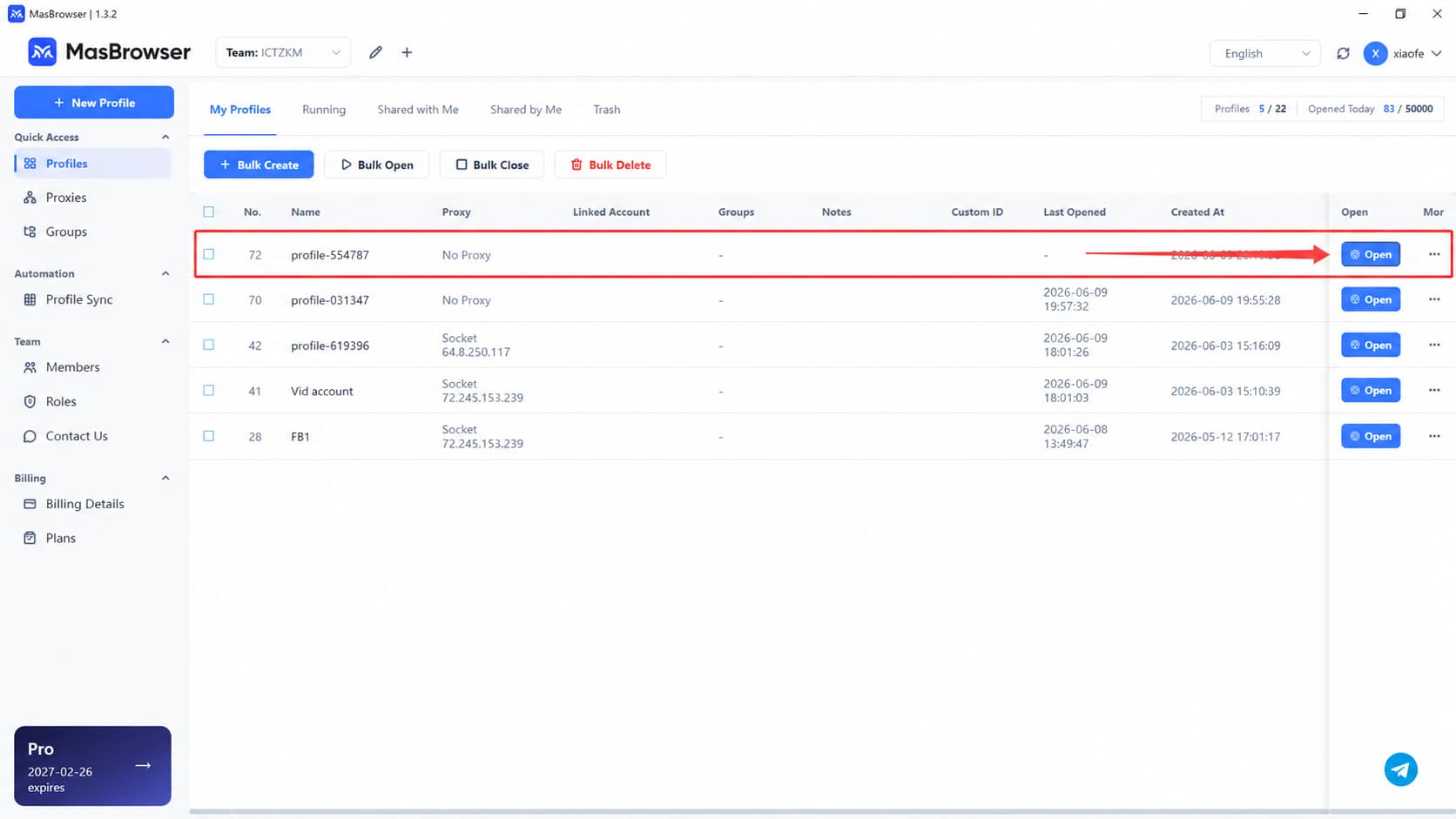
Clique em Abrir. Uma janela do navegador é aberta — parece Chrome porque é baseado em Chromium — mas roda completamente isolado do seu sistema e de todos os outros ambientes.
Antes de fazer qualquer coisa com a conta, navegue até pixelscan.net dentro daquele ambiente. Ele verifica geolocalização, sinais de hardware, sinais de software e vários outros parâmetros. Todas as cinco categorias de resultado devem mostrar verde. Se algo mostrar vermelho ou amarelo, a causa mais comum é uma incompatibilidade entre a localização do proxy e o fuso horário ou idioma do ambiente — corrija isso antes de prosseguir.
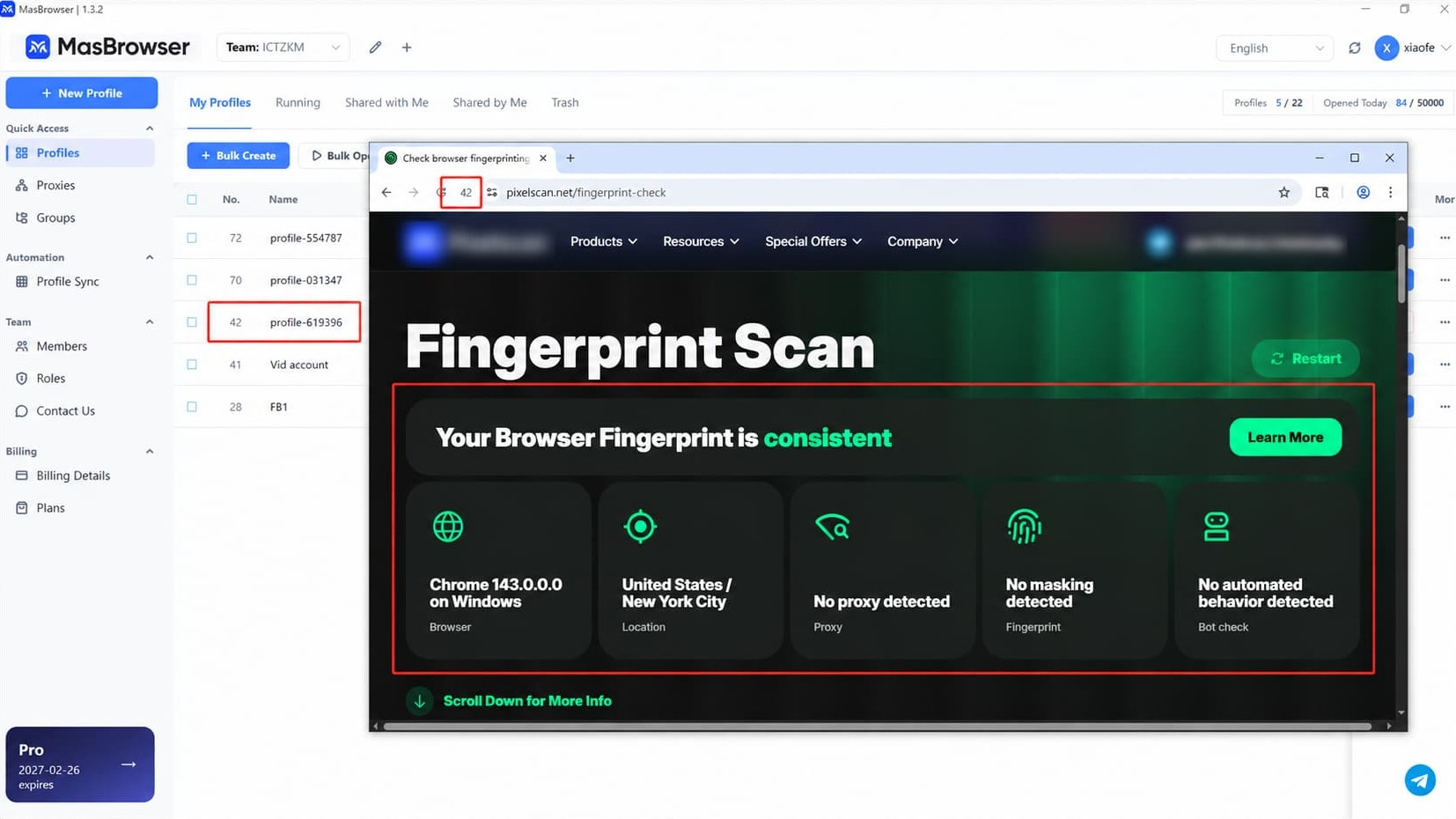
Repita este processo para cada conta do Facebook. Uma vez configurados, todos os ambientes podem rodar simultaneamente, cada um mantendo sua própria sessão independente.
A sessão de cada ambiente é persistente. Feche, abra novamente — o Facebook vê o mesmo dispositivo, os mesmos cookies, a mesma impressão digital toda vez. Sem reverificação, sem avisos de novo dispositivo, sem solicitações de senha.
Isso se torna importante em duas situações:
Acesso da equipe: Exporte um ambiente e entregue a um membro da equipe. Eles abrem na máquina deles e continuam a sessão sem o Facebook ver uma mudança de dispositivo. Sem ponto de verificação de segurança, sem verificação por SMS necessária.
Migração de dispositivo: Mudando para um novo computador? Importe o perfil do ambiente. A identidade da sessão é transferida. O Facebook não registra um novo login de dispositivo.
Sem isso, cada novo dispositivo ou nova pessoa acessando uma conta aciona um sinal de mudança de dispositivo — uma das causas mais consistentes de checkpoints de conta e bloqueios temporários.
Para contas que precisam de atividade regular — contas de anúncios, páginas, gerenciamento de comunidade — fazer tudo manualmente em dez ou vinte perfis não é realista.
O MasBrowser inclui RPA integrado (automação de processos robóticos) que roda dentro de cada ambiente. Você pode configurar tarefas como postagem automática, curtidas agendadas e comportamento de navegação simulado para manter as contas ativas entre sessões manuais. Isso é particularmente útil para aquecimento de contas — construindo um histórico comportamental antes de veicular anúncios ou escalar atividades.
Todos os ambientes podem ser exibidos simultaneamente em vários monitores, então alternar entre contas é questão de clicar em uma janela em vez de procurar em uma pilha de navegadores.
Compartilhar um proxy entre vários ambientes. Mesmo com impressões digitais distintas, um IP compartilhado vincula contas no nível de rede.
Região do proxy incompatível com locale da impressão digital. Um IP dos EUA com fuso horário de Tóquio é uma inconsistência visível. Sempre verifique com pixelscan após a configuração.
Pular a verificação do pixelscan. Um resultado não verde indica um problema de configuração real. Corrija antes que a conta faça qualquer coisa.
Usar proxies gratuitos ou compartilhados. Proxies gratuitos são usados por muitas pessoas simultaneamente, frequentemente listados em listas negras e não confiáveis independentemente da qualidade da impressão digital. Proxies residenciais ou dedicados valem o custo.
Vários navegadores e modo anônimo não resolvem o problema de impressão digital — eles apenas o embaralham. A detecção do Facebook não depende apenas de cookies, e qualquer abordagem que deixe sinais de dispositivo compartilhados entre contas eventualmente produzirá banimentos vinculados.
A abordagem confiável é o isolamento genuíno de ambiente: cada conta roda com sua própria impressão digital, seu próprio IP, seus próprios cookies e seu próprio estado de sessão — independente de todas as outras contas na máquina.
O MasBrowser lida com isso por ambiente, com correspondência automática de consistência de impressão digital e automação integrada para contas que precisam de atividade regular. A configuração leva alguns minutos por conta. É significativamente menos trabalho do que recuperar contas banidas depois.