
MasBrowser
Equipe de suporteCarregando mensagens…
Carregando mensagens…
Você está vendo uma conversa anterior.
Enter para enviar · Shift + Enter para nova linha
Carregando mensagens…
Você está vendo uma conversa anterior.
Enter para enviar · Shift + Enter para nova linha
Quem trabalha com matrizes de contas provavelmente já passou por esse momento de "cansaço extremo": dezenas de janelas de navegador abertas ao mesmo tempo, cada uma logada no Amazon, Facebook, TikTok ou no painel do Shopify — você precisa alternar de janela em janela para publicar conteúdo, preencher os mesmos formulários e repetir o mesmo conjunto de ações. Alternar entre dez ou vinte janelas uma vez já é de cansar a vista, e a eficiência é baixíssima. Pior: em setups com várias contas, monitores múltiplos e desktops bagunçados, descobrir qual janela pertence a qual conta é pura memória.
Esse cenário tem uma solução específica: Sincronização de Janelas (Window Sync) — permitir que várias instâncias de navegador cooperem e executem ações de gerenciamento de janelas em sincronia, de modo que dezenas de contas sejam gerenciadas em lote como "um time". Este artigo é sobre a sincronização de janelas em um navegador com impressão digital — o que ela faz, cenários típicos, como usar no MasBrowser e as armadilhas a evitar.
Primeiro, vamos posicionar a "sincronização de janelas" nas operações com múltiplas contas (a lógica de isolamento de ambientes é detalhada em navegador com impressão digital MasBrowser — este artigo foca na "coordenação em nível de janela"):
Então o valor central da sincronização de janelas é uma frase: gerenciamento em lote na camada de janelas + isolamento independente na camada de impressão digital — as duas coisas não conflitam; as contas continuam logando nos seus próprios espaços, mas as ações de gerenciamento podem ser "uma operação, várias janelas respondendo".
Usando o MasBrowser como exemplo, o fluxo central da sincronização de janelas tem três passos (entrada: menu esquerdo "Automação" → "Sincronização de Janelas"):
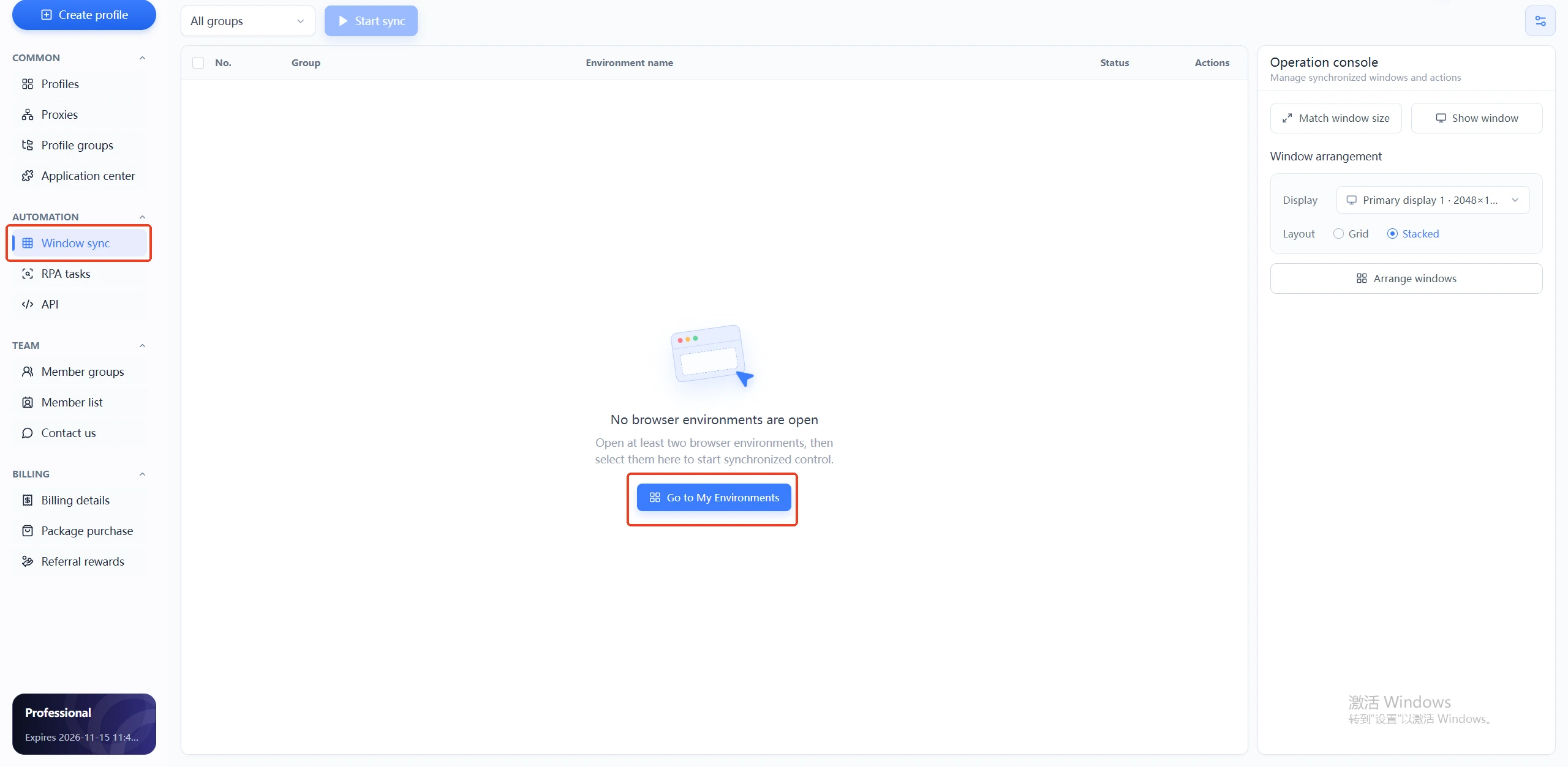
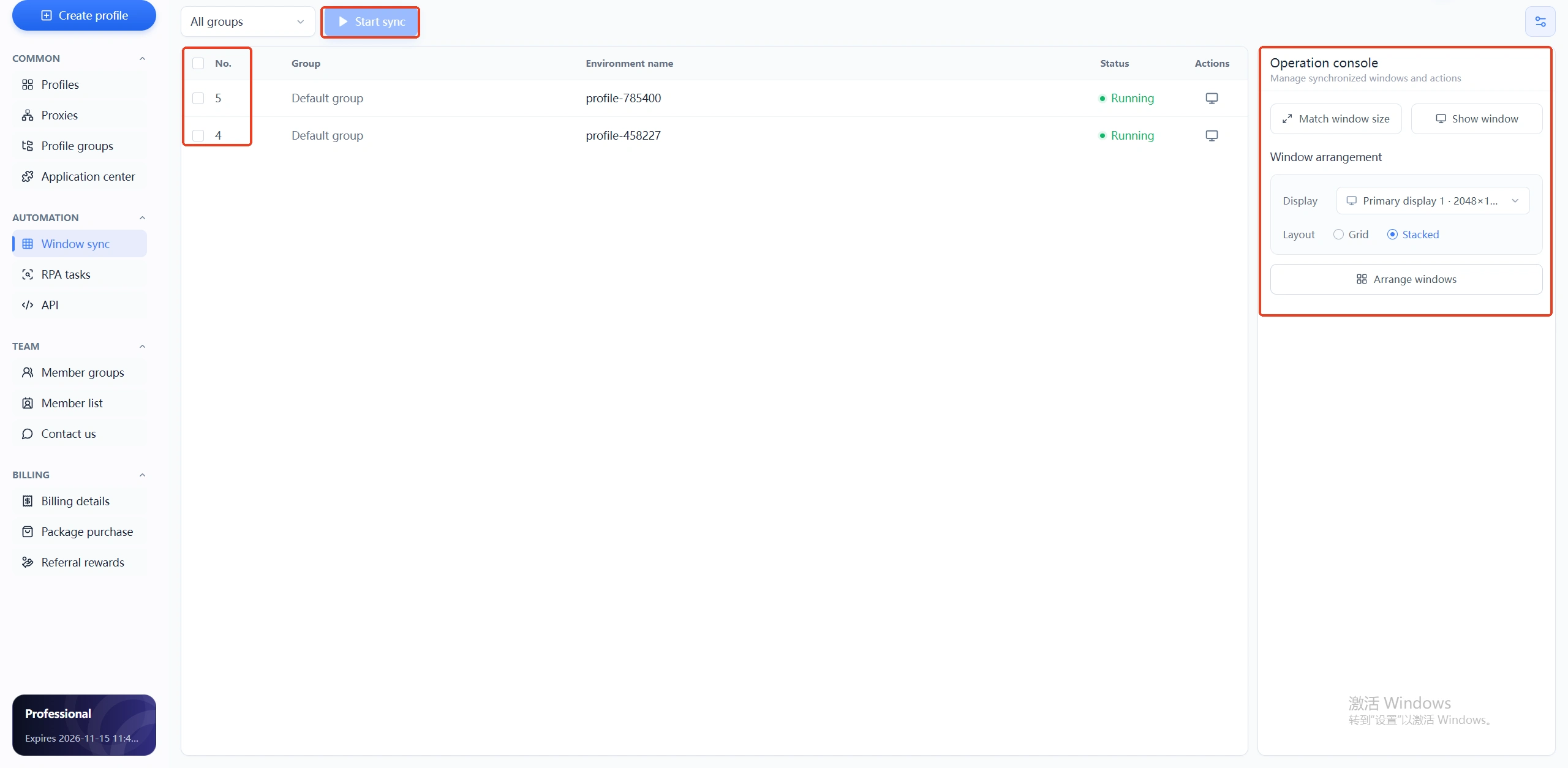 O núcleo dos três passos é "abrir ambientes → marcar → operação com um clique" — um layout de janelas que levaria meia hora arrastando à mão fica uniforme em dez segundos. Dois pontos que iniciantes mais erram: primeiro, ir direto à página de Sincronização de Janelas sem iniciar os ambientes — a página então mostra "Nenhum ambiente de navegador está aberto no momento" — basta clicar no botão "Iniciar Ambiente" no topo da página para ir iniciar; segundo, esquecer de clicar em "Organizar com um clique" depois de marcar — marcar só seleciona o escopo; os botões de ação no console são o que realmente tem efeito.
Quais cenários realmente usam a sincronização de janelas? Estas quatro categorias cobrem a maioria:
O ponto comum entre os quatro cenários é "várias janelas + ver/operar ao mesmo tempo" — operação com uma conta não precisa; operação em matriz torna isso essencial.
O console do MasBrowser oferece dois modos de organização (as capturas mostram as opções "Disposição em Mosaico em Duas Telas" e "Cascata"), e cenários diferentes pedem escolhas diferentes:
O princípio central da escolha é "frequência de uso + espaço de tela": quando o uso é alto em todas e a tela é grande, use mosaico (monitoramento, demonstração); quando há uma divisão principal/secundária ou o espaço é apertado, use cascata (uma em operação, as outras em espera). Dois detalhes práticos: quando as resoluções dos monitores diferem (ex.: notebook 2560×1600 + monitor externo 1920×1080), clique em "Tamanho Uniforme" antes de organizar para as janelas não ficarem desiguais; quando há janelas demais em uma única tela, não force o mosaico — cascata + alternância pela barra de tarefas é mais fácil de ler do que um amontoado apertado.
A sincronização de janelas parece simples, mas as armadilhas estão nos detalhes:
As três primeiras armadilhas afetam "se a sincronização funciona bem"; a quarta afeta "se a eficiência realmente melhora" — o valor da sincronização de janelas está na quantidade "suficiente" de janelas, não em "quanto mais melhor".
A sincronização de janelas resolve "como organizar as janelas", mas as operações em matriz também precisam de "como fazer as ações" — essas duas capacidades ficam lado a lado no menu "Automação" do MasBrowser: Sincronização de Janelas / Tarefas RPA. Juntas, formam um pipeline completo:
Esse combo serve a três cenários de alta frequência: publicação agendada para matrizes sociais, preenchimento em lote de formulários (painéis de várias lojas lado a lado → RPA preenche preços e estoques), inspeção em lote de contas de anúncios (vários painéis de anúncios → RPA coleta dados) — a sincronização de janelas cuida do "ver", o RPA cuida do "agir", e juntos reduzem drasticamente o trabalho repetitivo das operações em matriz.
A sincronização de janelas é essencialmente uma ferramenta da "camada de gerenciamento de janelas"; ela não quebra o isolamento entre contas. Tomando o MasBrowser como exemplo:
A vantagem competitiva nas operações com múltiplas contas é acertar isolamento de impressão digital de dispositivo (segurança) + gerenciamento por sincronização de janelas (eficiência) ao mesmo tempo. A versão gratuita inclui 2 ambientes — inicie duas instâncias para rodar o fluxo "marcar → organizar com um clique" primeiro, depois expanda para a matriz completa.
Não. A sincronização de janelas sincroniza "ações de gerenciamento de janelas" (tamanho uniforme, organização uniforme, exibição uniforme), não estados de login de contas. As contas logadas, cookies e impressões digitais de cada ambiente continuam completamente independentes. Por trás das janelas sincronizadas continuam havendo dispositivos e contas independentes.
O ajuste do sistema só organiza "janelas já abertas" e exige arrastar uma a uma; a sincronização de janelas do MasBrowser gerencia em lote marcando ambientes diretamente da lista — também pode uniformizar tamanho, organizar com um clique e distribuir por monitor, e é muito mais eficiente que o ajuste do sistema quando há muitas janelas (10+). O ajuste do sistema também não se importa "quais janelas pertencem a quais ambientes"; a sincronização de janelas gerencia por grupo de ambientes, então nada é organizado errado.
Depende do desempenho do computador, do número de telas e da cota do MasBrowser. Em teoria todos os ambientes marcados podem ser sincronizados, mas janelas demais exibidas ao mesmo tempo ultrapassam o espaço da tela. Sugestão de divisão por tarefa: 5-10 para monitoramento, 3-5 para demonstrações, cerca de 5 para atualizações em lote — é o mais eficiente.
Dá. O MasBrowser oferece "Disposição em Mosaico em Duas Telas" e "Cascata" — em uma única tela, use cascata (janelas empilhadas) ou divida a tela em vários desktops virtuais no nível do sistema para o mosaico; com vários monitores, o mosaico fica mais organizado. O número de telas e a resolução determinam quantas janelas você consegue ler claramente — quando as resoluções diferem, "Tamanho Uniforme" primeiro, depois organize.
Não. A sincronização de janelas é só uma ferramenta da camada de gerenciamento de janelas — ela não muda a impressão digital, o IP ou o estado de login por trás de cada janela. As plataformas veem "vários dispositivos independentes operando seus próprios painéis", exatamente o mesmo efeito de clicar um a um manualmente. Mas se a própria conta viola regras (IP compartilhado etc.), isso é problema da conta, não da sincronização de janelas.
RPA é "automação de ações" (cliques, preenchimentos e publicações automáticos, executados por script); sincronização de janelas é "coordenação de gerenciamento de janelas" (organizar várias janelas de forma organizada, unificar ações). Elas não conflitam — o RPA pode atuar nas janelas abertas pela sincronização (organize primeiro, depois use o RPA para executar em lote) — é o combo eficiente das operações em matriz (a sincronização de janelas cuida das operações, o RPA cuida das ações).
A sincronização de janelas em um navegador com impressão digital resolve o problema de "eficiência na camada de janelas" mais facilmente ignorado nas operações em matriz: muitas contas e muitas janelas não significam mais arrastar e alternar uma a uma — tamanho uniforme, organização uniforme, exibição uniforme, e o gerenciamento de janelas de dezenas de contas passa de "exaustivo" a "organizado".
Mas lembre-se de três princípios: a sincronização de janelas sincroniza "ações de gerenciamento de janelas", não "compartilhamento de contas" (as impressões digitais e os estados de login continuam independentes); a sincronização de janelas exige "instâncias já abertas" (inicie vários navegadores no Gerenciamento de Ambientes antes de sincronizar); a sincronização de janelas cuida do "ver", o RPA cuida do "agir" (juntos formam o pipeline completo da matriz). Comece com o primeiro lote de 5 ambientes, rode "iniciar → marcar → organizar com um clique", depois adicione RPA passo a passo — os 2 ambientes da versão gratuita são suficientes para começar. Baixe o MasBrowser e ponha o primeiro cenário de sincronização de janelas em execução.


