
MasBrowser
Служба поддержкиЗагрузка сообщений…
Загрузка сообщений…
Вы просматриваете предыдущее обращение.
Enter — отправить · Shift + Enter — новая строка
Загрузка сообщений…
Вы просматриваете предыдущее обращение.
Enter — отправить · Shift + Enter — новая строка
Environment настроен, прокси привязан, отпечаток выставлен — и что дальше?
Многие, кто ведёт несколько аккаунтов, после настройки считают, что всё готово, пока аккаунт не забанят и они не осознают: «Изолированы ли мои environment вообще, я никогда не проверял».
Настройка не значит работа. Антидетект-браузер даёт набор «environment», но как они выглядят в глазах платформы, можно узнать только тестом. Эта статья описывает самый дешёвый способ проверки: используйте ip-api.com + BrowserScan, два бесплатных инструмента, чтобы за десять минут проверить, сработала ли изоляция environment.
Одной фразой: платформа смотрит не на то, как вы настроили, а только на результаты проверки — настройка это «вы думаете», проверка это «взгляд платформы».
Предоставление антидетект-браузером независимых environment — лишь «возможность»; действительно ли environment изолированы — «результат». Если созданы два environment, но прокси общий или отпечатки не дифференцированы, изоляция — «фальшивая изоляция»: аккаунты связываются всё равно.
Проверка стоит почти ничего (два бесплатных инструмента, десять минут), но ценность высока:
Настройка — это тест с пропусками; проверка — это экзамен — не сдав экзамен, вы никогда не узнаете, правильны ли ответы.
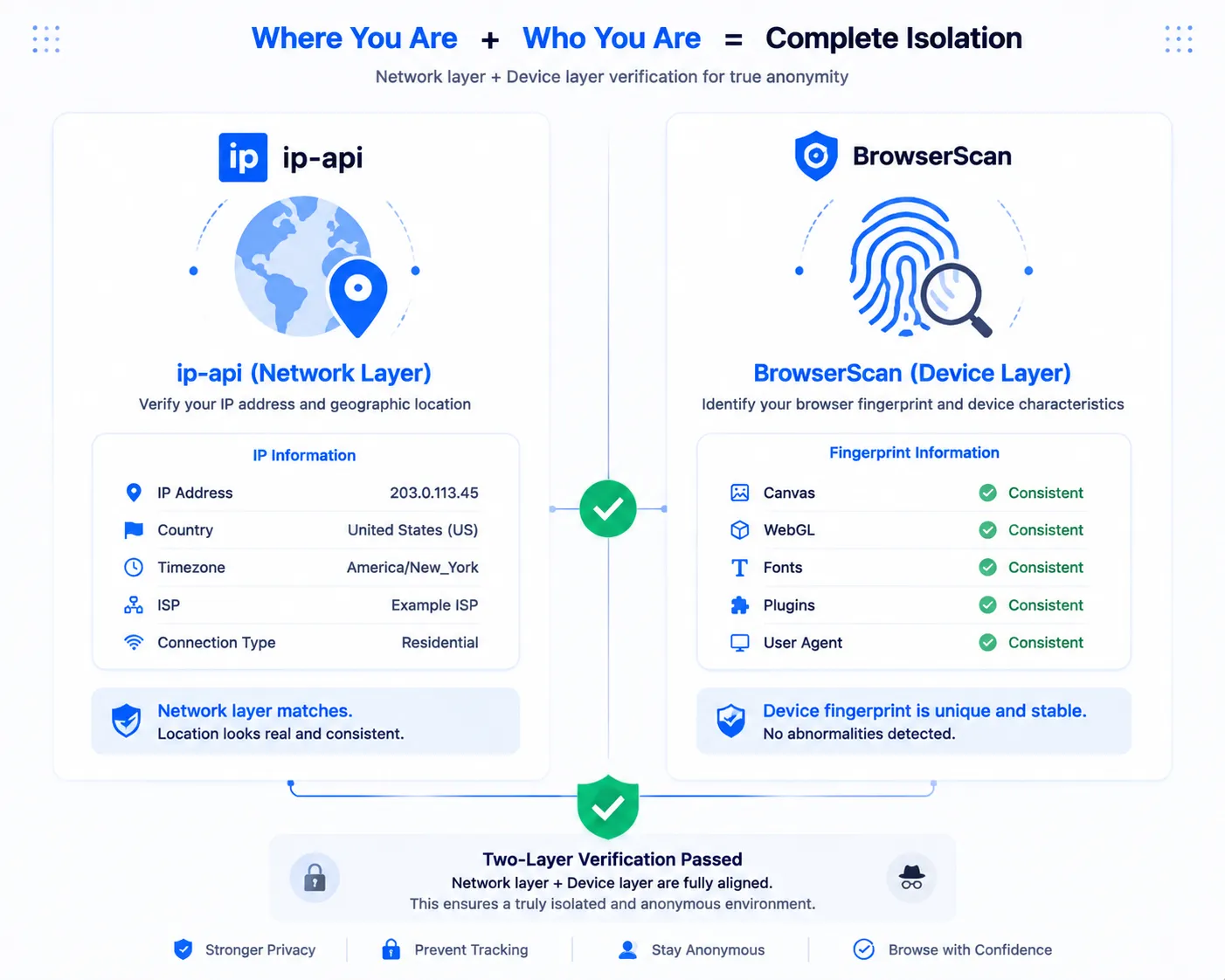
Потому что эти два инструмента ровно покрывают два уровня проверки изоляции: ip-api проверяет «где вы» (сетевой уровень), BrowserScan проверяет «кто вы» (уровень устройства) — один занимается геолокацией IP, другой — отпечатком браузера.
Сначала распределение ролей:
Почему эта пара, а не более сложное решение?
Запомните: для проверки изоляции нужны только «сетевой уровень + уровень устройства» — ip-api + BrowserScan это самая дешёвая связка. Для более полной картины (с добавлением WebRTC, уровня анонимности) смотрите статью Инструменты проверки отпечатка; здесь сначала — ключевое использование пары.
На примере MasBrowser полный процесс из четырёх шагов:
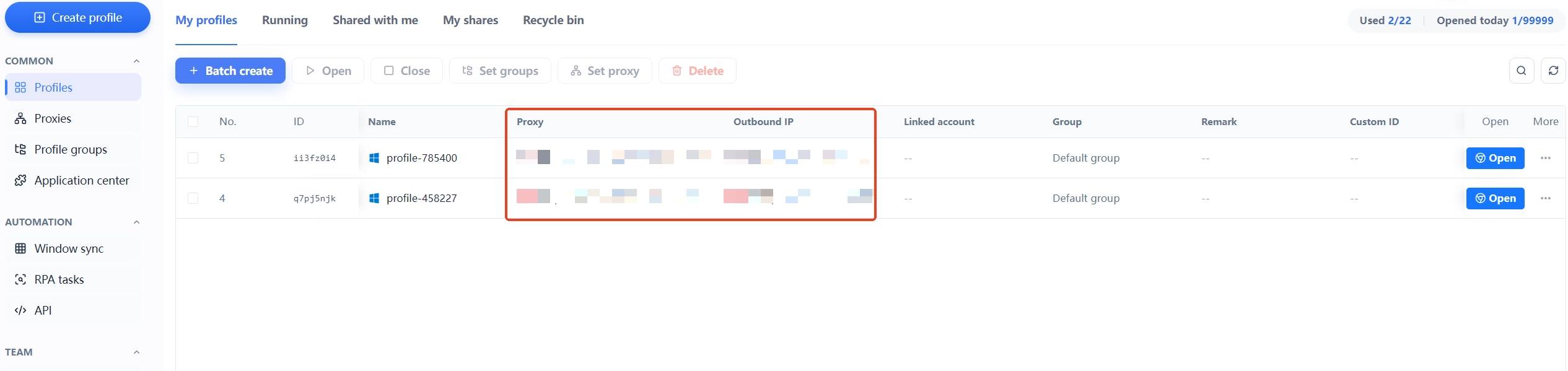
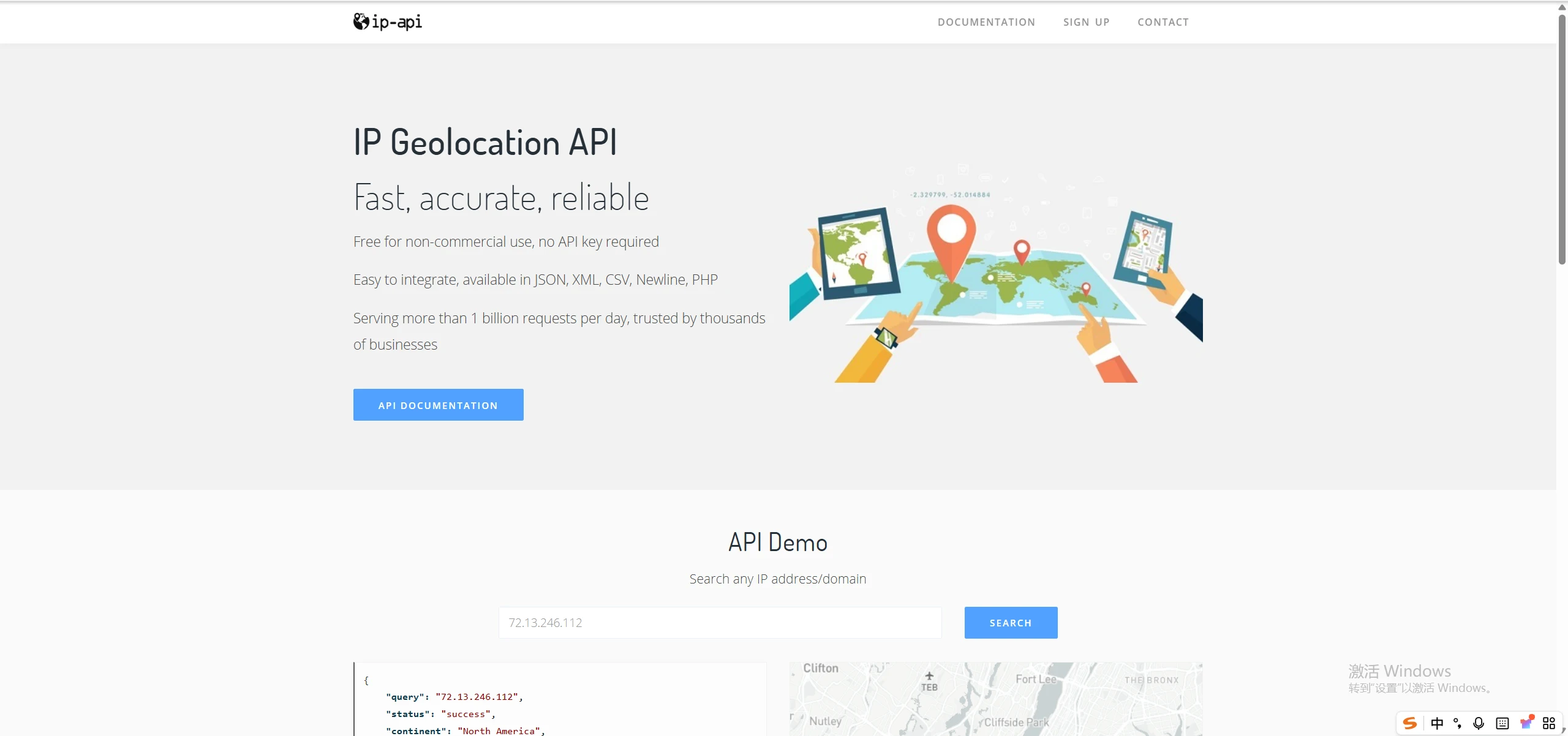
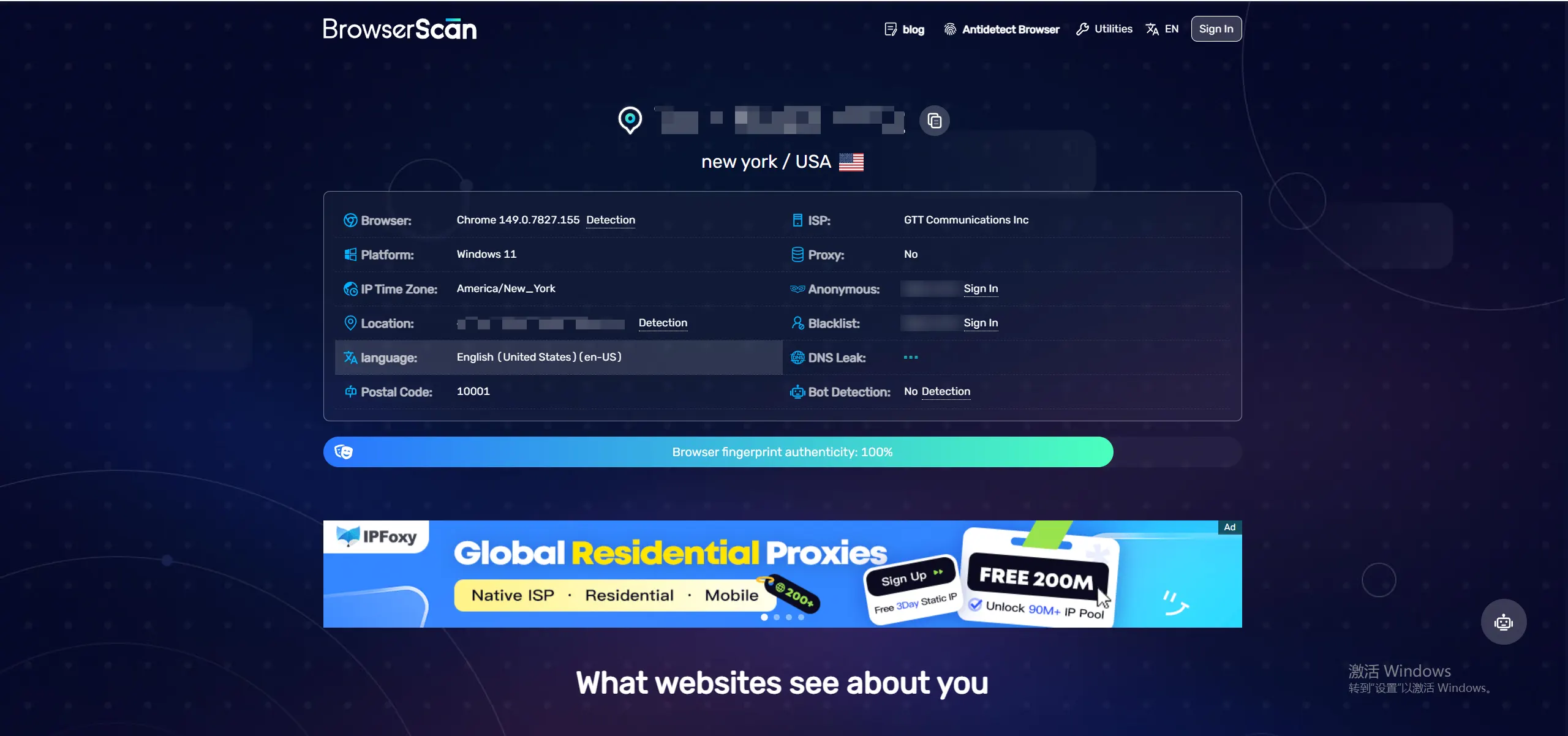
Ключевое действие: каждый environment проверяйте «отдельно» — не открывайте оба одновременно вперемешку, иначе записи перепутаются. Проверили один — записали, затем следующий.
Сравните записи двух environment, фокусируясь на четырёх группах параметров:
| Сравнение | Environment A | Environment B | Условие изоляции |
|---|---|---|---|
| IP-адрес | IP США | IP Великобритании | Обязательно различаются |
| Часовой пояс | America/New_York | Europe/London | Каждый соответствует региону прокси |
| UA / ОС | Windows 11 / Chrome | Windows 11 / Chrome | Может совпадать (распространённые устройства) |
| Canvas / WebGL / шрифты | hash 1 | hash 2 | Обязательно различаются |
Выводы:
Самая частая ошибка оценки: смотреть только на IP. Кто-то видит одинаковые IP и решает, что изоляция провалена, хотя отпечатки уже разделены — и наоборот, смотреть только на отпечаток, игнорируя общий IP, тоже упускает риск связки на сетевом уровне. Оба уровня важны; без одного — неполно.
Пример записи: записывайте каждый результат для сравнения и архива — Environment A: IP США / America/New_York / Canvas hash d47e… / WebGL GTX 1650; Environment B: IP Великобритании / Europe/London / Canvas hash 9c21… / WebGL RTX 3060. IP разные, hash разные, часовые пояса соответствуют — вывод: изоляция работает. Ценность записи: при следующей проверке с одного взгляда видно, изменилось ли что-то, без пересбора по памяти.
Что делать, если проверка не пройдена? Найдите проблему по таблице и исправьте: отпечаток одинаковый → вернитесь в блок отпечатка в настройках environment и дифференцируйте Canvas, WebGL и т.д. (добавьте «шум» или «кастом»; конкретные способы в статье Отпечаток Canvas); IP одинаковый → проверьте, не привязан ли один прокси к обоим environment, дайте каждому свой IP; часовой пояс не совпадает → установите часовой пояс и язык «настраивать по IP». Исправили один пункт — перепроверили один раз, пока не пройдут все четыре.
Большинство сценариев «проверка не пройдена» выше на самом деле можно заранее избежать в MasBrowser — потому что изоляция это не «латание задним числом», а стандартная возможность при создании environment.
По каждому из только что разобранных пунктов:
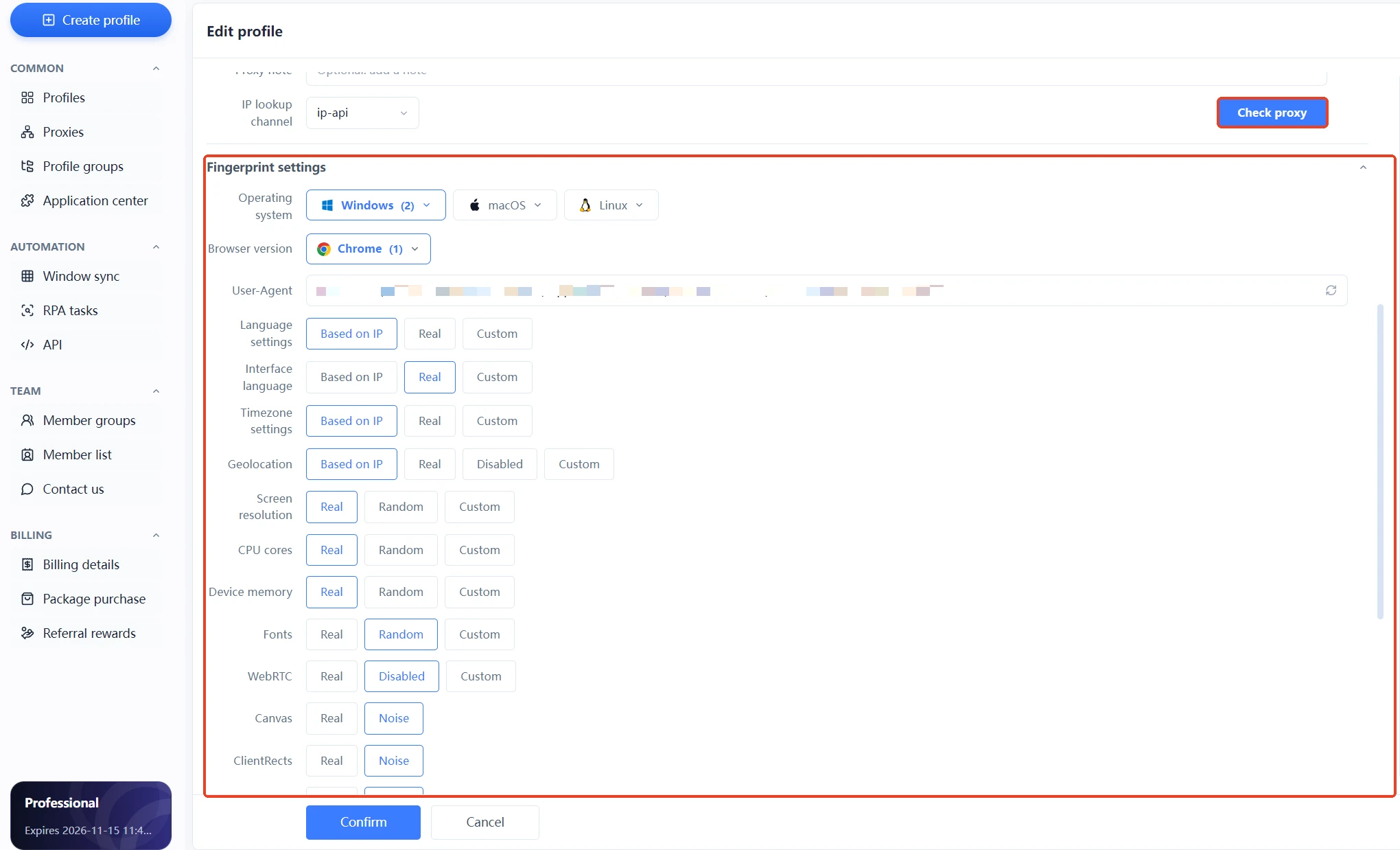 Его ценность: превратить «изоляция работает» из «повезло настроить» в «стандартное состояние нового environment». Достаточно настроить один раз при создании environment, и каждый новый environment — «годная единица изоляции»; инструменты проверки выступают второй страховкой, подтверждая, что environment работают как ожидается. Когда аккаунтов много, этот процесс «настройка как изоляция» гораздо удобнее, чем вручную разбираться с каждым environment.
Рекомендуется. ip-api закрывает «сетевой уровень» (независимы ли IP), BrowserScan — «уровень устройства» (независимы ли отпечатки); только при изоляции обоих уровней изоляция полная. Проверка одного уровня упускает риск связки другого.
Да, но обратите внимание, какие пункты совпадают. Совпадение UA, ОС и других «распространённых параметров» нормально (многие реальные пользователи — Windows + Chrome); но если совпадают высокоразличимые параметры вроде Canvas, WebGL или шрифтов — отпечаток не дифференцирован, проверьте настройки environment.
Можно проверить «уровень отпечатка»: создайте два environment без прокси; если BrowserScan покажет разные отпечатки — уровень устройства изолирован. Но сетевой уровень (IP) не изолирован — для полной многоаккаунтной изоляции всё равно нужен свой IP на каждый environment.
Нет. Успешная проверка означает только, что «измерение среды» в порядке — антифрод платформ смотрит ещё на поведенческое измерение (время входа, ритм операций). Изоляция среды + нормальное поведение — вот полная безопасность аккаунтов. Антидетект-браузер решает проблемы среды; ритм поведения зависит от операционных привычек.
Настройка не значит работа; проверка — финальный этап настройки. С помощью ip-api + BrowserScan, двух бесплатных инструментов, за десять минут можно подтвердить, сработала ли изоляция environment — IP разные, отпечатки разные, и в глазах платформы два environment — два полностью независимых устройства.
Не ждите бана аккаунта, чтобы вспомнить о проверке. В бесплатной версии уже есть 2 слота environment: скачайте MasBrowser, создайте два environment и прогоните ip-api + BrowserScan по разу в каждом — вы получите определённый ответ на вопрос «изолирован ли мой environment на самом деле». Полную настройку изолированных environment и изоляции отпечатков смотрите на странице управления мультиаккаунтами MasBrowser.


