
MasBrowser
Служба поддержкиЗагрузка сообщений…
Загрузка сообщений…
Вы просматриваете предыдущее обращение.
Enter — отправить · Shift + Enter — новая строка
Загрузка сообщений…
Вы просматриваете предыдущее обращение.
Enter — отправить · Shift + Enter — новая строка
Те, кто ведёт матрицы аккаунтов, наверняка знакомы с этим «устал до потери смысла жизни» моментом: десяток окон браузера открыт одновременно — кто-то в Amazon, кто-то в Facebook, TikTok, панели Shopify — и приходится переключаться с окна на окно, чтобы публиковать контент, заполнять одни и те же формы, повторять один и тот же набор действий. Переключиться между десятью-двадцатью окнами один раз — и глаза уже устали, эффективность крайне низкая. Хуже того: при множестве аккаунтов, нескольких мониторах и заваленном рабочем столе находить, какое окно к какому аккаунту относится, приходится по памяти.
Для этого сценария есть специальное решение: синхронизация окон (Window Sync) — чтобы несколько экземпляров браузера координировались и синхронно выполняли действия по управлению окнами, десятки аккаунтов управлялись пакетно, как «одна команда». Эта статья — о синхронизации окон в антидетект-браузере: что она умеет, типовые сценарии, как пользоваться в MasBrowser и каких ловушек избегать.
Сначала разместим «синхронизацию окон» в работе с несколькими аккаунтами (логика изоляции окружений подробно разобрана в статье антидетект-браузер MasBrowser — здесь сосредоточимся на «координации уровня окон»):
Итак, главная ценность синхронизации окон — одной фразой: пакетное управление на уровне окон + независимая изоляция на уровне отпечатка устройства — эти два не конфликтуют; аккаунты по-прежнему входят в свои пространства, но управляющие действия могут быть «одна операция — реагируют несколько окон».
На примере MasBrowser основной процесс синхронизации окон состоит из трёх шагов (вход: левое меню «Автоматизация» → «Синхронизация окон»):
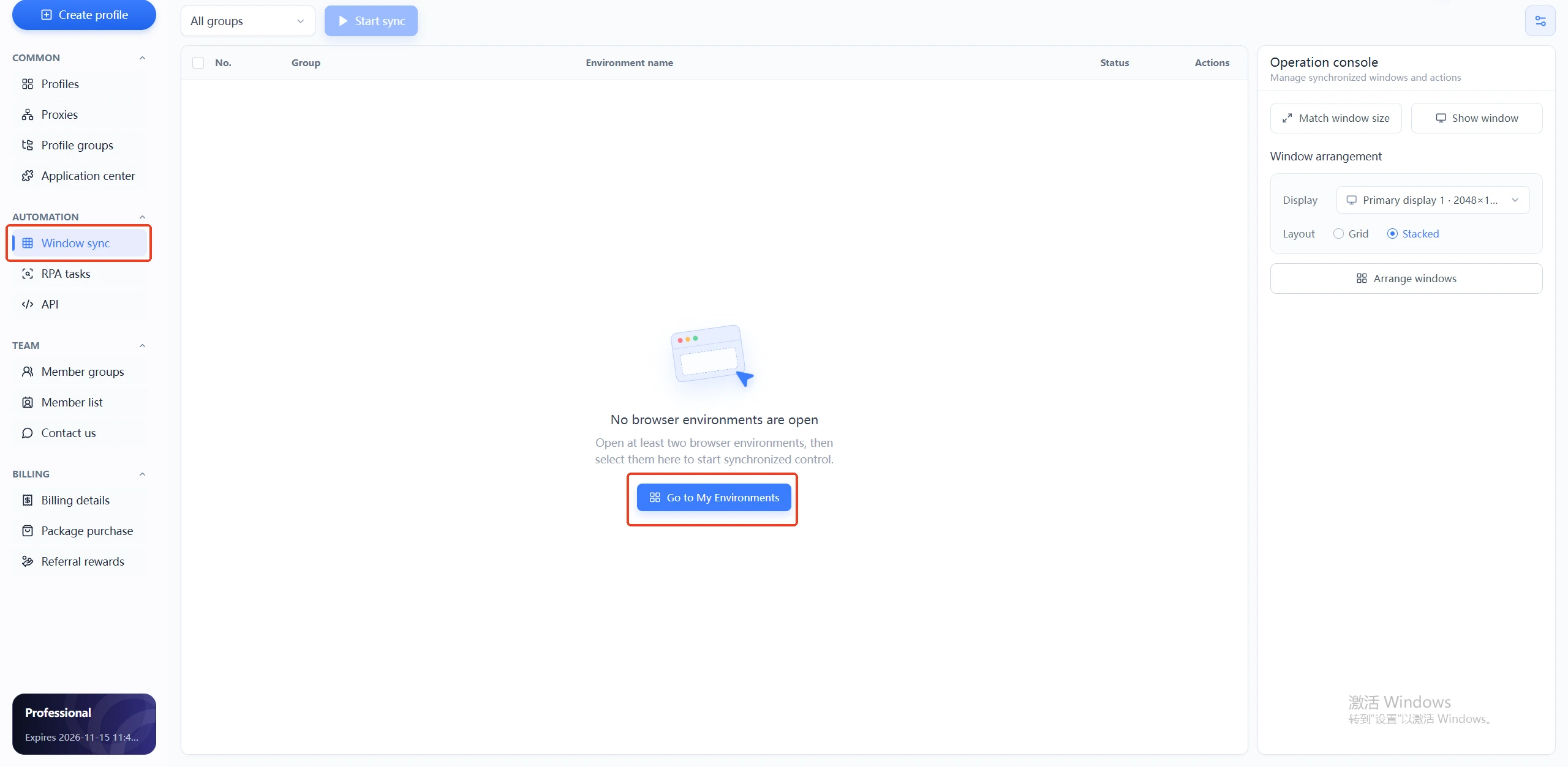
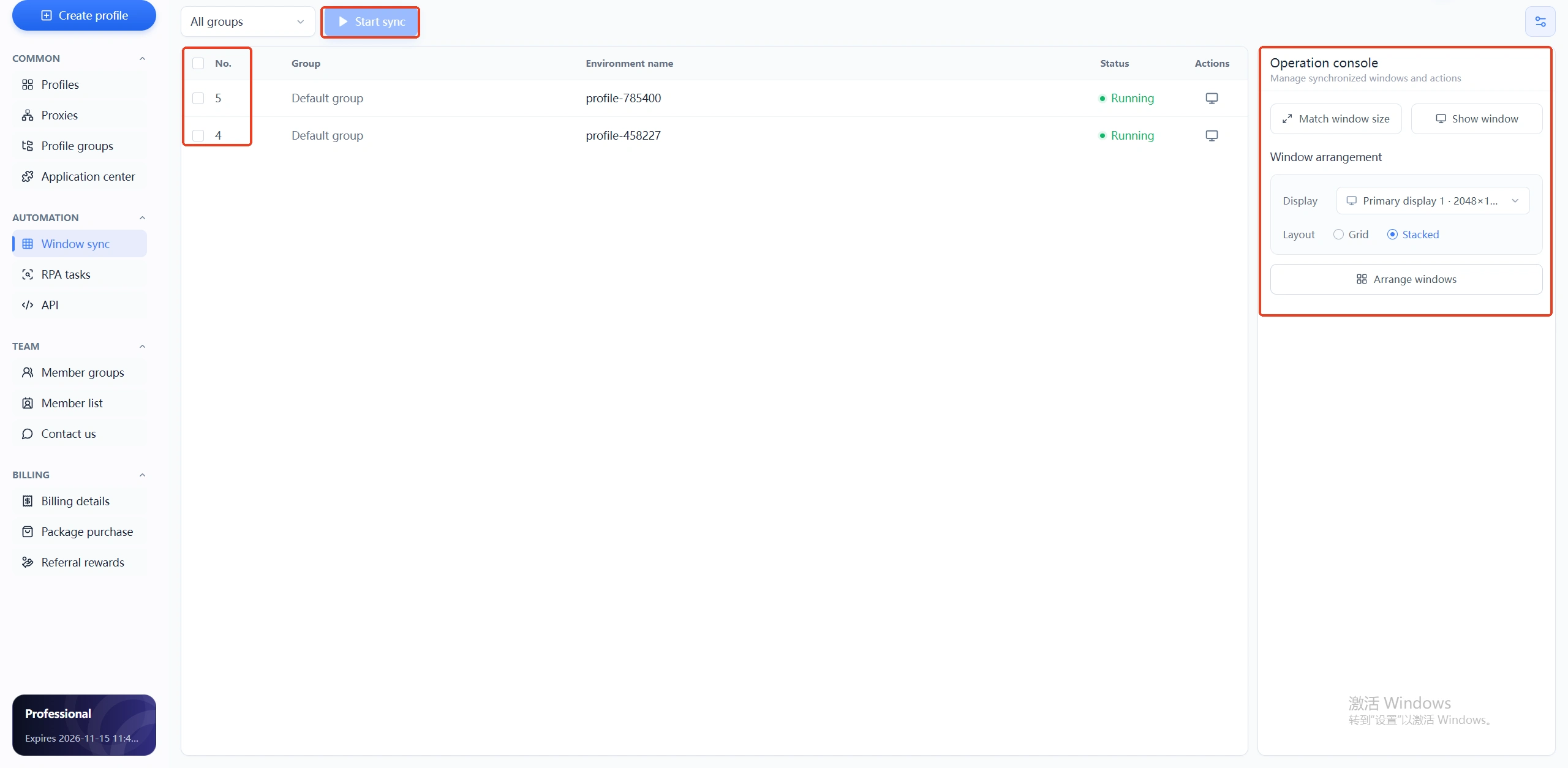 Суть трёх шагов — «открыть окружения → отметить → операция в один клик» — раскладка окон, на которую вручную уходило полчаса перетаскивания, за десять секунд становится ровной. Два момента, которые новички чаще всего упускают: во-первых, заход на страницу синхронизации окон без запуска окружений — тогда страница показывает «Нет открытых окружений браузера» — просто нажмите кнопку «Запустить окружение» вверху страницы и запустите; во-вторых, забыть нажать «Упорядочить в один клик» после отметки — отметка лишь выбирает область; реально действуют кнопки действий в консоли.
Какие сценарии действительно используют синхронизацию окон? Эти четыре покрывают большинство:
Общее в четырёх сценариях — «несколько окон + видеть/действовать одновременно» — для одного аккаунта не нужно; для матричной работы это необходимость.
Консоль MasBrowser предлагает два способа упорядочивания (на скриншотах видны варианты «Двухэкранное расположение» и «Каскад»), и разные сценарии требуют разных решений:
Главный принцип выбора — «частота использования + пространство экрана»: частота высокая у всех и экран достаточно большой — раскладывайте (мониторинг, демонстрации); есть разделение на главное/второстепенное или пространство в дефиците — каскад (одно в работе, остальные в режиме ожидания). Две практические детали: при разной разрешающей способности мониторов (например, ноутбук 2560×1600 + внешний 1920×1080) сначала нажмите «Единый размер», иначе окна будут разнокалиберными; при слишком большом числе окон на одном экране не пытайтесь всё раскладывать — каскад + переключение через панель задач читается легче, чем сжатая каша.
Синхронизация окон выглядит просто, но ловушки — в деталях:
Первые три ловушки влияют на «насколько хорошо работает синхронизация», четвёртая — на «действительно ли выросла эффективность» — ценность синхронизации окон в «достаточном» количестве окон, а не в «чем больше, тем лучше».
Синхронизация окон решает «как расставить окна», но матричная работа требует ещё решения «как выполнять действия» — эти две возможности в меню «Автоматизация» MasBrowser расположены рядом: Синхронизация окон / Задачи RPA. Вместе они образуют полный конвейер:
Это комбо подходит для трёх высокочастотных сценариев: отложенная публикация для соцсетевых матриц, пакетное заполнение форм (панели нескольких магазинов рядом → RPA заполняет цены и остатки), пакетная проверка рекламных аккаунтов (несколько рекламных панелей → RPA собирает данные) — синхронизация окон отвечает за «видеть», RPA — за «делать», вместе они радикально сокращают повторяющийся труд в матричной работе.
Синхронизация окон — по сути инструмент «слоя управления окнами»; она не разрушает изоляцию между аккаунтами. Возьмём MasBrowser в качестве примера:
Главное преимущество в работе с несколькими аккаунтами — сделать одновременно изоляцию отпечатка устройства (безопасность) + управление синхронизацией окон (эффективность). В бесплатной версии 2 квоты окружений — запустите два экземпляра, прогоните цикл «отметить → упорядочить в один клик», затем расширяйтесь на всю матрицу.
Нет. Синхронизация окон синхронизирует «действия по управлению окнами» (единый размер, единое упорядочивание, единое отображение), а не состояния входа аккаунтов. Аккаунты, cookie и отпечатки каждого окружения остаются полностью независимыми. За синхронизированными окнами по-прежнему независимые устройства и аккаунты.
Системная плитка расставляет только «уже открытые окна» и требует перетаскивания по одному; синхронизация окон MasBrowser управляет пакетно, отмечая окружения прямо из списка — ещё и единый размер, упорядочивание в один клик и распределение по мониторам, и при большом числе окон (10+) она намного эффективнее системной плитки. Системной плитке также всё равно, «какие окна к каким окружениям относятся»; синхронизация окон управляет по группам окружений и не перепутает раскладку.
Зависит от производительности компьютера, числа экранов и квоты MasBrowser. Теоретически все отмеченные окружения можно синхронизировать, но слишком много окон одновременно выйдет за пределы экрана. Рекомендуем разбивать по задачам: 5-10 для мониторинга, 3-5 для демонстраций, около 5 для пакетных обновлений — так эффективнее всего.
Можно. MasBrowser предлагает «Двухэкранное расположение» и «Каскад» — на одном экране используйте каскад (окна слоями) или разделите экран на несколько виртуальных рабочих столов на уровне системы для раскладки; при нескольких мониторах раскладка аккуратнее. Число экранов и разрешение определяют, сколько окон реально читается — при разном разрешении сначала «Единый размер», затем упорядочивание.
Нет. Синхронизация окон — лишь инструмент слоя управления окнами; она не меняет отпечаток, IP или состояние входа за каждым окном. Платформы видят «несколько независимых устройств, работающих со своими панелями» — эффект точно такой же, как при ручном переключении. Но если сам аккаунт нарушает правила (общий IP и т.п.), это проблема аккаунта, а не синхронизации окон.
RPA — это «автоматизация действий» (автоматические клики, заполнения, публикации по скрипту); синхронизация окон — это «координация управления окнами» (аккуратное расположение нескольких окон, унификация действий). Они не конфликтуют — RPA может работать с окнами, открытыми синхронизацией окон (сначала расставьте, затем используйте RPA для пакетного выполнения) — это эффективное комбо матричной работы (синхронизация окон отвечает за операции, RPA — за действия).
Синхронизация окон в антидетект-браузере решает самую недооценённую проблему «эффективности на уровне окон» в матричной работе: множество аккаунтов и окон больше не требуют перетаскивания и переключения по одному — единый размер, единое упорядочивание, единое отображение, и управление окнами десятков аккаунтов переходит от «выматывает» к «аккуратно».
Но помните три принципа: синхронизация окон синхронизирует «действия по управлению окнами», а не «общий доступ к аккаунтам» (отпечатки устройств и состояния входа остаются независимыми); синхронизация окон требует «уже открытых экземпляров» (сначала запустите несколько браузеров в «Управлении окружениями»); синхронизация окон отвечает за «видеть», RPA — за «делать» (вместе они образуют полный матричный конвейер). Начните с первой партии из 5 окружений, прогоните «запустить → отметить → упорядочить в один клик», затем шаг за шагом добавляйте RPA — 2 квот окружений в бесплатной версии достаточно для старта. Скачайте MasBrowser и запустите первый сценарий синхронизации окон.


