#คนที่เพิ่งเริ่มรู้จักเบราว์เซอร์ลายนิ้วมือ ส่วนใหญ่เคยงงแบบนี้: หามานานโหลดได้เบราว์เซอร์ลายนิ้วมือสักตัว (เช่น MasBrowser) พอเปิด client ออกมาเจอฟีเจอร์เต็มแถวด้านซ้าย (การจัดการสภาพแวดล้อม, การจัดการพร็อกซี, กลุ่มสภาพแวดล้อม, ระบบอัตโนมัติ...) ไม่รู้ว่าขั้นแรกต้องทำอะไร; หาคู่มือก็เจอแต่เนื้อหาระดับกลาง "สร้างสภาพแวดล้อม, ตั้งค่าลายนิ้วมือ" — แม้แต่ "หลังติดตั้งแล้วทำอะไรก่อน" ก็ไม่มีใครอธิบายชัด
บทความนี้เขียนให้มือใหม่: เริ่มจาก ก่อนติดตั้งต้องเตรียมอะไร, ไปจนถึงดาวน์โหลดติดตั้ง, ล็อกอินทำความรู้จักหน้าหลัก, แล้วสร้างสภาพแวดล้อมแรกและเปิดเพื่อตรวจสอบ — เดินครบเส้นทาง "จากศูนย์ถึงสภาพแวดล้อมแรกที่รันได้" รายละเอียดการสร้างสภาพแวดล้อม (ตั้งค่าลายนิ้วมือ, ผูกพร็อกซี) มีคู่มือเต็มอยู่ที่อื่น ที่นี่พูดเฉพาะจุดที่มือใหม่พลาดบ่อย ไม่พูดซ้ำ
เตรียมสามอย่างนี้ก่อนติดตั้ง กันติดตั้งเสร็จแล้วงง
ก่อนติดตั้งใช้เวลา 5 นาทีเตรียมสามอย่างให้พร้อม ติดตั้งเสร็จใช้ได้เลย:
- ความต้องการระบบปฏิบัติการ: เบราว์เซอร์ลายนิ้วมือคือซอฟต์แวร์เดสก์ท็อป เช็กก่อนว่าเครื่องคุณเป็น Windows หรือ macOS หน้าที่ดาวน์โหลดเลือกไฟล์ติดตั้งให้ตรง (เวอร์ชัน Win กับ Mac แยกกัน อย่าโหลดเวอร์ชันระบบผิด ติดตั้งไม่ได้หรือเปิดไม่ได้ส่วนใหญ่มาจากสาเหตุนี้)
- IP พร็อกซี (แนะนำเตรียมไว้ก่อน): เบราว์เซอร์ลายนิ้วมือจัดการ "แยกสภาพแวดล้อม" พร็อกซีจัดการ "แยกเครือข่าย" — ไม่มีพร็อกซีก็ติดตั้งได้ สร้างสภาพแวดล้อมได้ แต่ก่อนล็อกอินบัญชีแพลตฟอร์มจริง ควรเตรียม IP พร็อกซีภูมิภาคเป้าหมายไว้ก่อน (เรสซิเดนเชียลหรือดาต้าเซ็นเตอร์, คงที่หรือหมุนเวียน — ตรรกะการเลือกมีในบทความ IP เรสซิเดนเชียล vs IP ดาต้าเซ็นเตอร์ มือใหม่ใช้เรสซิเดนเชียลคงที่หรือดาต้าเซ็นเตอร์คงที่เสถียรก็ได้) ครั้งแรกไม่ผูกพร็อกซีก็รันผ่านได้ แต่ก่อนใช้บัญชีจริงต้องผูก
- บัญชีแพลตฟอร์มที่อยากทำ: คิดให้ชัดสภาพแวดล้อมแรกให้ใครใช้ — ร้าน Amazon? บัญชีแมทริกซ์ Facebook? หรือเลี้ยง TikTok? หนึ่งสภาพแวดล้อมต่อหนึ่งบัญชี คิดให้ชัดก่อนสร้าง อย่าสร้างสภาพแวดล้อมเปล่าๆ กองไว้
สามอย่างพร้อม ดาวน์โหลดติดตั้งก็ลื่น
ดาวน์โหลดติดตั้งและล็อกอิน: สามขั้นตอนติดตั้ง client
ยกตัวอย่าง MasBrowser ติดตั้ง client แบ่งสามขั้นตอน (ปุ่มเฉพาะตามหน้าจอผลิตภัณฑ์):
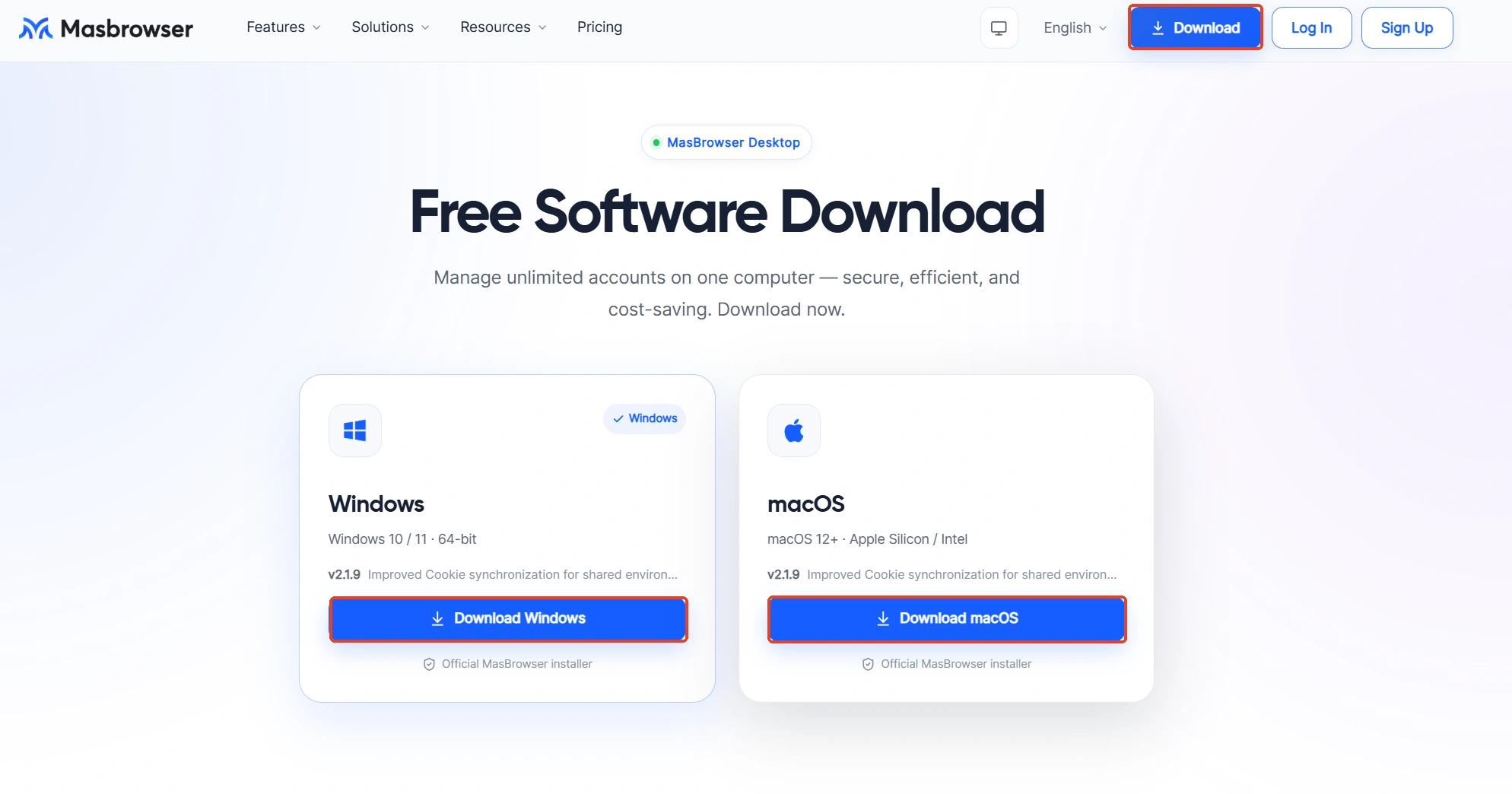
- ดาวน์โหลดไฟล์ติดตั้ง. เปิดเว็บทางการ เข้าหน้าดาวน์โหลด MasBrowser โหลดไฟล์ติดตั้งตามระบบของคุณ (Windows/macOS) ทำตามวิซาร์ดจนติดตั้งเสร็จ (กด "ถัดไป" ไปเรื่อยๆ ได้ ไฟล์ไม่ใหญ่ ไม่กี่นาทีเสร็จ)

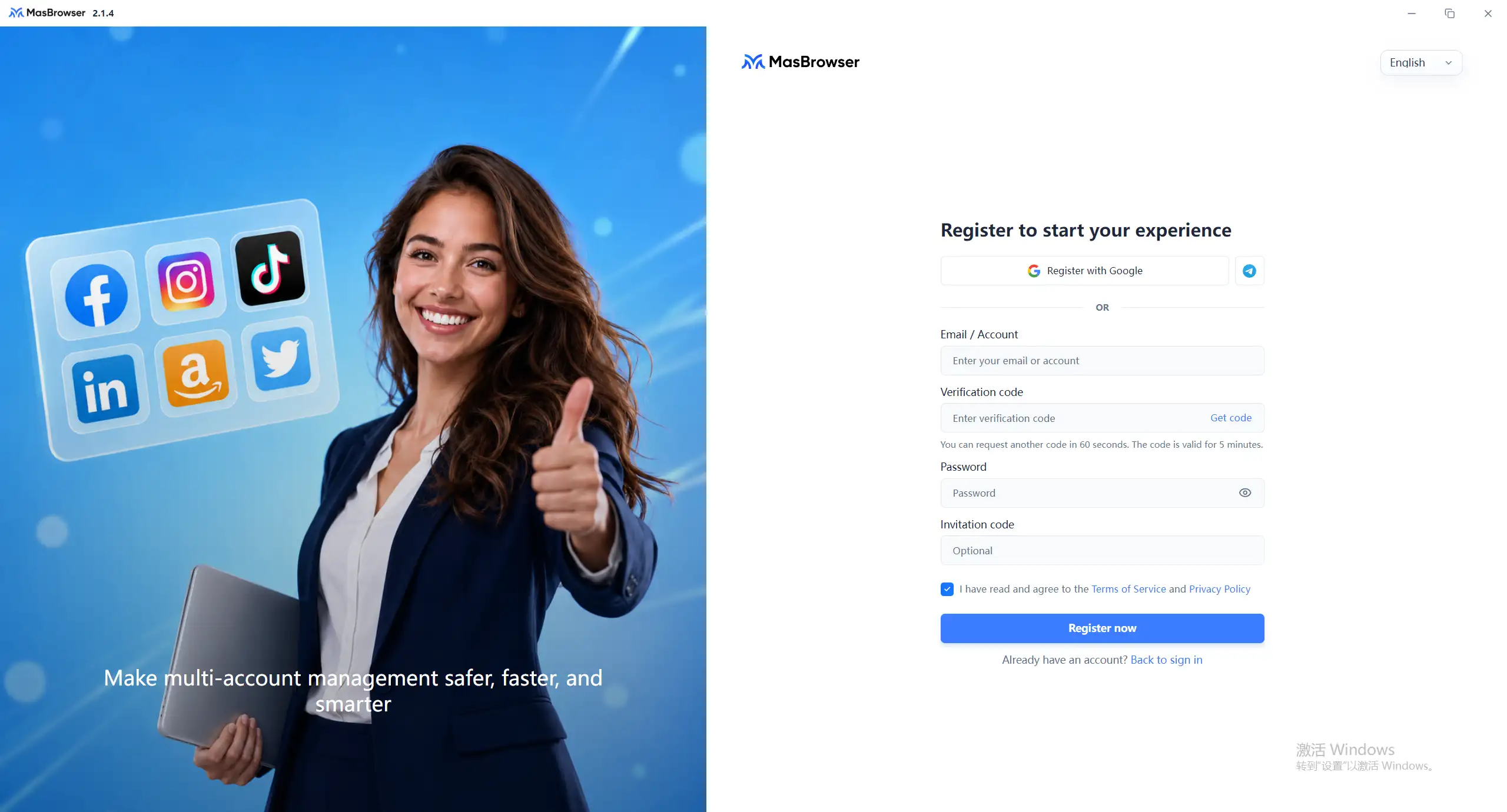
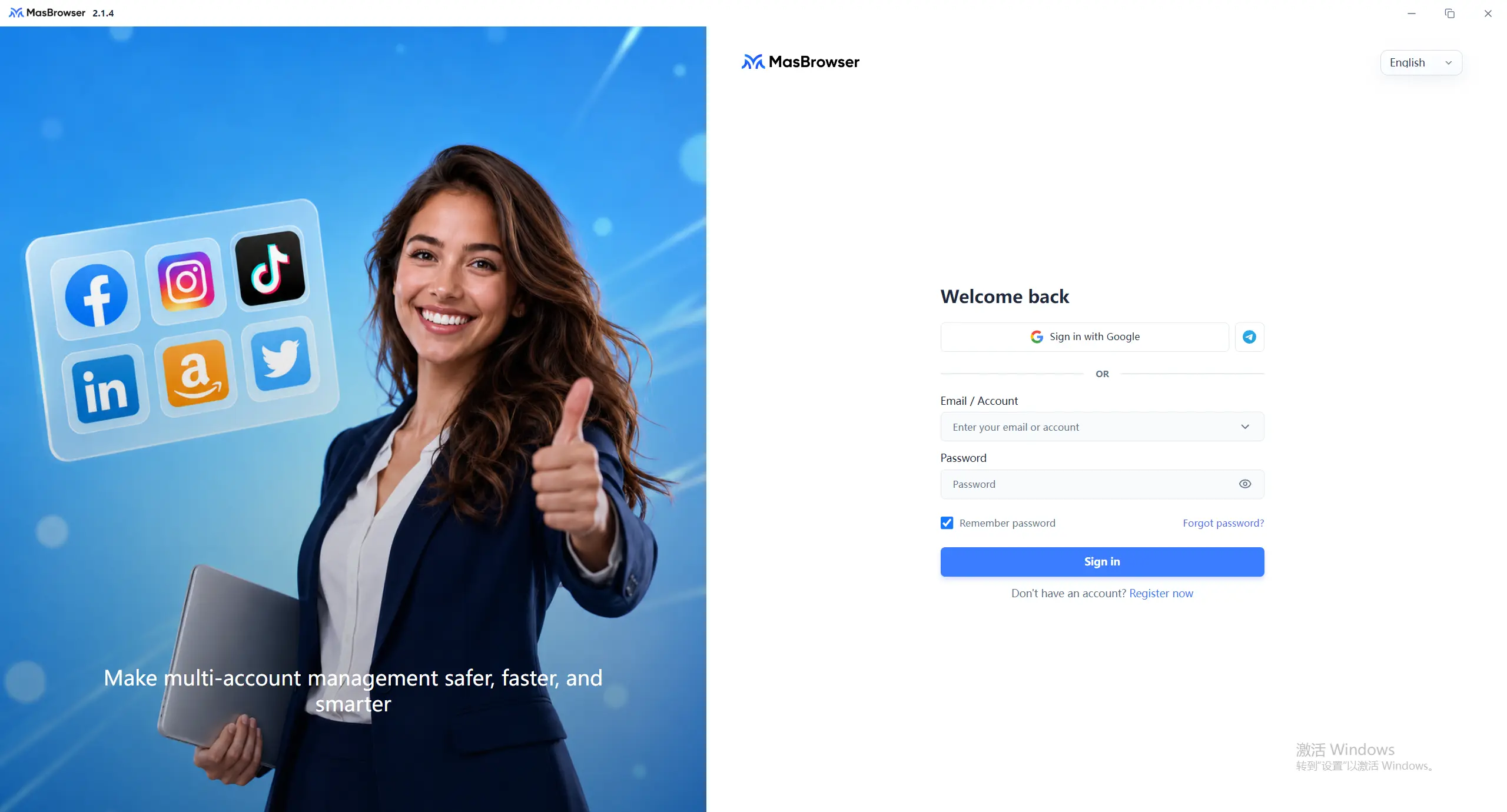
- เปิด client ลงทะเบียนหรือล็อกอิน. ติดตั้งเสร็จดับเบิลคลิกเปิด client — ผู้ใช้ใหม่กด "ลงทะเบียน" (รองรับลงทะเบียนอีเมล: บัญชี/อีเมล → รหัสยืนยัน → รหัสผ่าน → ตกลงเงื่อนไข → ลงทะเบียนเลย; มีวิธีลงทะเบียนเร็วด้วย) ผู้ใช้เก่าล็อกอินตรงๆ

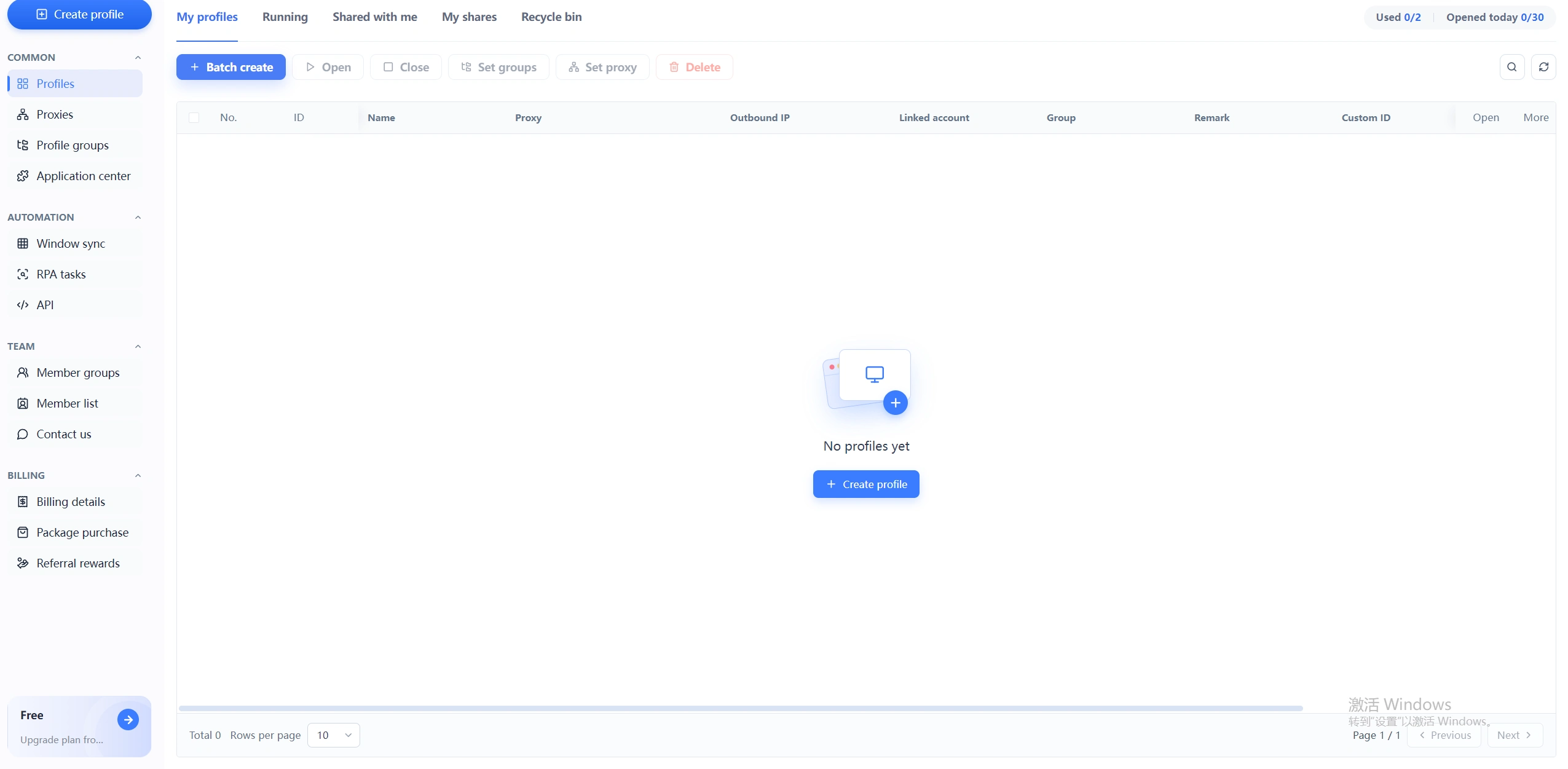
- เข้าหน้าหลัก. ล็อกอินสำเร็จเข้าหน้าหลัก หน้าค่าเริ่มต้นคือ "การจัดการสภาพแวดล้อม" — นี่คือที่ที่คุณใช้ทุกวัน

แก่นสามขั้นตอนคือ "โหลดเวอร์ชันถูก → ลงทะเบียนล็อกอิน → เข้าหน้าหลัก" — มือใหม่ติดบ่อยสุดสองจุด "โหลดเวอร์ชันผิด" กับ "ลงทะเบียนแล้วไม่รู้เข้าตรงไหน" จำให้ขึ้นใจว่า "การจัดการสภาพแวดล้อม" คือจุดเริ่มต้นที่ถูก
รู้จักหน้าหลัก: ท่องโซนฟังก์ชันสี่โซนให้ขึ้นใจ
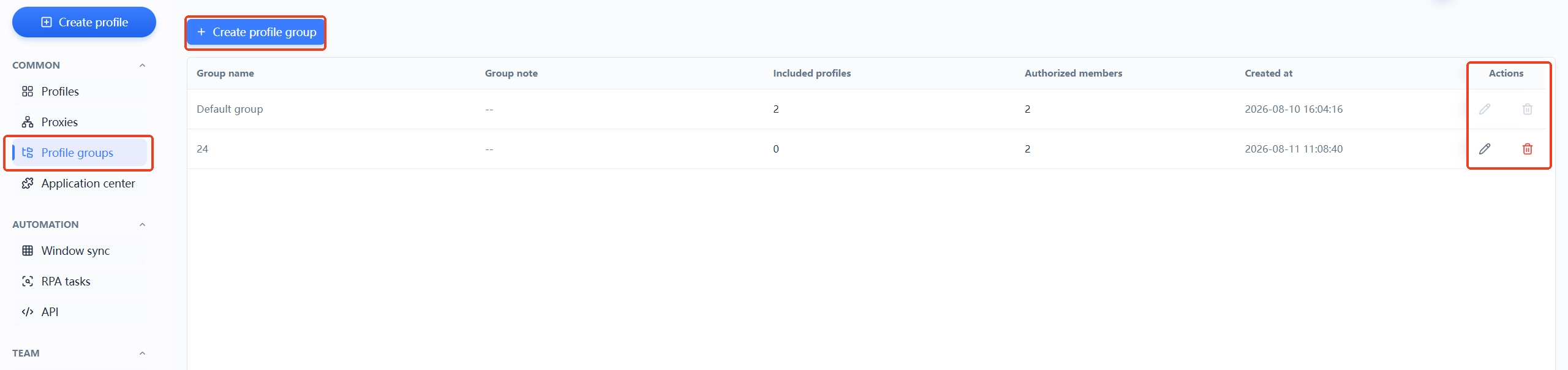
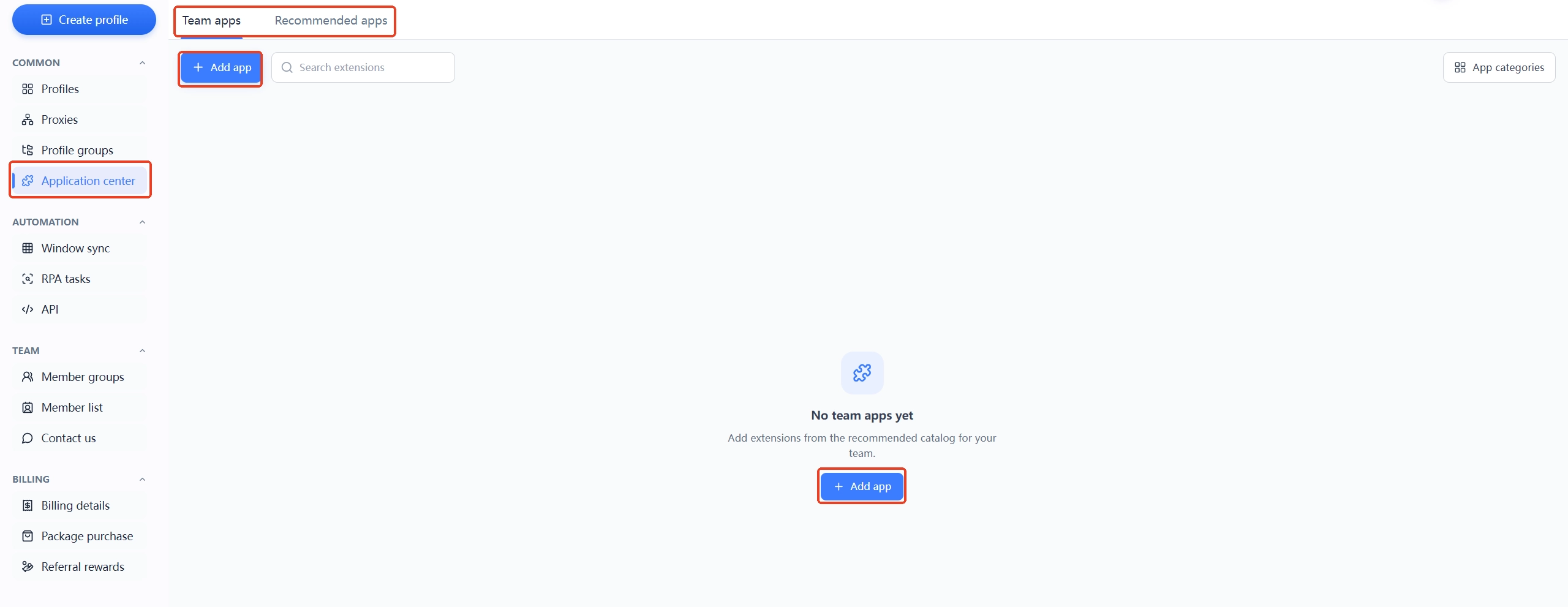
ล็อกอินแล้วอย่าเพิ่งรีบสร้างสภาพแวดล้อม ใช้เวลาสองนาทีดูเมนูซ้าย รวมสี่โซนฟังก์ชัน:

- การจัดการสภาพแวดล้อม (หน้าเริ่มต้น): สร้าง ดู เปิดสภาพแวดล้อมทั้งหมดของคุณ — นี่คือที่ที่คุณใช้เวลา 90% ปุ่ม "สร้างสภาพแวดล้อมใหม่" อยู่ตรงนี้ รายการสภาพแวดล้อมก็อยู่ตรงนี้ (แต่ละสภาพแวดล้อมหนึ่งบรรทัด แสดงชื่อ กลุ่ม สถานะ การจัดการ)

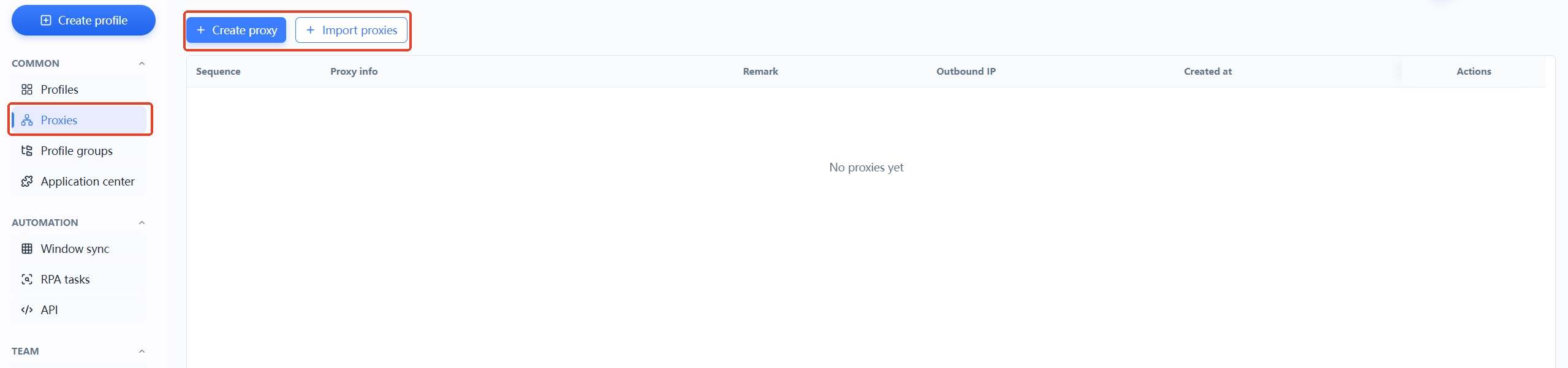
- การจัดการพร็อกซี: จัดการ IP พร็อกซีทั้งหมดแบบรวมศูนย์ — ผูก ทดสอบ ดูสถานะอยู่ที่นี่ ในสภาพแวดล้อมก็ผูกพร็อกซีแยกได้ พร็อกซีเยอะแล้วใช้หน้านี้จัดการรวม

- กลุ่มสภาพแวดล้อม: จัดกลุ่มสภาพแวดล้อมตามธุรกิจ (อีคอมเมิร์ซ/โซเชียลมีเดีย/โฆษณา) สภาพแวดล้อมเยอะพึ่งกลุ่มเพื่อค้น ไม่งั้นหลายสิบสภาพแวดล้อมเรียงกันตาลาย

- ศูนย์แอปพลิเคชัน: ตลาดส่วนขยาย/เครื่องมือ (ส่วนขยายเบราว์เซอร์ เครื่องมือที่ใช้บ่อยติดตั้งรวมที่นี่)

- อัตโนมัติและทีม: ด้านล่างเมนูซ้ายยังมี "อัตโนมัติ" (ซิงค์หน้าต่าง, งาน RPA, API) และ "ทีม" (จัดการสมาชิก) — มือใหม่ช่วงแรกยังไม่ใช้ แต่รู้ว่าอยู่ตรงไหน เดี๋ยวต้องการค่อยหา (ความสามารถอัตโนมัติอธิบายครบในบทความ ระบบอัตโนมัติ RPA เบราว์เซอร์ลายนิ้วมือ)
หนึ่งประโยคจำหน้าหลัก: การจัดการสภาพแวดล้อมดูแล "สภาพแวดล้อม", การจัดการพร็อกซีดูแล "IP", กลุ่มดูแล "การจัดหมวด", ศูนย์แอปดูแล "ส่วนขยาย" — สี่โซนฟังก์ชันต่างทำหน้าที่ของตัวเอง จำจนชินแล้วไม่หลง
สร้างสภาพแวดล้อมแรก: หกขั้นตอน + สามเรื่องที่มือใหม่พลาดบ่อยสุด
ขั้นตอนเต็มการสร้างสภาพแวดล้อม (ลงทะเบียนล็อกอิน → เข้าการจัดการสภาพแวดล้อม → กรอกข้อมูลพื้นฐาน → ตั้งค่าลายนิ้วมือ → เปิดล็อกอิน → ตรวจสอบการแยก) อธิบายครบในบทความ เบราว์เซอร์ลายนิ้วมือคืออะไร ที่นี่ไม่พูดซ้ำ — พูดแค่สามเรื่องที่มือใหม่พลาดบ่อยสุด:
- กฎการตั้งชื่อสภาพแวดล้อม: ชื่อควรเป็น "แพลตฟอร์ม-ภูมิภาค-จุดประสงค์" (เช่น
amazon-us-store01, fb-matrix-01) อย่าใช้ "สภาพแวดล้อม 1" "สภาพแวดล้อม 2" — สภาพแวดล้อมเยอะ ชื่อไม่มีข้อมูล ตัวคุณเองก็แยกไม่ออกว่าอันไหนอันไหน
- ลายนิ้วมือกับพร็อกซีต้องตรงกัน: ตอนตั้งค่าลายนิ้วมือ สามรายการภาษา โซนเวลา ตำแหน่งภูมิศาสตร์ เลือก "ตั้งค่าตาม IP" (จับคู่ภูมิภาคพร็อกซีอัตโนมัติ) WebRTC เลือก "บล็อก" ป้องกัน IP จริงรั่ว — ภูมิภาคลายนิ้วมือ ≠ ภูมิภาคพร็อกซี คือสาเหตุอันดับหนึ่งที่มือใหม่โดนแบน
- เวอร์ชันฟรีมีเพียง 2 สภาพแวดล้อม: MasBrowser เวอร์ชันฟรีให้ 2 สภาพแวดล้อม (รายปี $0) เอา 2 อันนี้รันผ่าน "สร้างสภาพแวดล้อม → เปิด → ล็อกอิน" ก่อน ยืนยันว่าขั้นตอนถูกแล้วค่อยจ่ายขยาย (วิธีใช้ทีมเวิร์กและแชร์อธิบายบนหน้า การจัดการความปลอดภัยหลายบัญชี)
สามเรื่องทำถูก สภาพแวดล้อมแรกมั่นคง
4 กับดักที่มือใหม่เหยียบประจำ
ความผิดพลาดช่วงมือใหม่ รวมอยู่ที่สี่อย่างนี้:
- กับดัก 1: โหลดเวอร์ชันระบบผิด. เครื่อง Windows ลงไฟล์เวอร์ชัน Mac (หรือสลับกัน) ลงไม่ได้หรือเปิดไม่ได้ — ก่อนติดตั้งเช็กระบบก่อน โหลดจากช่องที่ตรงกันของเว็บทางการ อย่าโหลดจากเว็บที่สาม (อาจมีโปรแกรมแถม)
- กับดัก 2: ยังไม่ผูกพร็อกซีก็ล็อกอินบัญชี. สร้างสภาพแวดล้อมเสร็จล็อกอินบัญชีแพลตฟอร์มตรงๆ ผลคือ IP เป็น IP ในเครื่อง (เช่น ภูมิภาคจีน) ไม่ตรงกับภูมิภาคบัญชี (อเมริกา) โดน "ล็อกอินผิดปกติ" — ก่อนล็อกอินบัญชีแพลตฟอร์มใดก็ตาม ผูกพร็อกซีภูมิภาคเป้าหมายให้สภาพแวดล้อมก่อน (ขั้นตอนตั้งพร็อกซีอธิบายครบในบทความ วิธีตั้งพร็อกซีกับเบราว์เซอร์ลายนิ้วมือ)
- กับดัก 3: หนึ่งสภาพแวดล้อมล็อกอินหลายบัญชี. ขี้เกียจ เอาสองบัญชีร้านค้าล็อกอินในสภาพแวดล้อมเดียวกัน — ความหมายของการแยกสภาพแวดล้อมคือ "หนึ่งสภาพแวดล้อมหนึ่งบัญชี" เอามาปนกันเท่ากับไม่แยก บัญชีเชื่อมถึงกันตรงๆ
- กับดัก 4: ถือว่าโควตาฟรีไม่จำกัด. เวอร์ชันฟรี 2 สภาพแวดล้อม สร้างเต็มแล้วไม่รู้ว่าต้องล้างหรืออัปเกรด ยิ่งสร้างยิ่งรก — ใช้เสร็จล้างสภาพแวดล้อมให้ทัน ต้องการเพิ่มค่อยจ่าย อย่าให้รายการสภาพแวดล้อมเป็นกองขยะ
จุดร่วมของสี่กับดัก: ล้วนมาจาก "รีเกินไป" — โหลดรีเกินไปได้เวอร์ชันผิด ล็อกอินรีเกินไปลืมผูกพร็อกซี ทำงานรีเกินไปใช้หนึ่งสภาพแวดล้อมหลายบัญชี ช่วงมือใหม่ช้าลงหน่อย ยืนยันทุกขั้นตอนก่อนก้าวต่อไป กลับเร็วที่สุด
คำถามที่พบบ่อย
ติดตั้งเบราว์เซอร์ลายนิ้วมือเสียเงินไหม?
ตัวซอฟต์แวร์ดาวน์โหลดติดตั้งฟรี MasBrowser เวอร์ชันฟรีให้ 2 สภาพแวดล้อม (รายปี $0) ใช้ระยะยาวได้ รันขั้นตอนพื้นฐานไม่ต้องจ่าย; เมทริกซ์บัญชีใหญ่ขึ้นต้องการสภาพแวดล้อมเพิ่มค่อยจ่ายอัปเกรด (มืออาชีพเริ่ม 10 สภาพแวดล้อม ราคาลดรายปี $40.80)
ติดตั้งเสร็จเปิดไม่ได้ / หลุดบ่อยทำไง?
เช็กสามอย่างก่อน: ①เวอร์ชันระบบตรงไหม (Win/Mac สลับ?); ②ไฟล์ติดตั้งครบไหม (โหลดใหม่จากเว็บทางการ); ③แอนตี้ไวรัสบล็อกไหม (เพิ่มไวท์ลิสต์) ส่วนใหญ่ "เปิดไม่ได้" มาจากสองเหตุผลแรก โหลดไฟล์ติดตั้งใหม่จากเว็บทางการแก้ได้
เวอร์ชันฟรีสร้างได้กี่สภาพแวดล้อม?
MasBrowser เวอร์ชันฟรีโควตา 2 สภาพแวดล้อม — พอรันขั้นตอนตรวจสอบเต็ม "สร้างสภาพแวดล้อม → ตั้งค่าลายนิ้วมือ → เปิด → ล็อกอิน"; ต้องการจัดการบัญชีเพิ่มค่อยอัปเกรด (มืออาชีพเริ่ม 10 สภาพแวดล้อม, ขั้นสูงเริ่ม 100 สภาพแวดล้อม รายปีมีราคาลดทั้งคู่)
ครั้งแรก ใช้ สร้างสภาพแวดล้อมก่อนหรือผูกพร็อกซีก่อน?
สร้างสภาพแวดล้อมก่อน แล้วค่อยผูกพร็อกซีให้สภาพแวดล้อม (ลำดับ: สร้างสภาพแวดล้อมใหม่ → ข้อมูลพื้นฐานกรอกชื่อสภาพแวดล้อม → การตั้งค่าพร็อกซีกรอก IP/พอร์ต/บัญชี/รหัสผ่าน → ตั้งค่าลายนิ้วมือเลือก "ตั้งค่าตาม IP" → เปิด) ก่อนล็อกอินบัญชีแพลตฟอร์มต้องแน่ใจว่าพร็อกซีผูกแล้วและทดสอบผ่าน ลำดับผิดตอนล็อกอินโดนระบบคุมเสี่ยงง่าย
เปลี่ยนคอมแล้วสภาพแวดล้อมยังอยู่ไหม?
ข้อมูลสภาพแวดล้อมอยู่บนคลาวด์ (client ซิงค์) เปลี่ยนคอมโหลดติดตั้งใหม่ ล็อกอินบัญชีเดิม รายการสภาพแวดล้อมจะซิงค์กลับมา (สถานะล็อกอิน/ลายนิ้วมือแต่ละสภาพแวดล้อมตามบัญชี) ล็อกอิน client ด้วยบัญชีเดิม สภาพแวดล้อมยังอยู่
บทสรุป
เริ่มใช้เบราว์เซอร์ลายนิ้วมือ จริงๆ แล้วแค่สี่ขั้น: เตรียมสามอย่าง (ระบบ/พร็อกซี/บัญชี) → โหลดล็อกอิน → รู้จักหน้าหลัก → สร้างสภาพแวดล้อมแรก อย่าตกใจกับฟีเจอร์บนหน้าจอ — 90% ของเวลาคุณอยู่แค่หน้า "การจัดการสภาพแวดล้อม" โซนอื่นค่อยเรียนเมื่อถึงเวลา
ช่วงมือใหม่จำสามอย่าง: โหลดเวอร์ชันถูก, ก่อนล็อกอินผูกพร็อกซี, หนึ่งสภาพแวดล้อมหนึ่งบัญชี — สามอย่างนี้ทำถูก สภาพแวดล้อมแรกของคุณมั่นคง โควตา 2 สภาพแวดล้อมเวอร์ชันฟรีพอให้คุณรันขั้นตอนครบ เริ่มจากดาวน์โหลด MasBrowser บนเว็บทางการ สร้างสภาพแวดล้อมแรกขึ้นมา — ติดตั้ง ล็อกอิน สร้างสภาพแวดล้อม เสร็จในสิบนาที