
MasBrowser
ฝ่ายบริการลูกค้ากำลังโหลดข้อความ…
กำลังโหลดข้อความ…
คุณกำลังดูการสนทนาก่อนหน้า
Enter เพื่อส่ง · Shift + Enter เพื่อขึ้นบรรทัดใหม่
กำลังโหลดข้อความ…
คุณกำลังดูการสนทนาก่อนหน้า
Enter เพื่อส่ง · Shift + Enter เพื่อขึ้นบรรทัดใหม่
การดาวน์โหลดและติดตั้งใช้เวลาแค่ไม่กี่นาที แต่ทุกปียังมีผู้ใช้จำนวนมากสะดุดสองเรื่อง: หนึ่งคือกดเว็บไซต์ที่ไม่ใช่ทางการจากผลการค้นหาแล้วติดตั้งของที่ไม่รู้ที่มา สองคือหยิบไฟล์ติดตั้งเก่าที่คนอื่นส่งต่อมาจากกลุ่มหรือคลาวด์ไดรฟ์แบบไม่ได้ตรวจ พอติดตั้งเสร็จเวอร์ชันล้าหลัง ปัญหาตามมาเป็นชุด โดยเฉพาะคนที่ค้นหา "masbrowser download" สิ่งแรกที่เห็นอาจไม่ใช่เว็บทางการ — การแอบใช้ชื่อแบรนด์เป็นเรื่องธรรมดาเกินไปสำหรับสินค้าประเภทเครื่องมือ
ดังนั้นบทความนี้จะไม่พูดเรื่อง "สร้างสภาพแวดล้อมหลังติดตั้งอย่างไร" แต่จะเจาะเส้นความปลอดภัยของการดาวน์โหลดและติดตั้งโดยตรง: จะจำเว็บทางการอย่างไร ตรวจสอบไฟล์ติดตั้งอย่างไร ติดตั้งให้มั่นคงบน Windows และ Mac อย่างไร และหลังติดตั้งเสร็จใช้วิธีใดยืนยันว่าติดตั้งถูกต้อง เดินตามครั้งเดียว ห้านาทีก็ติดตั้งเสร็จ และทุกขั้นตอนมีหลักฐานให้เทียบสอบ
เว็บปลอมและเว็บแอบอ้างชื่อแบรนด์คือแหล่งความเสี่ยงที่ใหญ่ที่สุดของขั้นตอนดาวน์โหลด — ร้ายแรงกว่าติดตั้งผิดเวอร์ชันมาก ในผลการค้นหาของสินค้าประเภทเครื่องมือมักมีสองอย่างปนอยู่: ช่องโฆษณาของเสิร์ชเอนจิน — ใครเสนอราคาสูงได้ยืนก่อน อันดับต้น ๆ ไม่จำเป็นต้องเป็นเว็บทางการ และเว็บที่แอบใช้ชื่อแบรนด์ โดเมนหน้าตาคล้าย หน้าเว็บทำได้เหมือนจริง แต่ปุ่ม "ดาวน์โหลด" ให้คุณคือไฟล์ที่ไม่รู้ที่มา
การยืนยันทางเข้าทางการทำได้เป็นรูปเป็นร่าง:
ทำขั้นตอนนี้เสร็จ ความเสี่ยงของทุกขั้นตอนถัดไปก็ถูกกำจัดไปมากแล้ว
ผู้ใช้ Windows ก่อนดาวน์โหลดให้ยืนยันเวอร์ชันระบบของตัวเองก่อน แล้วเทียบชื่อไฟล์ติดตั้ง — สองขั้นตอนนี้คือจุดที่ฝั่ง Win พลาดง่ายที่สุด
ขั้นที่ 1: ยืนยันว่าระบบตรงตามข้อกำหนด ทางการกำหนด Windows 10 หรือ 11 แบบ 64 บิต เครื่องที่ยังใช้ Win 7/8 ติดตั้ง client เวอร์ชันใหม่ไม่ได้ อย่าฝืนติดตั้ง
ขั้นที่ 2: เข้าหน้าดาวน์โหลดทางการ กดปุ่มดาวน์โหลด Windows ยึดหน้าปัจจุบันของเว็บทางการเป็นเกณฑ์ ชื่อไฟล์ติดตั้งมีรูปแบบ MasBrowser-Setup-เวอร์ชัน.exe (ขณะเขียนบทความคือ 2.1.9) — พอดาวน์โหลดเสร็จให้แอบดูชื่อไฟล์ในประวัติการดาวน์โหลดของเบราว์เซอร์ ชื่อไม่ตรงก็อย่ารัน กลับไปที่หน้าดาวน์โหลดแล้วดาวน์โหลดใหม่
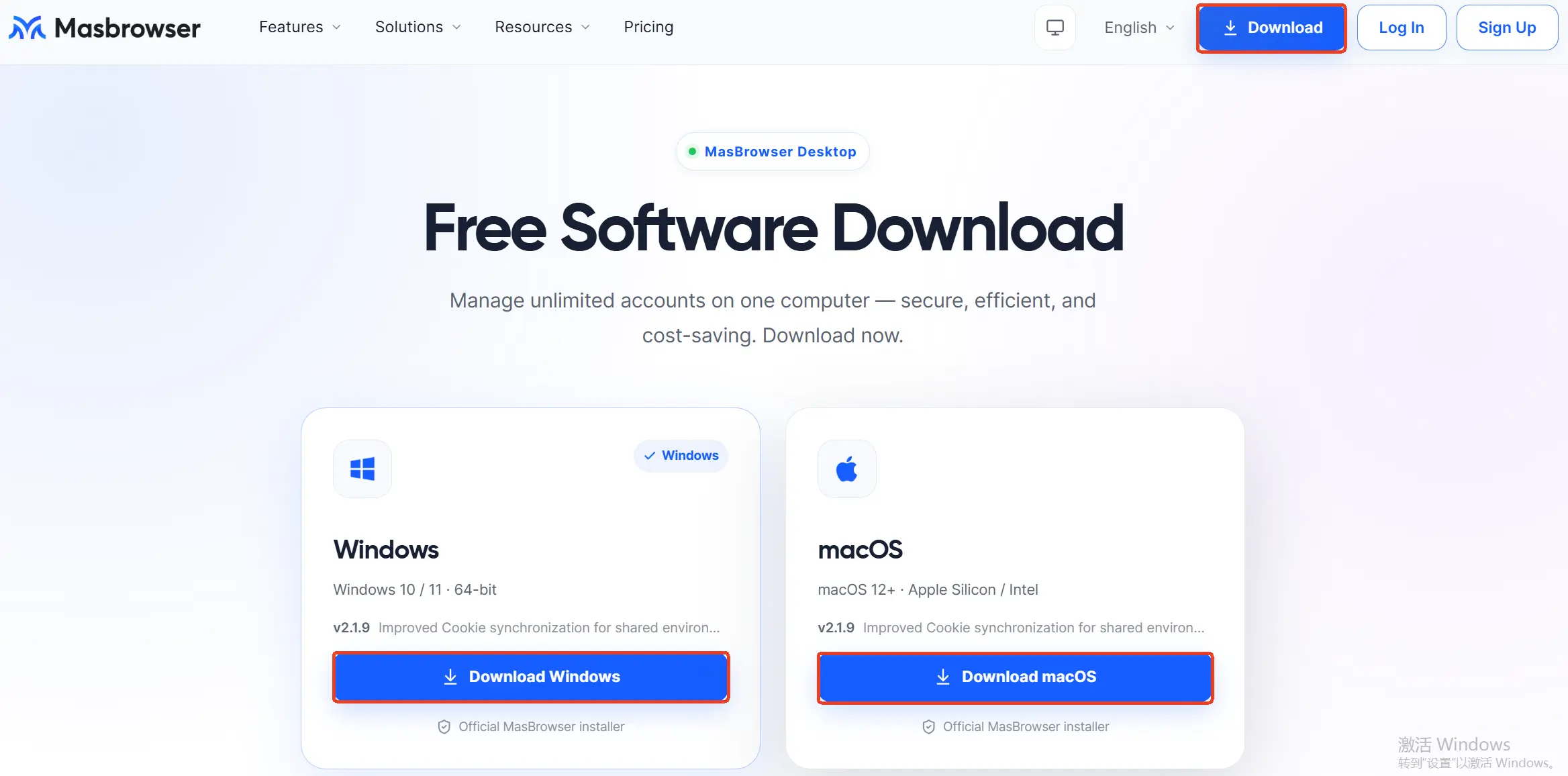 ขั้นที่ 3: รันตัวช่วยติดตั้ง ดับเบิลคลิกไฟล์ติดตั้งแล้วเดินตามข้อความแนะนำของตัวช่วยจนจบ client ตัวไม่ใหญ่ ไม่กี่นาทีก็ติดตั้งเสร็จ
ขั้นที่ 4: ถ้าระบบเด้งคำเตือนความปลอดภัย ให้ดูที่มาก่อนแล้วจึงตัดสินใจ SmartScreen ของ Windows บางครั้งจะเด้งข้อความ "Windows ได้ปกป้องคอมพิวเตอร์ของคุณ" กับโปรแกรมติดตั้งที่เพิ่งเปิดตัว — นี่คือพฤติกรรมปกติของระบบกับโปรแกรมใหม่ ไม่ได้แปลว่าไฟล์มีปัญหา ยืนยันก่อนว่าคุณหยิบไฟล์จากหน้าดาวน์โหลดทางการ (ขั้นก่อนหน้าเทียบชื่อไฟล์แล้ว) แล้วจึงเลือก "ยังคงรัน" ถ้าซอฟต์แวร์ป้องกันไวรัสแจ้งเตือนไวรัส ให้สงสัยแหล่งดาวน์โหลดก่อน ไม่ใช่รีบเพิ่มเข้ารายการยกเว้น: ไฟล์ที่ดาวน์โหลดจากหน้าทางการถูกแจ้งเตือนซ้ำ ให้ตรวจสอบเวอร์ชันก่อนแล้วติดต่อทีมทางการยืนยัน ส่วนไฟล์ไม่รู้ที่มาถูกแจ้งเตือน ลบทิ้งทันที
กุญแจของฝั่ง Mac มีสองเรื่อง: ชิปต้องตรงคู่ และจัดการการสกัดกั้นของระบบตอนเปิดครั้งแรกอย่างไร
ขั้นที่ 1: ยืนยันเวอร์ชันระบบและชิป ทางการกำหนด macOS 12 ขึ้นไป ไฟล์ติดตั้งรองรับทั้ง Apple Silicon (ชิปซีรีส์ M) และ Mac ชิป Intel กดเมนูแอปเปิลมุมบนซ้ายเลือก "เกี่ยวกับเครื่อง Mac นี้" ก็จะเห็นรุ่นชิป ยืนยันว่าเวอร์ชันระบบไม่ต่ำกว่า 12
ขั้นที่ 2: ดาวน์โหลดไฟล์ติดตั้ง dmg และเทียบชื่อไฟล์ เช่นเดียวกัน ยึดหน้าดาวน์โหลดทางการเป็นเกณฑ์ ชื่อไฟล์มีรูปแบบ MasBrowser-Setup-เวอร์ชัน.dmg หลังดาวน์โหลดเสร็จ ไฟล์ DMG ควรมีขนาดหลักสิบถึงหลักร้อย MB — ถ้ามีแค่ไม่กี่ MB ส่วนใหญ่คือดาวน์โหลดผิดไฟล์หรือถูกเปลี่ยนเส้นทางไปเว็บอื่น
ขั้นที่ 3: ทำการ mount dmg ลาก client เข้า Applications ดับเบิลคลิกเปิด dmg ตามข้อความในหน้าต่าง ลากไอคอนแอปเข้าโฟลเดอร์ Applications แล้ว eject ดิสก์อิมเมจ
ขั้นที่ 4: คำเตือนความปลอดภัยตอนเปิดครั้งแรก สำหรับแอปที่ไม่ได้มาจาก App Store macOS อาจแจ้งว่า "ไม่สามารถตรวจสอบนักพัฒนา" หรือขอการยืนยันตอนเปิดครั้งแรก — นี่คือพฤติกรรมทั่วไปของ Gatekeeper กับแอปนอกสโตร์ทั้งหมด วิธีจัดการคือตอนเปิดครั้งแรกให้คลิกขวาที่แอปแล้วเลือก "เปิด" หรืออนุญาตแอปนั้นในความเป็นส่วนตัวและความปลอดภัยของการตั้งค่าระบบ (ยึดตามหน้าจอจริงของเวอร์ชันระบบที่คุณใช้) เงื่อนไขตั้งต้นไม่เปลี่ยน: ไฟล์ต้องมาจากหน้าดาวน์โหลดทางการ เมื่อ dmg ที่ไม่รู้ที่มาขึ้นคำเตือนเดียวกัน การปล่อยผ่านไม่ใช่ทางเลือกที่ถูกต้อง
ติดตั้งเสร็จไม่เท่ากับติดตั้งถูกต้อง ใช้เวลาสามนาทีเดินผ่านเช็กลิสต์นี้หนึ่งรอบ เพื่อยืนยันว่าสิ่งที่ติดตั้งคือ client "ทางการ เวอร์ชันปัจจุบัน เข้าสู่ระบบได้ปกติ":
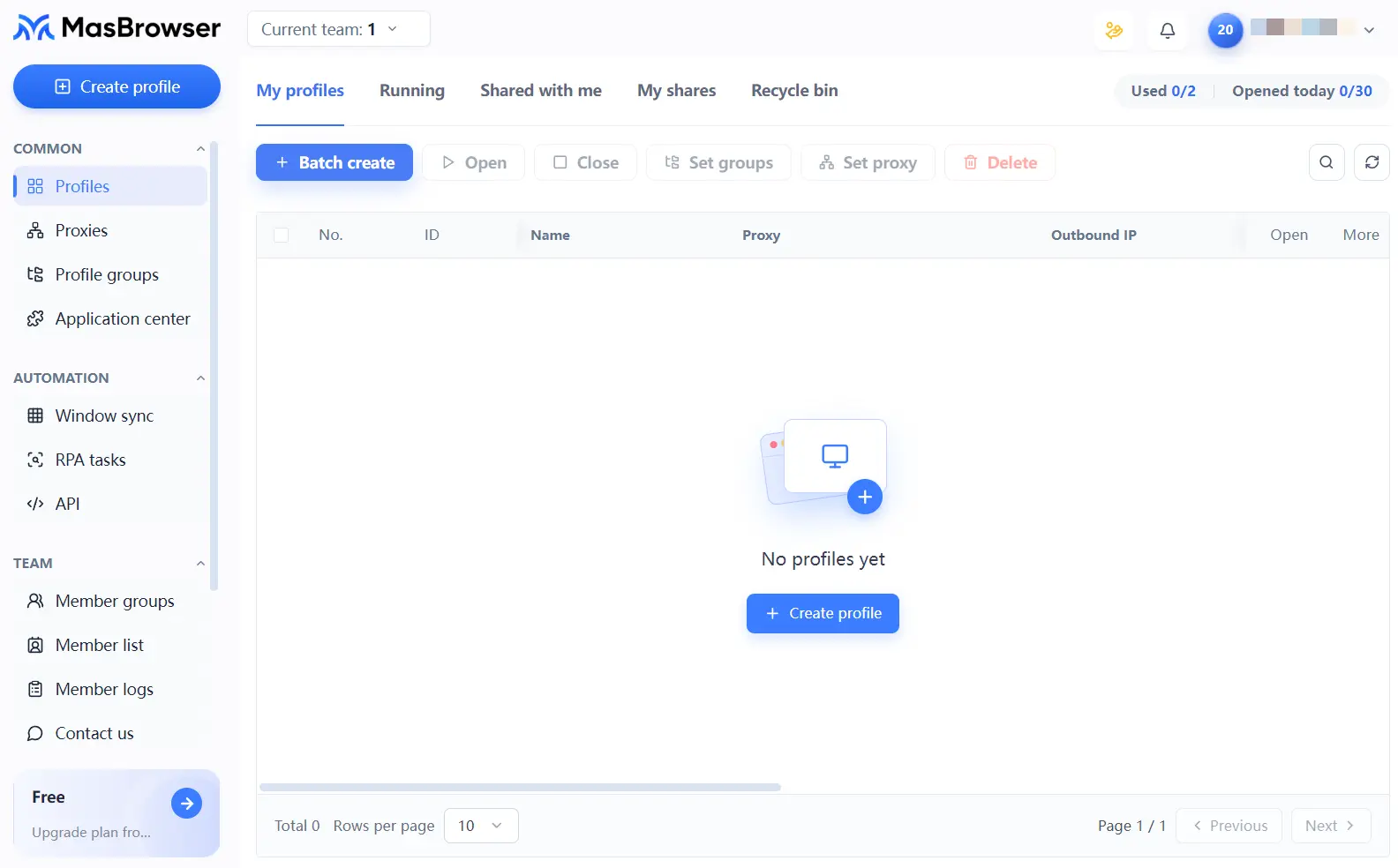 เช็กลิสต์ผ่านแล้ว ก็ไปต่อกับบท คู่มือเดินเต็มเส้นทางสำหรับมือใหม่: เตรียมพร็อกซี สร้างสภาพแวดล้อมแรก ตรวจสอบการแยกตัว (พร็อกซีเลือกอย่างไรตั้งอย่างไร มีขั้นตอนครบใน คู่มือตั้งค่าพร็อกซีสำหรับเบราว์เซอร์ฟิงเกอร์พริ้นท์) เรื่องราวหลังติดตั้ง สองบทนั้นเล่าเชิงลึกกว่า
การพลิกคว่ำของขั้นตอนติดตั้ง ส่วนใหญ่กระจุกอยู่ที่สามเรื่องนี้:
เมื่อไรควรติดตั้งใหม่: client เด้งออกบ่อยและเปลี่ยนเครือข่ายก็ไม่หาย หมายเลขเวอร์ชันตกหล่นห่างเว็บทางการมาก หรือสงสัยว่าเคยติดตั้งไฟล์ไม่ใช่ทางการ — สามกรณีนี้ ถอนการติดตั้งแล้วกลับไปหน้าดาวน์โหลดทางการหยิบเวอร์ชันล่าสุดมาติดตั้งใหม่ การติดตั้งใหม่จะไม่กระทบความคืบหน้าการสร้างสภาพแวดล้อมใหม่ตามบทความมือใหม่ของคุณ
ช่องโฆษณาคือใครเสนอราคาสูงได้แสดง เว็บทางการก็อาจลงโฆษณา แต่ยืนยันตัวตนด้วยอันดับเพียงอย่างเดียวไม่ได้ วิธีที่มั่นคงคือไม่กดโฆษณาประเภทดาวน์โหลดใด ๆ พิมพ์ masbrowser.com เข้าเว็บทางการแล้วจึงเข้าหน้าดาวน์โหลด — เสียเวลาเพิ่มห้าวินาที ตัดความเสี่ยงปลอมแปลงทั้งหมดทิ้ง
ไม่ได้ ทางการกำหนด Windows 10 หรือ 11 (64 บิต) ฝั่ง Mac กำหนด macOS 12 ขึ้นไป เมื่อเวอร์ชันระบบไม่พอ ให้อัปเกรดระบบก่อนแล้วจึงติดตั้ง client ไม่อย่างนั้นติดตั้งได้ก็รันไม่มั่นคง
ตรวจเครือข่ายก่อน (จำเป็นก็เปลี่ยนสภาพแวดล้อมเครือข่ายแล้วลองใหม่) จากนั้นเคลียร์ประวัติการดาวน์โหลดของเบราว์เซอร์ กลับไปหน้าดาวน์โหลดทางการกดดาวน์โหลดใหม่ ล้มเหลวซ้ำ ๆ ก็เปลี่ยนเบราว์เซอร์หนึ่งตัวแล้วลองอีก — อย่า "เปลี่ยนที่ดาวน์โหลด" จากเว็บมิเรอร์บุคคลที่สาม ที่มาสำคัญกว่าความเร็วในการดาวน์โหลดมาก
ทางการปัจจุบันมี client เดสก์ท็อป Windows และ Mac บวกคอนโซลเว็บ ไม่มีแอปมือถือ — สภาพแวดล้อมฟิงเกอร์พริ้นท์พึ่งการรันบนเดสก์ท็อป ไฟล์ติดตั้ง "MasBrowser เวอร์ชันมือถือ" บน Android ที่ปรากฏขึ้นมา ให้ถือว่าไม่ใช่ทางการทั้งหมด อย่าดาวน์โหลดติดตั้ง ฝั่งมือถือที่สุดคือใช้เบราว์เซอร์เปิดคอนโซลเว็บดูข้อมูล อย่ารันสภาพแวดล้อมบนมือถือ
การดาวน์โหลดและติดตั้งคือก้าวแรกของทุกอย่าง และเป็นขั้นตอนเดียวที่ "พลาดแล้วจะลากทั้งหมดทุกบัญชีลงไปด้วย" — สภาพแวดล้อมตั้งค่าสะอาดแค่ไหน ถ้าอยู่ใน client ที่ไม่รู้ที่มาก็เท่ากับเสียเปล่า เส้นความปลอดภัยของบทความนี้สรุปได้สามประโยค: เทียบโดเมนทีละตัวอักษร เทียบชื่อไฟล์ติดตั้ง เทียบหมายเลขเวอร์ชันกับเว็บทางการ
การเทียบสอบทั้งหมดเริ่มจากเว็บทางการ: หน้าดาวน์โหลด MasBrowser ติดตั้งเวอร์ชันปัจจุบันของ Windows และ macOS ไว้ตลอดเวลา ข้อกำหนดระบบที่เกี่ยวข้องเขียนไว้ด้านล่างหน้า ติดตั้งเสร็จกลับไปบทคู่มือเดินเต็มเส้นทางสำหรับมือใหม่เพื่อสร้างสภาพแวดล้อมต่อ ห้านาทีติดตั้งเสร็จ สิบนาทีรันผ่าน เรื่องความปลอดภัยทำให้ถูกตั้งแต่ก้าวแรก


