Mới tiếp xúc trình duyệt vân tay, chắc hẳn bạn từng rơi vào trạng thái mơ hồ này: cuối cùng tải được một trình duyệt vân tay (ví dụ MasBrowser), mở client lên lại thấy bên trái một hàng chức năng (Quản lý môi trường, Quản lý proxy, Nhóm môi trường, Tự động hóa...), không biết bước đầu tiên nên làm gì; đi tìm hướng dẫn thì toàn là nội dung trung cấp "tạo môi trường, cấu hình vân tay", ngay cả "sau khi cài xong nên làm gì trước" cũng không nói rõ.
Bài này viết cho người mới: từ cần chuẩn bị gì trước khi cài, đến tải cài đặt, đăng nhập làm quen giao diện chính, rồi tạo môi trường đầu tiên và khởi động xác minh — đi trọn con đường "từ con số 0 đến môi trường đầu tiên chạy được". Chi tiết thao tác tạo môi trường (cấu hình vân tay, gắn proxy) có hướng dẫn đầy đủ ở nơi khác, ở đây chỉ nói điểm người mới dễ sai nhất, không lặp lại.
Chuẩn bị ba thứ này trước khi cài, khỏi cài xong mù mờ
Trước khi cài dành 5 phút chuẩn bị ba thứ, cài xong là dùng được ngay:
- Yêu cầu hệ điều hành: trình duyệt vân tay là phần mềm desktop, xác nhận máy bạn là Windows hay macOS, trang tải chính thức chọn đúng gói cài tương ứng (bản Win và bản Mac tách riêng, đừng tải nhầm phiên bản hệ điều hành, cài không được hoặc mở không lên đa phần là lý do này).
- IP proxy (khuyến nghị chuẩn bị trước): trình duyệt vân tay giải quyết "cách ly môi trường", proxy giải quyết "cách ly mạng" — không có proxy vẫn cài được, vẫn tạo môi trường được, nhưng trước khi thực sự đăng nhập tài khoản nền tảng, tốt nhất chuẩn bị IP proxy khu vực mục tiêu (dân cư hay trung tâm dữ liệu, cố định hay xoay vòng — logic chọn lựa phân tích đầy đủ trong bài IP dân cư vs IP trung tâm dữ liệu; người mới dùng dân cư tĩnh hoặc trung tâm dữ liệu tĩnh ổn định đều được). Lần đầu có thể không gắn proxy để chạy thông quy trình, nhưng trước khi dùng tài khoản chính thức nhất định phải gắn.
- Tài khoản nền tảng muốn vận hành: nghĩ kỹ môi trường đầu tiên phục vụ ai — cửa hàng Amazon? Tài khoản ma trận Facebook? Hay nuôi TikTok? Một môi trường tương ứng một tài khoản, nghĩ kỹ rồi hãy tạo, đừng tạo một đống môi trường rỗng.
Ba thứ chuẩn bị xong, tải cài đặt sẽ suôn sẻ.
Tải cài đặt và đăng nhập: ba bước cài xong client
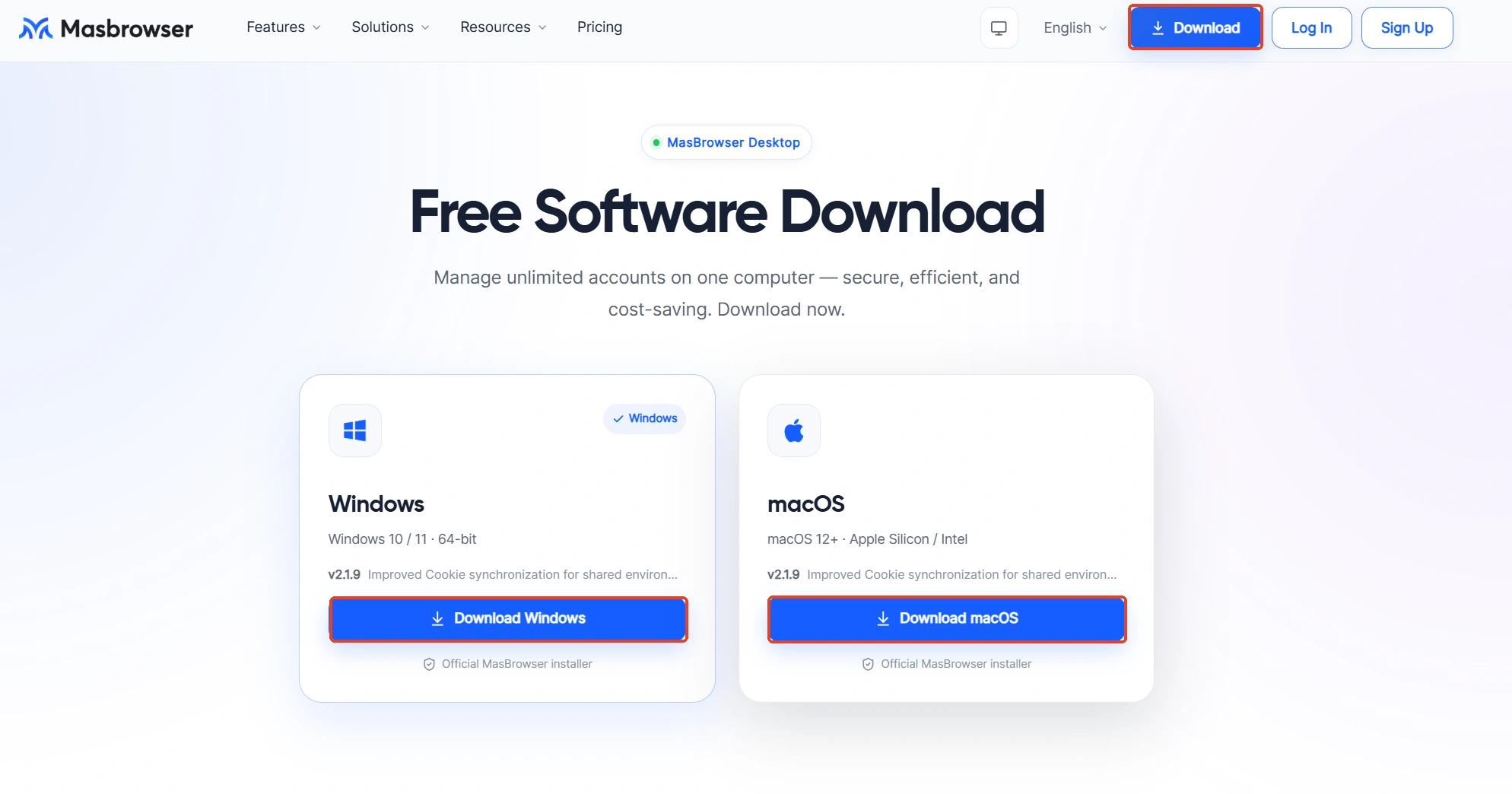
Lấy MasBrowser làm ví dụ, cài client chia ba bước (nút cụ thể theo giao diện sản phẩm):
- Tải gói cài đặt. Mở trang chính thức, vào trang tải MasBrowser, tải gói cài tương ứng theo hệ điều hành (Windows/macOS), theo trình hướng dẫn hoàn tất cài đặt (cứ "Tiếp theo" là được, gói cài không lớn, vài phút cài xong).
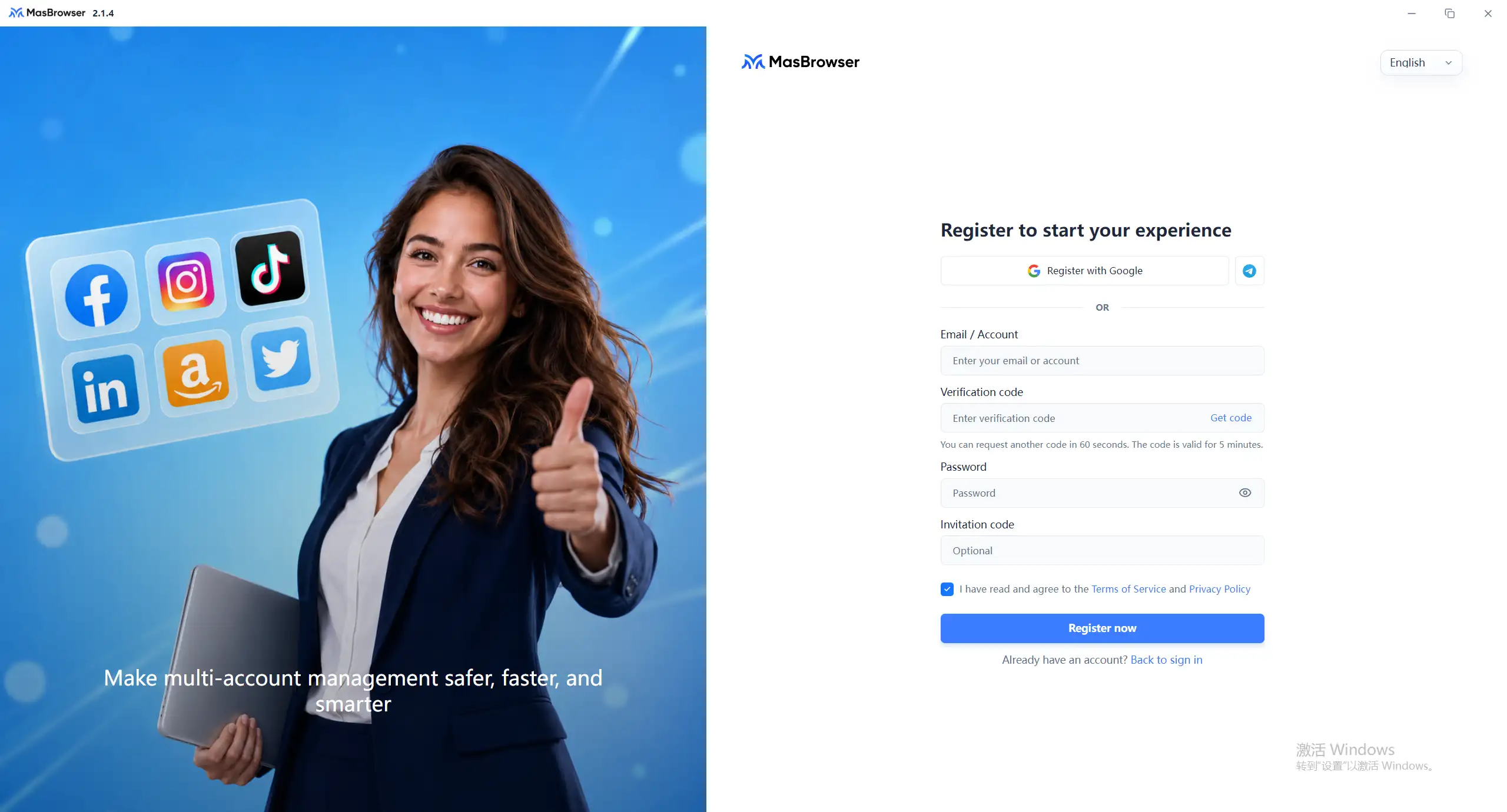
- Mở client, đăng ký hoặc đăng nhập. Cài xong bấm đúp mở client — người mới bấm "Đăng ký" (hỗ trợ đăng ký email, quy trình: tài khoản/email → mã xác minh → mật khẩu → tích chọn điều khoản → đăng ký ngay; cũng hỗ trợ đăng ký nhanh), người cũ đăng nhập trực tiếp.
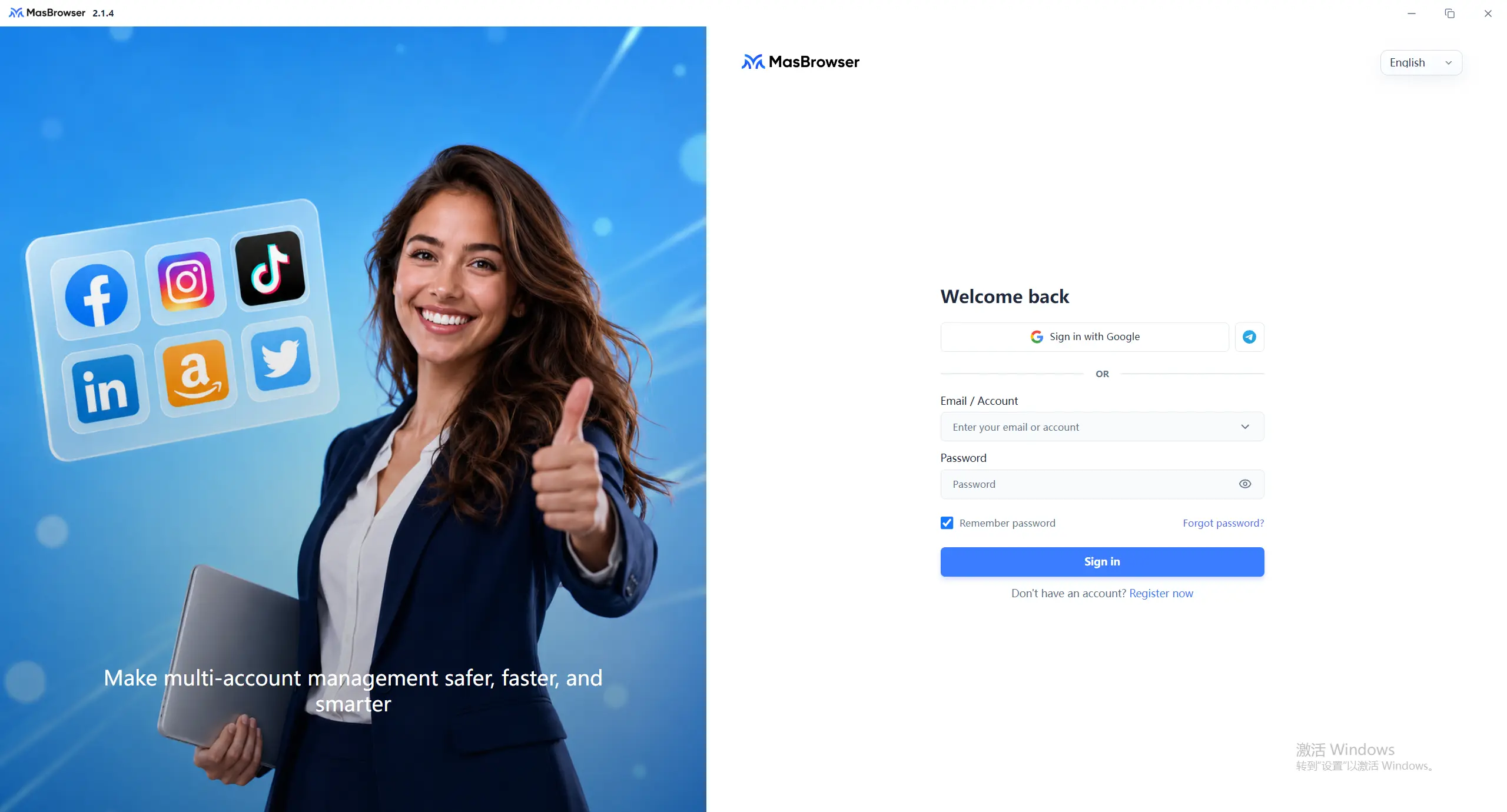
- Vào giao diện chính. Đăng nhập thành công vào giao diện chính, mặc định dừng ở trang "Quản lý môi trường" — đây là nơi bạn dùng mỗi ngày sau này.
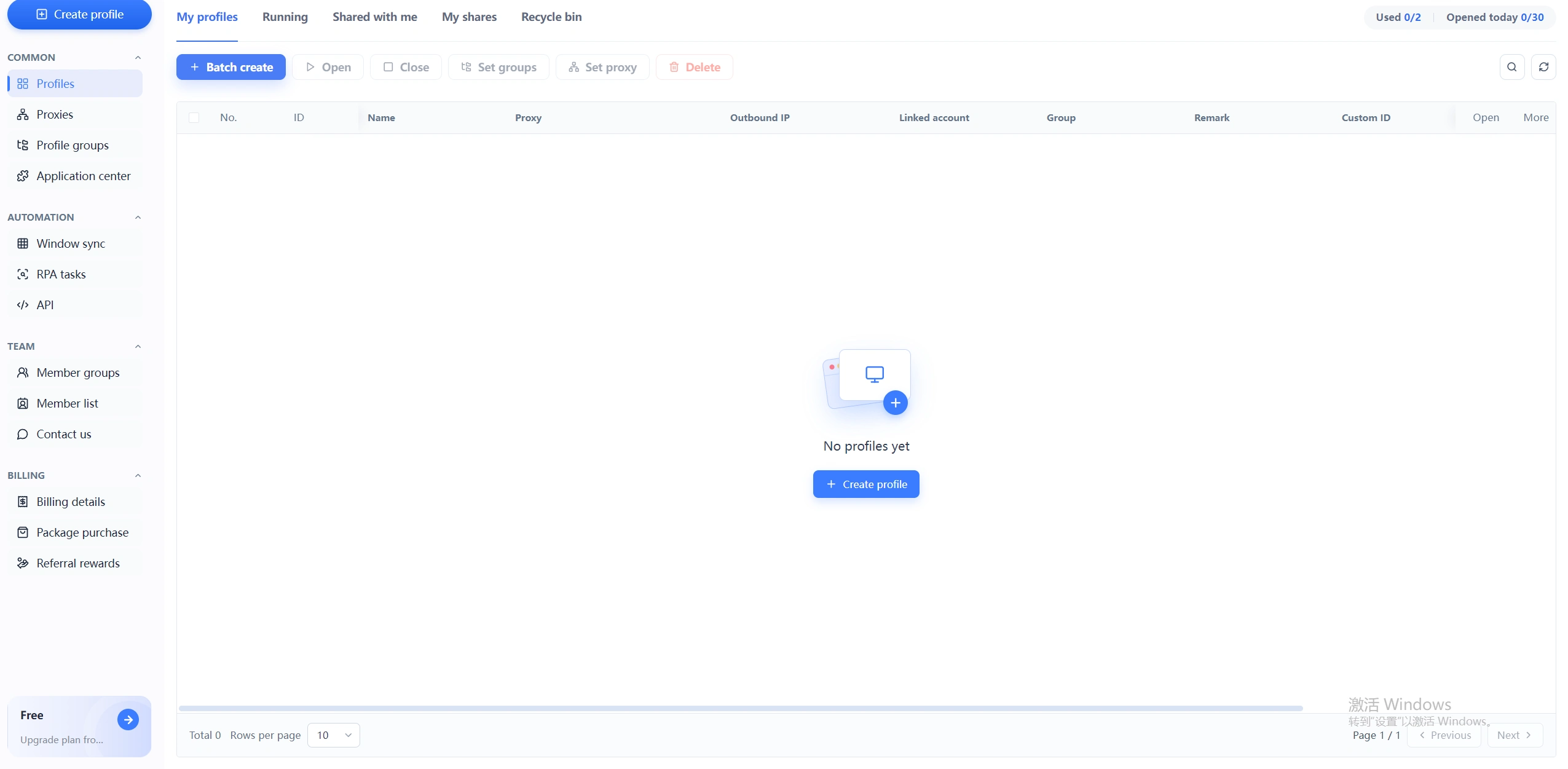
Cốt lõi ba bước là "tải đúng phiên bản → đăng ký đăng nhập → vào giao diện chính" — người mới dễ kẹt nhất ở hai bước "tải nhầm phiên bản" và "đăng ký xong không biết vào đâu", nhận đúng trang "Quản lý môi trường" là điểm xuất phát chuẩn.
Làm quen giao diện chính: thuộc lòng bốn khu chức năng
Đăng nhập xong đừng vội tạo môi trường, dành hai phút làm quen menu bên trái, tổng cộng bốn loại khu chức năng:
- Quản lý môi trường (trang mặc định): tạo, xem, khởi động mọi môi trường của bạn — đây là nơi bạn dành 90% thời gian. Nút "Tạo môi trường mới" ở đây, danh sách môi trường cũng ở đây (mỗi môi trường một dòng, hiển thị tên, nhóm, trạng thái, thao tác).

- Quản lý proxy: quản lý tập trung mọi IP proxy — gắn, test, xem trạng thái đều ở đây. Trong môi trường cũng có thể gắn proxy riêng, proxy nhiều rồi dùng trang này quản lý thống nhất.
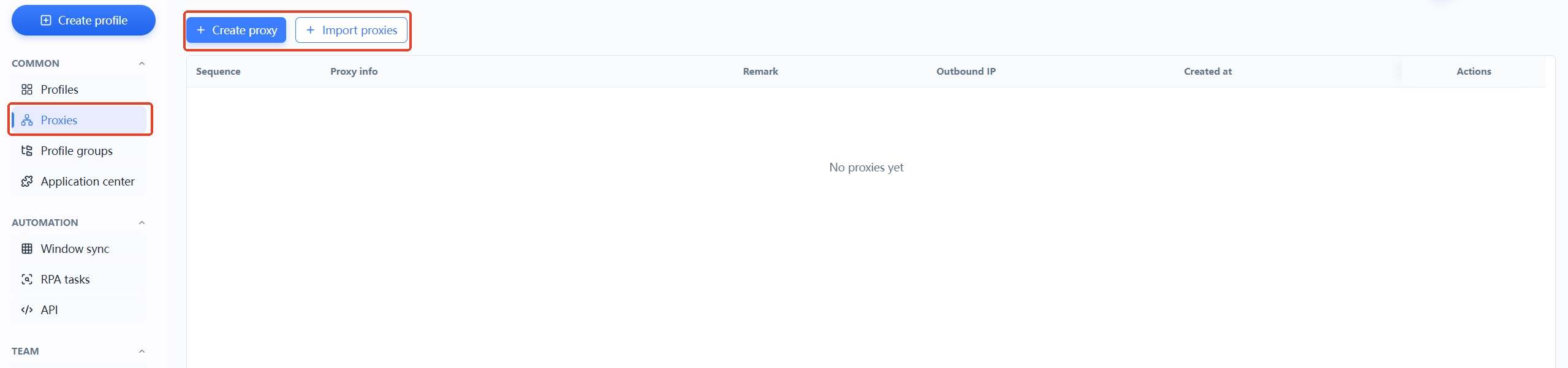
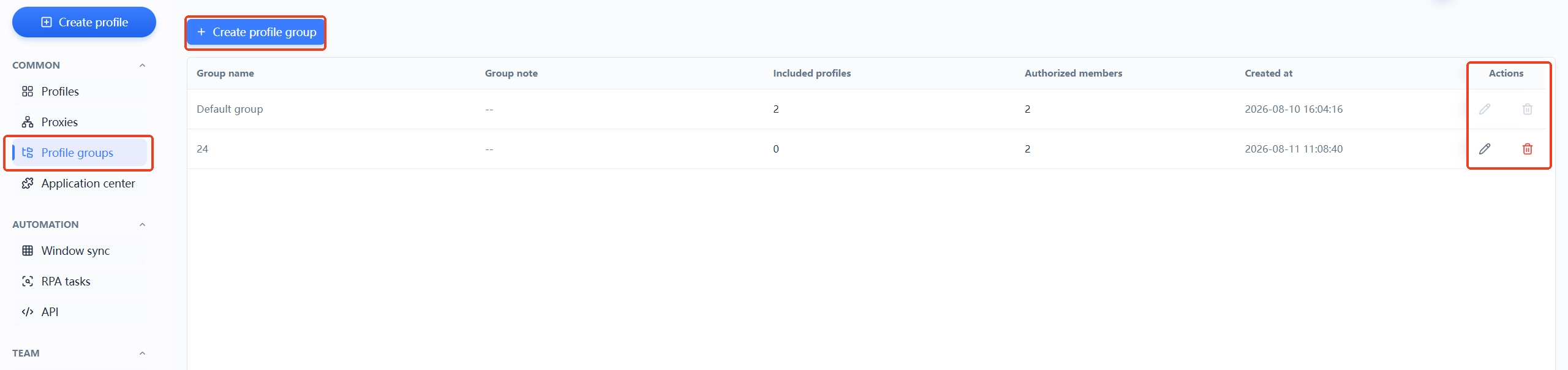
- Nhóm môi trường: nhóm môi trường theo nghiệp vụ (e-commerce/mạng xã hội/quảng cáo), môi trường nhiều thì dựa vào nhóm để tìm, không thì vài chục môi trường xếp hàng hoa cả mắt.
- Trung tâm ứng dụng: chợ tiện ích/công cụ (tiện ích trình duyệt, công cụ thường dùng tập trung cài ở đây).
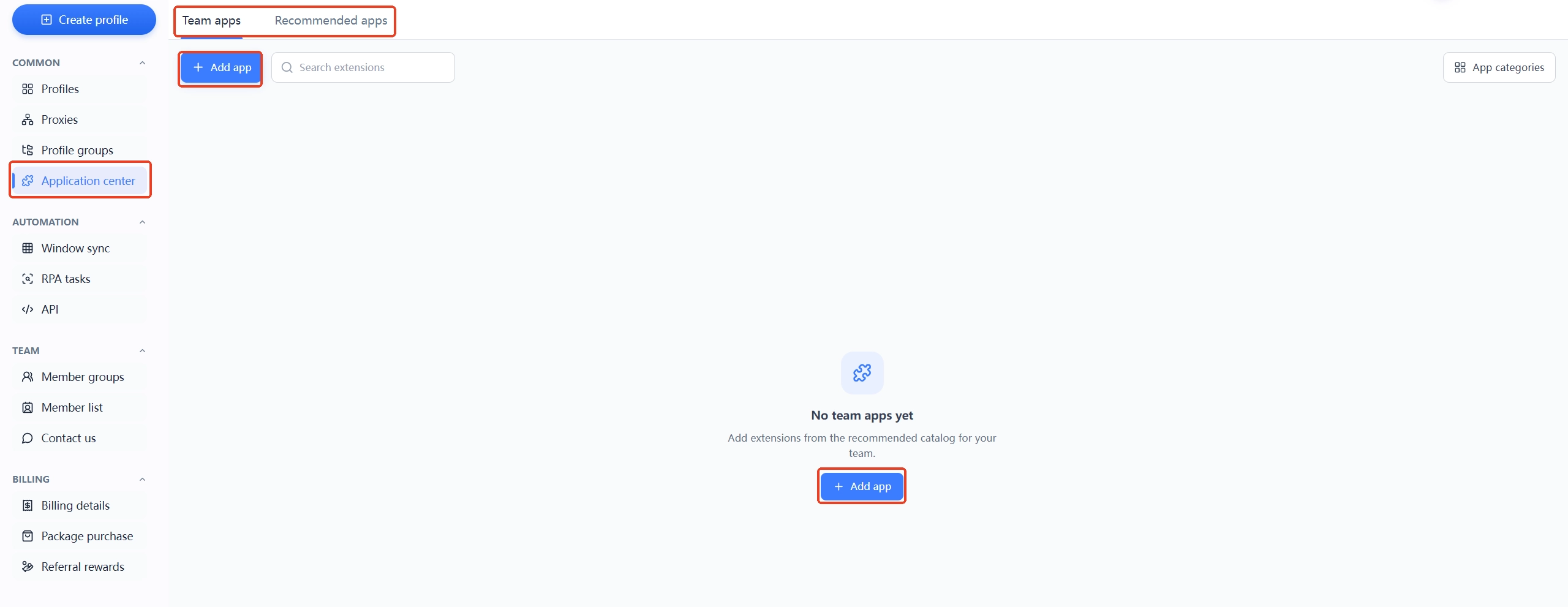
- Tự động hóa và nhóm: phía dưới menu trái còn có "Tự động hóa" (đồng bộ cửa sổ, tác vụ RPA, API) và "Nhóm" (quản lý thành viên) — người mới giai đoạn đầu chưa dùng, nhưng biết chúng ở đâu, sau này cần tìm trực tiếp (khả năng tự động hóa phân tích đầy đủ trong bài Tự động hóa RPA trình duyệt vân tay).
Một câu nhớ giao diện chính: Quản lý môi trường lo "môi trường", Quản lý proxy lo "IP", nhóm lo "phân loại", Trung tâm ứng dụng lo "tiện ích" — bốn khu chức năng mỗi khu một việc, quen rồi cơ bản không lạc.
Tạo môi trường đầu tiên: quy trình sáu bước + ba điều người mới dễ sai nhất
Quy trình đầy đủ tạo môi trường (đăng ký đăng nhập → vào Quản lý môi trường → điền thông tin cơ bản → cấu hình vân tay → khởi động đăng nhập → xác minh cách ly) phân tích đầy đủ trong bài Trình duyệt vân tay là gì, ở đây không lặp lại — chỉ nói ba điều người mới dễ sai nhất:
- Quy tắc đặt tên môi trường: tên môi trường nên theo "nền tảng-khu vực-mục đích" (ví dụ
amazon-us-store01, fb-matrix-01), đừng dùng "Môi trường 1" "Môi trường 2" — môi trường nhiều rồi, tên không có thông tin thì chính bạn cũng không phân biệt được cái nào ra cái nào.
- Vân tay và proxy phải khớp: khi cấu hình vân tay, ba mục ngôn ngữ, múi giờ, vị trí địa lý chọn "cấu hình dựa theo IP" (tự khớp khu vực proxy), WebRTC chọn "chặn" chống lộ IP thật — vùng vân tay ≠ vùng proxy, là nguyên nhân số một khiến người mới bị khóa.
- Bản miễn phí chỉ có 2 môi trường: bản miễn phí MasBrowser cung cấp 2 môi trường (theo năm $0), trước tiên dùng hai môi trường này chạy thông "tạo môi trường → khởi động → đăng nhập", xác nhận quy trình đúng rồi mới cân nhắc trả phí mở rộng (cách dùng cộng tác nhóm và chia sẻ có giải thích trên trang Quản lý an toàn đa tài khoản).
Ba điều làm đúng, môi trường đầu tiên cơ bản ổn.
4 cái bẫy người mới dễ dính nhất
Sai lầm thời mới tập trung vào bốn cái này:
- Bẫy 1: tải nhầm phiên bản hệ điều hành. Máy Windows cài gói bản Mac (hoặc ngược lại), hoặc cài không được, hoặc mở không lên — trước khi cài xác nhận hệ điều hành, tải từ cổng tương ứng trang chính thức, đừng tải từ trang thứ ba (còn có thể kèm phần mềm nhúng).
- Bẫy 2: chưa gắn proxy đã đăng nhập tài khoản. Tạo môi trường xong đăng nhập thẳng tài khoản nền tảng, kết quả IP là IP local (ví dụ khu vực Trung Quốc), không khớp khu vực tài khoản (Mỹ), kích hoạt "đăng nhập bất thường" — trước khi đăng nhập bất kỳ tài khoản nền tảng nào, gắn proxy khu vực mục tiêu cho môi trường (các bước cụ thể cấu hình proxy phân tích đầy đủ trong bài Hướng dẫn cấu hình proxy với trình duyệt vân tay).
- Bẫy 3: một môi trường đăng nhập nhiều tài khoản. Vì tiện, đem hai tài khoản cửa hàng đăng nhập vào cùng một môi trường — ý nghĩa cách ly môi trường là "một môi trường một tài khoản", trộn chung đăng nhập bằng không cách ly, tài khoản trực tiếp liên kết với nhau.
- Bẫy 4: coi hạn mức miễn phí là vô hạn. Bản miễn phí 2 môi trường, tạo đầy rồi không biết dọn hoặc nâng cấp, càng tạo càng loạn — dùng xong dọn môi trường kịp thời, cần thêm môi trường mới trả phí, đừng để danh sách môi trường thành bãi rác.
Điểm chung bốn cái bẫy: đều do "ham nhanh" mà ra — tải ham nhanh cài nhầm phiên bản, đăng nhập ham nhanh quên gắn proxy, vận hành ham nhanh một môi trường nhiều tài khoản. Thời mới chậm một chút, xác nhận xong mỗi bước rồi mới sang bước tiếp, ngược lại mới nhanh nhất.
Câu hỏi thường gặp
Cài trình duyệt vân tay có tốn tiền không?
Bản thân phần mềm tải cài miễn phí, bản miễn phí MasBrowser cung cấp 2 môi trường (theo năm $0) dùng lâu dài được, chạy thông quy trình cơ bản không cần trả phí; ma trận tài khoản lớn rồi cần thêm môi trường mới trả phí nâng cấp (bản chuyên nghiệp từ 10 môi trường, giá ưu đãi theo năm $40.80).
Cài xong mở không lên / thoát đột ngột thì sao?
Kiểm tra ba việc trước: ① phiên bản hệ điều hành có khớp không (Win/Mac cài ngược?); ② gói cài có đầy đủ không (tải lại từ trang chính thức); ③ phần mềm diệt virus có chặn không (thêm vào danh sách trắng). Đa số "mở không lên" là hai lý do đầu, tải lại gói cài từ trang chính thức cơ bản giải quyết được.
Bản miễn phí tạo được mấy môi trường?
Bản miễn phí MasBrowser hạn mức 2 môi trường — đủ chạy thông quy trình xác minh đầy đủ "tạo môi trường → cấu hình vân tay → khởi động → đăng nhập"; cần quản lý thêm tài khoản thì nâng cấp (bản chuyên nghiệp từ 10 môi trường, bản cao cấp từ 100 môi trường, theo năm đều có giá ưu đãi).
Lần đầu dùng, tạo môi trường trước hay gắn proxy trước?
Tạo môi trường trước, rồi gắn proxy cho môi trường (thứ tự: tạo môi trường mới → thông tin cơ bản điền tên môi trường → cài đặt proxy điền IP/cổng/tài khoản/mật khẩu → cấu hình vân tay chọn "cấu hình dựa theo IP" → khởi động). Trước khi đăng nhập tài khoản nền tảng phải đảm bảo proxy đã gắn và test qua, sai thứ tự dễ kích hoạt kiểm soát rủi ro lúc đăng nhập.
Đổi máy rồi môi trường còn không?
Dữ liệu môi trường ở trên cloud (client đồng bộ), đổi máy tải cài lại, đăng nhập cùng một tài khoản, danh sách môi trường sẽ đồng bộ về (trạng thái đăng nhập/cấu hình vân tay mỗi môi trường đi theo tài khoản). Dùng cùng một tài khoản đăng nhập client, môi trường vẫn còn.
Kết luận
Mới bắt đầu dùng trình duyệt vân tay, thực ra chỉ bốn bước: chuẩn bị ba thứ (hệ điều hành/proxy/tài khoản) → tải và đăng nhập → làm quen giao diện chính → tạo môi trường đầu tiên. Đừng để các chức năng trên giao diện dọa sợ — 90% thời gian bạn chỉ ở trang "Quản lý môi trường", khu chức năng còn lại cần đến mới học.
Thời mới nhớ ba việc: tải đúng phiên bản, trước đăng nhập gắn proxy, một môi trường một tài khoản — ba việc này làm đúng, môi trường đầu tiên của bạn ổn. Hạn mức 2 môi trường bản miễn phí đủ để bạn chạy thông quy trình, bắt đầu từ trang chính thức tải MasBrowser, tạo môi trường đầu tiên lên — cài xong, đăng nhập, tạo môi trường, trong mười phút là xong.



