
MasBrowser
Đội ngũ hỗ trợĐang tải tin nhắn…
Đang tải tin nhắn…
Bạn đang xem cuộc trò chuyện trước.
Enter để gửi · Shift + Enter để xuống dòng
Đang tải tin nhắn…
Bạn đang xem cuộc trò chuyện trước.
Enter để gửi · Shift + Enter để xuống dòng
Việc tải về và cài đặt chỉ mất vài phút, nhưng mỗi năm vẫn có rất nhiều người dùng vấp ở hai chỗ: bấm vào trang không chính thức trong kết quả tìm kiếm rồi cài đặt thứ không rõ nguồn gốc, hoặc lấy file cài cũ do người khác chuyển tiếp trong nhóm hay trên cloud, xong thì phiên bản lạc hậu, vấn đề chất chồng. Đặc biệt người tìm "masbrowser download" thường không thấy trang chính thức ngay từ kết quả đầu tiên — tình trạng mượn tên thương hiệu quá phổ biến với các sản phẩm công cụ.
Vì vậy bài này không nói "cách tạo môi trường sau khi cài", mà tập trung vào đường an toàn của chính khâu tải và cài: nhận diện trang chủ thế nào, đối chiếu file cài ra sao, cài sao cho ổn trên Windows và Mac, và dùng cách nào xác nhận đã cài đúng sau khi xong. Làm theo một lượt là cài xong trong năm phút, và mỗi bước đều có căn cứ để đối chiếu.
Trang giả mạo và mượn tên là nguồn rủi ro lớn nhất ở khâu tải về — nghiêm trọng hơn nhiều so với cài nhầm phiên bản. Trong kết quả tìm kiếm của các sản phẩm công cụ thường lẫn hai thứ: vị trí quảng cáo của công cụ tìm kiếm — ai trả giá cao lên trước, nên đứng đầu chưa chắc là trang chính thức; và các trang mượn tên thương hiệu, tên miền giống, giao diện giống, nhưng nút "Tải về" đưa cho bạn một file không rõ nguồn gốc.
Nhận diện lối vào chính thức rất cụ thể:
Xong bước này, phần lớn rủi ro của các bước sau đã bị loại bỏ.
Người dùng Windows cần xác nhận phiên bản hệ điều hành và đối chiếu tên file cài trước khi tải — hai bước này là chỗ phía Win dễ sai nhất.
Bước 1: Xác nhận hệ điều hành đạt yêu cầu. Yêu cầu chính thức là Windows 10 hoặc 11, 64-bit. Máy còn dùng Win 7/8 không cài được bản client mới — đừng ép cài.
Bước 2: Vào trang tải về chính thức, bấm nút tải Windows. Lấy trang hiện tại trên trang chủ làm chuẩn; tên file cài có dạng MasBrowser-Setup-phien-ban.exe (2.1.9 tại thời điểm viết bài). Sau khi tải xong, xem tên file trong lịch sử tải của trình duyệt — tên không khớp thì đừng chạy, quay lại trang tải về tải lại.
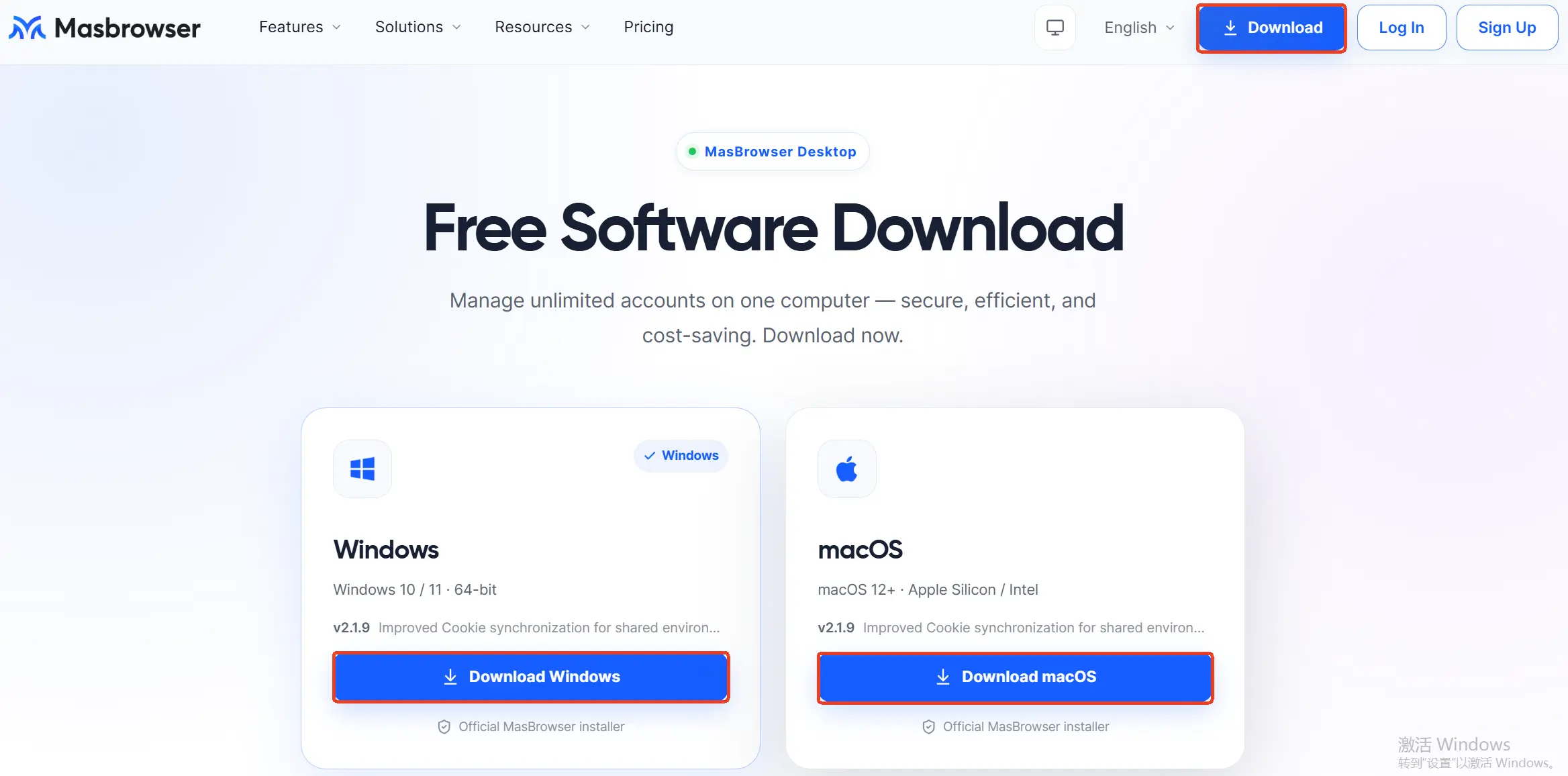 Bước 3: Chạy trình hướng dẫn cài đặt. Nhấp đúp vào file cài và làm theo hướng dẫn; client dung lượng nhỏ, vài phút là cài xong.
Bước 4: Nếu hệ thống hiện cảnh báo bảo mật, xem nguồn trước rồi mới quyết định. SmartScreen của Windows đôi khi hiện cảnh báo "Windows đã bảo vệ máy tính của bạn" với trình cài mới phát hành — đây là hành vi thường trực của hệ thống với chương trình mới, không có nghĩa file có vấn đề. Xác nhận gói cài lấy từ trang tải chính thức (bước trước đã đối chiếu tên file), rồi chọn "Vẫn chạy". Nếu phần mềm diệt virus báo nhiễm, hãy nghi ngờ nguồn tải trước thay vì vội thêm vào danh sách loại trừ: gói tải từ trang chính thức thì xác minh phiên bản rồi liên hệ hỗ trợ chính thức; gói không rõ nguồn gốc thì xóa ngay.
Ở phía Mac, hai điều then chốt là: khớp chip và xử lý việc hệ thống chặn khi mở lần đầu.
Bước 1: Xác nhận phiên bản hệ điều hành và chip. Yêu cầu chính thức là macOS 12 trở lên, file cài hỗ trợ cả Apple Silicon (chip dòng M) lẫn Mac chip Intel. Bấm menu Apple ở góc trên trái chọn "Giới thiệu về Mac này" để xem model chip, và xác nhận phiên bản hệ điều hành không thấp hơn 12.
Bước 2: Tải file cài dmg và đối chiếu tên file. Cũng lấy trang tải chính thức làm chuẩn; tên file có dạng MasBrowser-Setup-phien-ban.dmg. Tải xong, file DMG phải nặng vài chục đến vài trăm MB — nếu chỉ vài MB, nhiều khả năng bạn tải nhầm file hoặc bị chuyển sang trang khác.
Bước 3: Mount dmg, kéo client vào Applications. Nhấp đúp mở dmg, kéo biểu tượng ứng dụng vào thư mục Applications theo hướng dẫn của cửa sổ, rồi eject đĩa ảnh.
Bước 4: Cảnh báo bảo mật khi mở lần đầu. Với ứng dụng ngoài App Store, macOS có thể báo "không thể xác minh nhà phát triển" hoặc yêu cầu xác nhận khi mở lần đầu — đây là hành vi chung của Gatekeeper với mọi ứng dụng ngoài cửa hàng. Cách xử lý: lần mở đầu nhấp chuột phải vào ứng dụng chọn "Mở", hoặc cho phép ứng dụng trong Quyền riêng tư & Bảo mật của Cài đặt hệ thống (tùy giao diện thực tế của phiên bản hệ điều hành bạn dùng). Tiền đề không đổi: gói cài phải đến từ trang tải chính thức. Khi một dmg không rõ nguồn gốc hiện cùng cảnh báo, việc cho qua không phải lựa chọn đúng.
Cài xong chưa có nghĩa là cài đúng. Dành ba phút chạy qua danh sách này để xác nhận bạn đang có một client "chính thức, phiên bản hiện tại, đăng nhập bình thường":
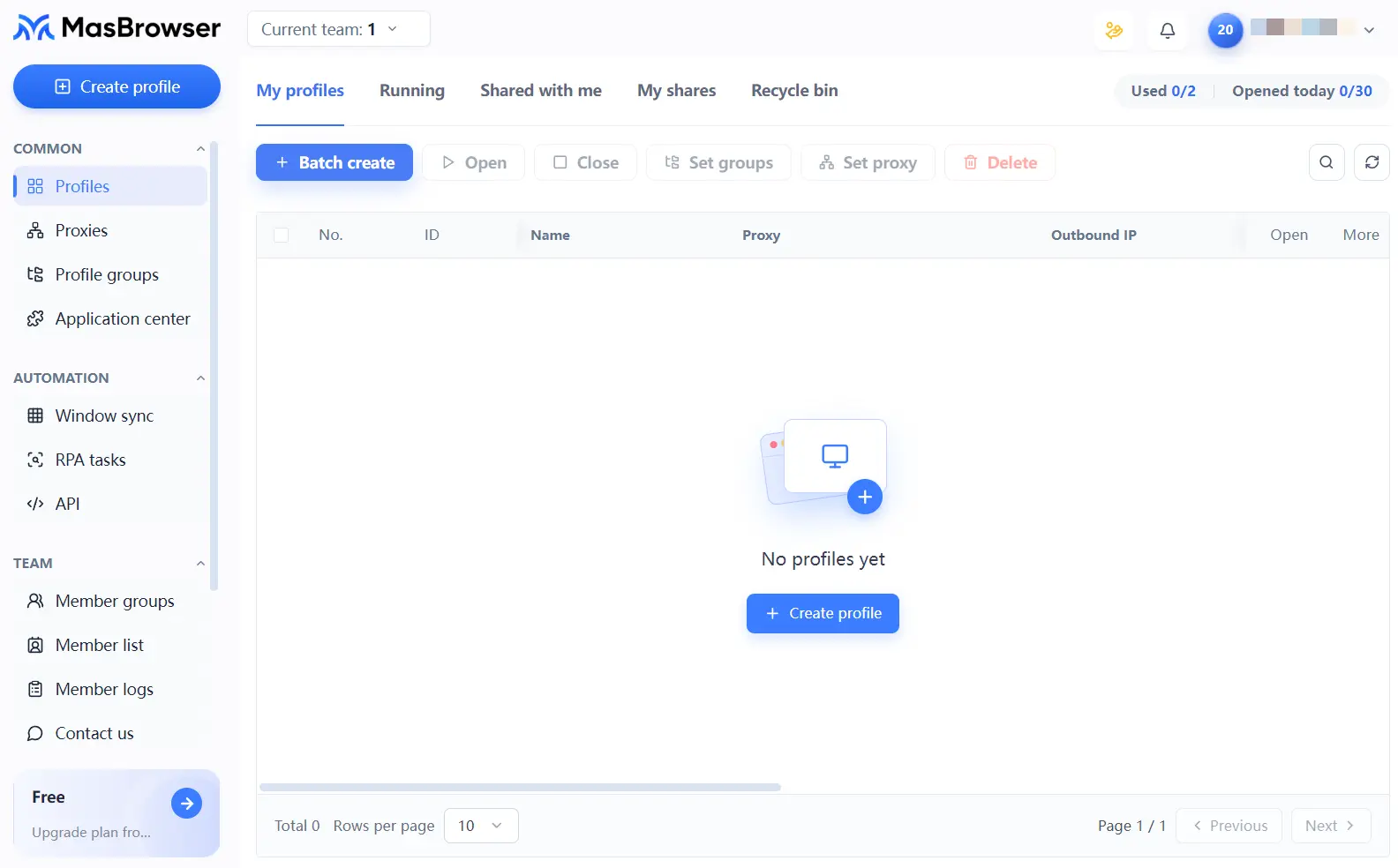 Checklist đạt rồi thì tiếp tục với bài hướng dẫn toàn trình cho người mới: chuẩn bị proxy, tạo môi trường đầu tiên, xác minh cách ly (chọn và cấu hình proxy thế nào, bài hướng dẫn cấu hình proxy cho trình duyệt vân tay có đầy đủ các bước). Chuyện sau khi cài, hai bài đó kể đủ hơn.
Hầu hết thất bại ở khâu cài đặt dồn vào ba việc này:
Khi nào nên cài lại: client thoát đột ngột thường xuyên mà đổi mạng không hết, số phiên bản tụt quá xa so với trang chính thức, hoặc nghi đã cài gói không chính thức — cả ba trường hợp, gỡ rồi lấy bản mới nhất từ trang tải chính thức để cài lại; cài lại không ảnh hưởng tiến độ dựng lại môi trường theo bài hướng dẫn người mới.
Vị trí quảng cáo thuộc về người trả giá cao, trang chính thức cũng có thể chạy quảng cáo, nhưng chỉ dựa vào thứ hạng không thể xác nhận danh tính. Cách chắc chắn là không bấm bất kỳ quảng cáo tải về nào — gõ tay masbrowser.com vào trang chính thức rồi vào trang tải về. Tốn thêm năm giây, triệt tiêu toàn bộ rủi ro giả mạo.
Không. Yêu cầu chính thức là Windows 10 hoặc 11 (64-bit); phía Mac là macOS 12 trở lên. Khi phiên bản hệ điều hành chưa đủ, hãy nâng cấp hệ điều hành rồi mới cài client — nếu không, cài được cũng chạy không ổn định.
Kiểm tra mạng trước (cần thì đổi môi trường mạng rồi thử lại), sau đó xóa lịch sử tải của trình duyệt, quay lại trang tải chính thức bấm tải lại. Thất bại liên tục thì đổi một trình duyệt khác — đừng "đổi chỗ tải" trên các trang mirror thứ ba; nguồn quan trọng hơn tốc độ tải nhiều.
Chính thức hiện có client desktop Windows và Mac cùng console web — không có ứng dụng di động. Môi trường vân tay phụ thuộc client desktop, nên bất kỳ file cài "MasBrowser bản mobile" nào trên Android đều coi là không chính thức, đừng tải về cài. Trên di động tối đa là mở console web bằng trình duyệt để xem, đừng chạy môi trường trên điện thoại.
Tải về và cài đặt là bước đầu tiên của mọi thứ, cũng là khâu duy nhất mà "sai một chỗ ảnh hưởng đến toàn bộ tài khoản" — môi trường cấu hình sạch đến đâu cũng vô nghĩa nếu nằm trong một client không rõ nguồn gốc. Đường an toàn của bài này gói lại thành ba câu: đối chiếu tên miền từng ký tự, đối chiếu tên file cài, đối chiếu số phiên bản với trang chính thức.
Mọi phép đối chiếu đều bắt đầu từ trang chính thức: trang tải về MasBrowser luôn treo bản cài hiện tại của Windows và macOS, yêu cầu hệ thống ghi ngay dưới trang. Cài xong quay lại bài hướng dẫn toàn trình cho người mới để tiếp tục dựng môi trường — năm phút cài xong, mười phút chạy thông, chuyện an toàn làm đúng ngay từ bước đầu.


