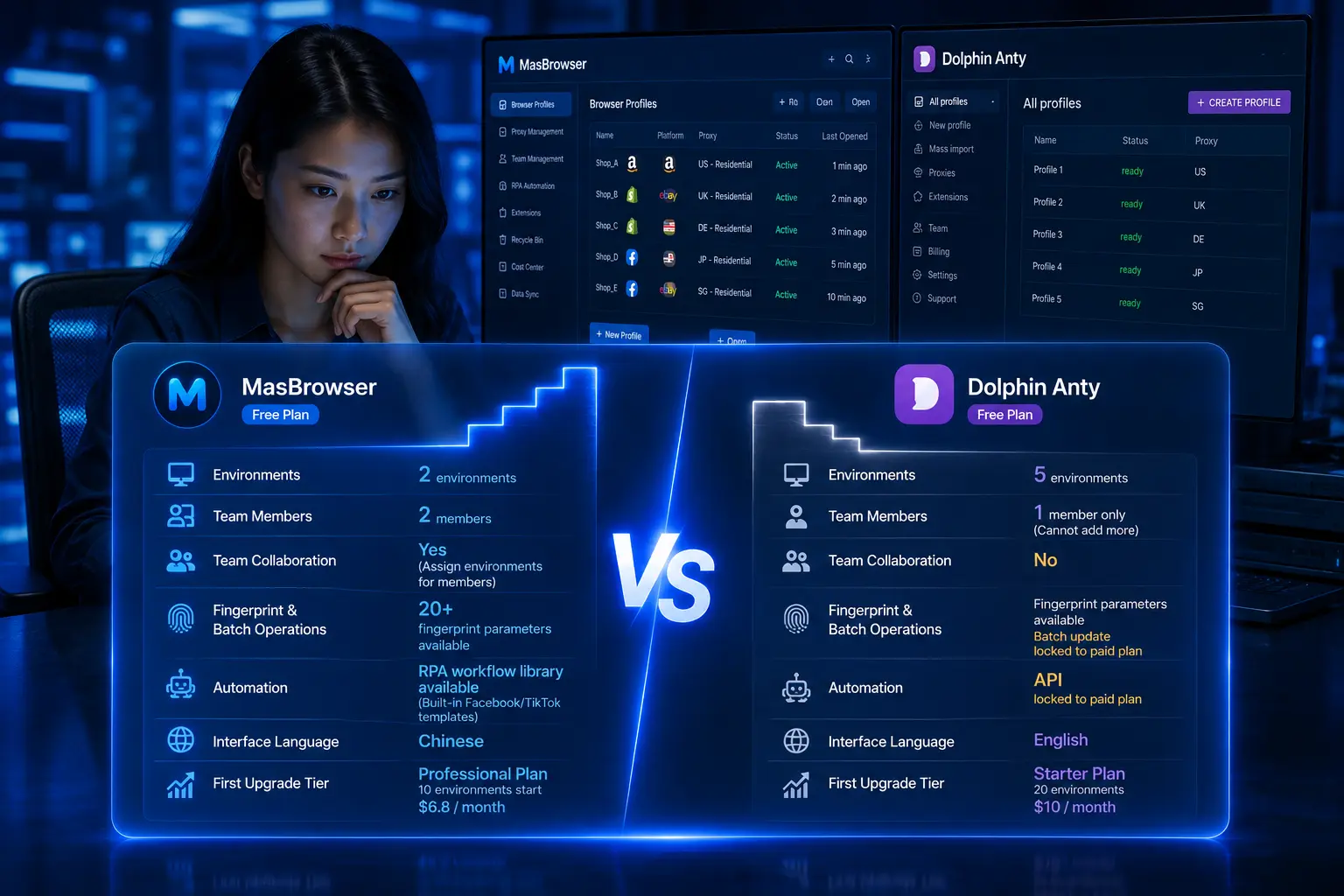
Como importar cookies em um navegador com impressão digital? Restaure a sessão com o MasBrowser
Quem trabalha com múltiplas contas provavelmente já passou por esse "pesadelo de re-login": trocou de computador e dezenas de contas precisam ser logadas de novo — código de verificação, 2FA, confirmação por celular — uma conta leva cinco minutos, e meio dia se foi; ou um colega entrega o ambiente de uma conta, e a pessoa que recebe tem que logar tudo novamente porque o estado de login se perdeu. Pior: algumas plataformas veem logins repetidos em dispositivos diferentes como risco e restringem a conta no meio do trabalho.
A solução comum para esses cenários é importar cookies manualmente para restaurar o estado de login: copie as credenciais de login da conta (Cookie) do navegador, cole na caixa de entrada de Cookie do navegador com impressão digital e, ao iniciar o ambiente, o estado de login é restaurado diretamente — sem precisar refazer a verificação. Este artigo é sobre a importação de cookies em um navegador com impressão digital — como obter o Cookie, como colar e as armadilhas mais comuns.
O que é um Cookie e por que a gestão do estado de login é essencial
Primeiro, vamos deixar claro o papel dos cookies nas operações com múltiplas contas (a relação entre cookies e impressão digital do navegador é detalhada em o que é impressão digital do navegador — aqui focamos na prática):
- O Cookie é sua credencial de login: depois que você loga, o site guarda um Cookie no navegador — na próxima visita, o site reconhece que você está "logado" por esse Cookie. Perdeu o Cookie = perdeu o estado de login, e é preciso verificar tudo de novo.
- Restaurar o estado de login é uma necessidade real: trocar de computador, trocar de ambiente, entrega de contas no time, migração de contas — todos esses cenários exigem "levar o estado de login para outro lugar", e logar manualmente é demorado e pode acionar o controle de risco (o princípio do isolamento de dispositivos é detalhado em navegador com impressão digital MasBrowser).
- A importação manual é o caminho mais direto: o navegador com impressão digital permite colar um Cookie existente no ambiente (a caixa de entrada de Cookie nas informações básicas), e o estado de login é restaurado automaticamente ao iniciar — sem nova verificação.
Então o valor central da gestão de cookies se resume a uma frase: capture o estado de login uma vez e restaure quando quiser — trocar de ambiente ou dispositivo nunca significa começar do zero.
Como obter e importar um Cookie? Restaure o estado de login em três passos
Usando o MasBrowser como exemplo, importar um Cookie manualmente para restaurar o estado de login leva três passos:
Obtenha a string do Cookie. Para obter o Cookie, recomenda-se usar uma extensão de navegador:
- Exportação com um clique por extensão de navegador: instale a extensão EditThisCookie ou Cookie Editor, abra o site cujo estado de login você quer exportar (mantendo-se logado), clique no ícone da extensão → Export → copie os dados JSON exportados. Os nomes dos campos (name/value/domain/path) são preenchidos automaticamente — a forma mais prática de obter.
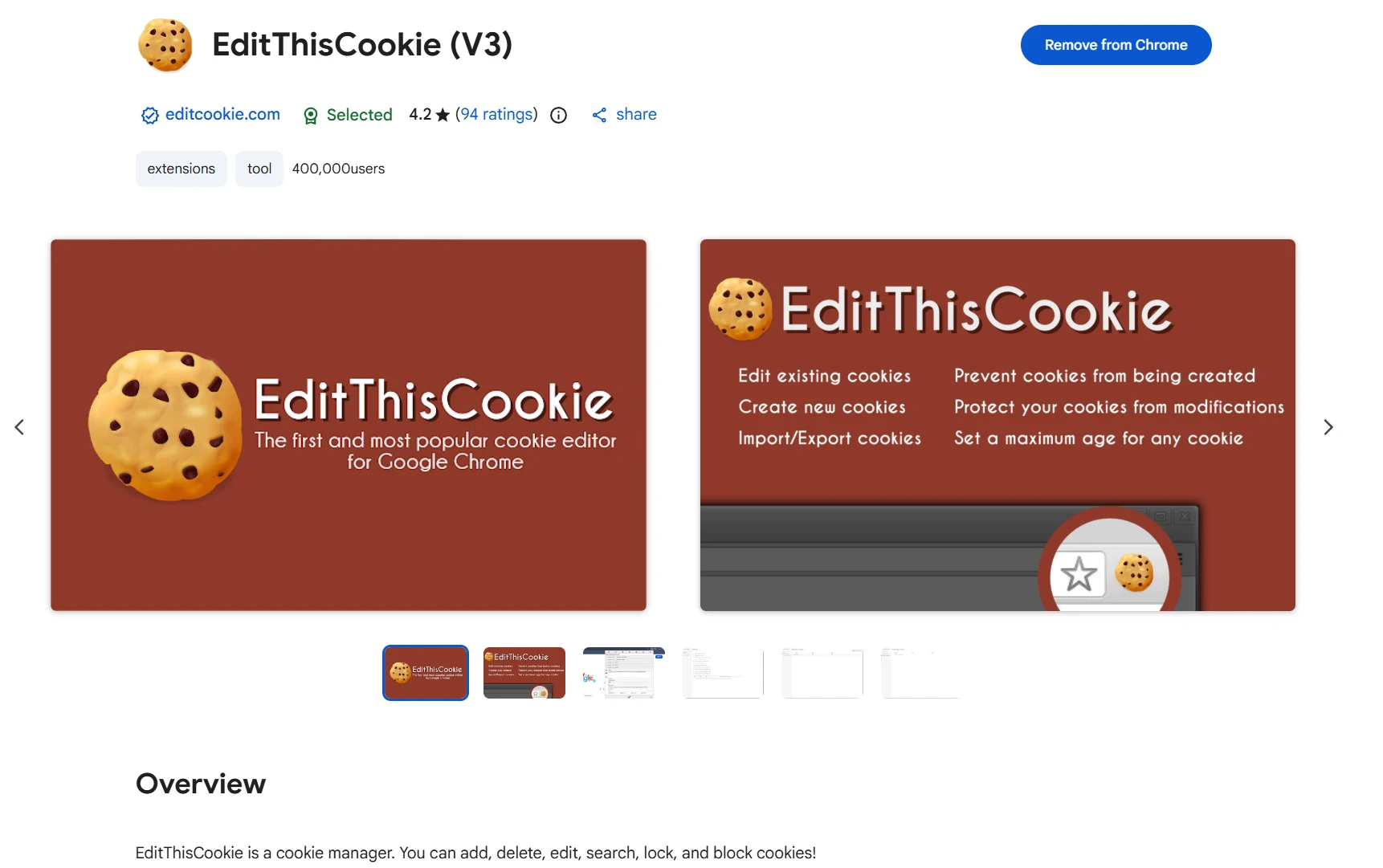
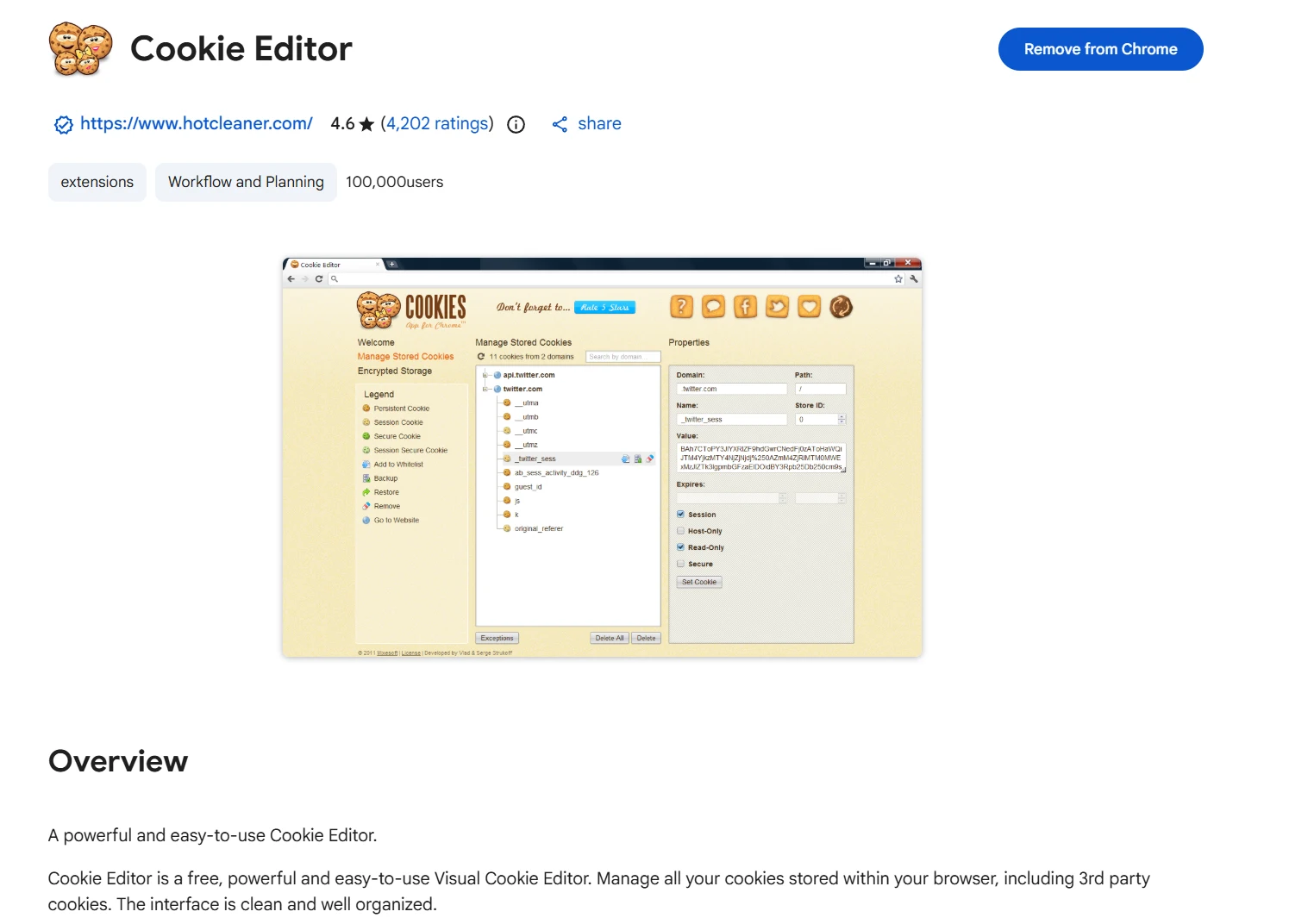
- Exportação com um clique por extensão de navegador: instale a extensão EditThisCookie ou Cookie Editor, abra o site cujo estado de login você quer exportar (mantendo-se logado), clique no ícone da extensão → Export → copie os dados JSON exportados. Os nomes dos campos (name/value/domain/path) são preenchidos automaticamente — a forma mais prática de obter.
Converta para um formato compatível e cole. A caixa de entrada de Cookie do MasBrowser (informações básicas, opcional) suporta dois formatos, e o Domain deve corresponder à plataforma para a qual você está importando (ex.: use
.amazon.compara logins do Amazon,.facebook.compara logins do Facebook; os exemplos usam.example.comcomo espaço reservado):- Json: cada Cookie é um objeto próprio, com vários objetos separados por vírgulas ou agrupados em um array, por exemplo:
Significado dos campos:[ {"name":"session","value":"xxxx","domain":".example.com","path":"/"}, {"name":"token","value":"yyyy","domain":".example.com","path":"/"} ]name= nome do Cookie,value= valor do Cookie,domain= domínio a que pertence (deve corresponder à plataforma de destino),path= caminho (normalmente/). O JSON exportado pelas extensões normalmente já vem com esses campos preenchidos — é só colar. [[Name=Value,...], {...}]: formato manual, cada Cookie vira[Name=Value, Domain=..., Path=...]; os campos-chave são apenas Name, Value e Domain, e as outras colunas da tabela (tamanho, expiração, prioridade) não são necessárias.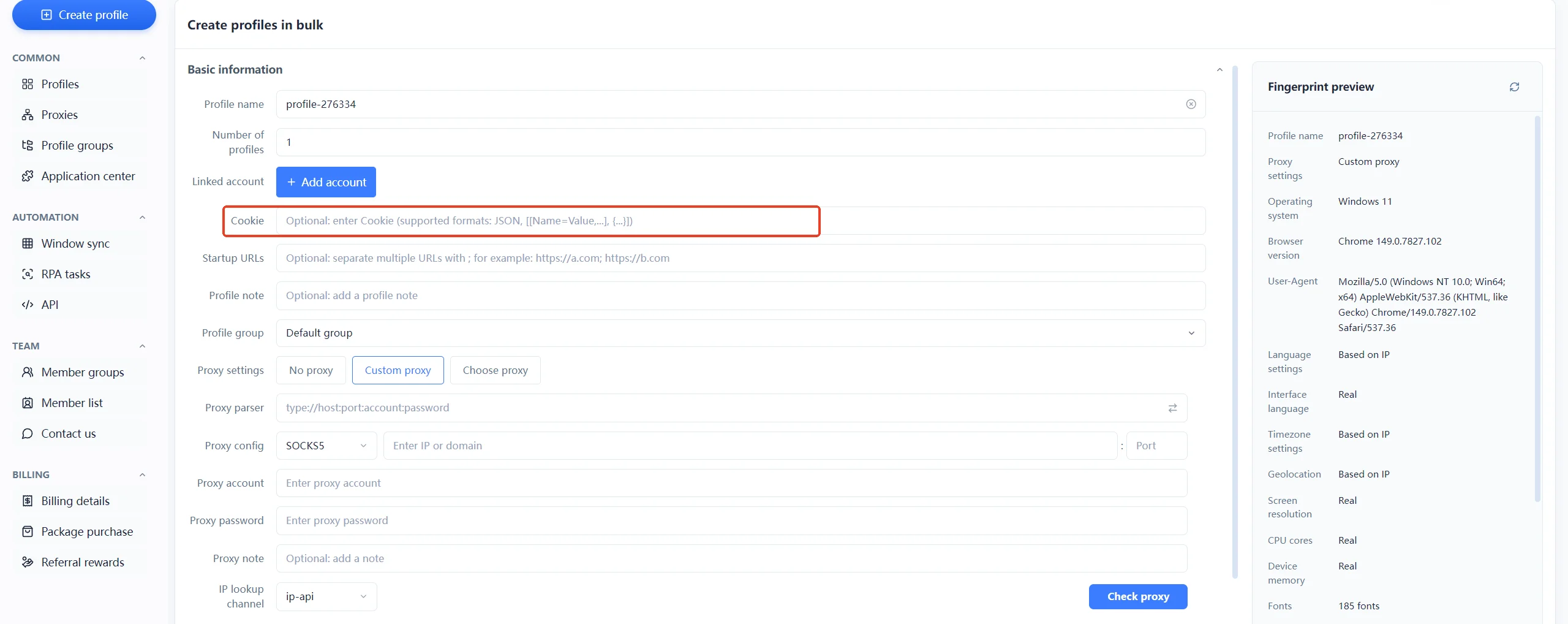
- Json: cada Cookie é um objeto próprio, com vários objetos separados por vírgulas ou agrupados em um array, por exemplo:
Inicie e verifique. Após salvar, inicie o ambiente e abra a página da plataforma de destino — confirme que está logado e que os dados estão corretos: importação concluída.
O núcleo dos três passos é "obter → converter → verificar" — e a conversão é onde erram mais: se o JSON exportado pela extensão trouxer campos extras (como expirationDate, sameSite), ou o formato manual [[Name=Value,...], {...}] estiver errado, a importação pode falhar; e o domain deve ser o domínio da plataforma de destino — um Cookie de login do Facebook não pode usar o espaço reservado .example.com. Pular a verificação depois de importar é como "achar que está pronto quando não está" — você só descobre na hora do vamos ver.
Pontos de atenção na importação: consistência de formato, impressão digital e IP
Um Cookie não é "colou, pronto" — o formato precisa estar certo e o ambiente e a rede precisam combinar. Três pontos na importação (isso é essencialmente o requisito de consistência do browser fingerprinting — fazer o ambiente continuar parecendo "o mesmo dispositivo"):
- O formato precisa estar certo: a caixa de entrada de Cookie do MasBrowser suporta dois formatos — Json (
[{...}, {...}]) ou[[Name=Value,...], {...}]. Se o Cookie copiado das ferramentas de desenvolvedor não estiver no formato certo (ex.: com campos extras), a importação pode falhar — organize primeiro em um formato compatível, não cole cru. - A impressão digital precisa combinar: um Cookie registra qual ambiente de navegador fez o login; a impressão digital do ambiente de importação (UA, Canvas, fuso horário, etc.) deve idealmente combinar com o ambiente de origem do Cookie — se não combinar, a plataforma pode marcar um "login anormal". Depois de importar, rode um fingerprint check para confirmar que o perfil está ok.
- O IP precisa combinar: os cookies estão ligados à região do IP de onde você logou; o proxy vinculado ao ambiente deve ser da mesma região do Cookie de origem — conta dos EUA vai em ambiente com IP dos EUA, não em ambiente com IP de Hong Kong (a lógica completa de combinar proxy e impressão digital é detalhada em tutorial de proxy para navegador com impressão digital).
Em uma frase: importar um Cookie não é "copiar e colar e pronto", mas "formato certo + ambiente certo" — formato, impressão digital e IP certos, e o estado de login fica sólido.
As 5 armadilhas mais comuns na gestão de cookies
Importar um Cookie parece simples, mas as armadilhas estão nos detalhes:
- Armadilha 1: formato errado falha na hora. O Cookie copiado traz campos extras ou está em um formato que não é JSON (texto puro, URL codificada), e ao colar não é possível interpretar — organize no formato Json ou [[Name=Value,...], {...}] compatível antes de colar.
- Armadilha 2: domain não corresponde à plataforma. Você cola o Cookie da plataforma A em um ambiente da plataforma B (ex.: um Cookie
.facebook.comcolado em um ambiente Amazon), ou publica com o espaço reservado.example.com— a plataforma rejeita na hora, e o estado de login fica inválido. O domain deve ser o domínio real da plataforma de destino. - Armadilha 3: colar Cookie entre ambientes. Você cola o Cookie do ambiente A no ambiente B (B tem uma impressão digital totalmente diferente) — a plataforma vê "a impressão digital mudou, mas o Cookie não" e marca login anormal. Cookie pertence a ambientes com impressão digital compatível.
- Armadilha 4: nunca limpar cookies expirados. Os ambientes acumulam cookies expirados, e a plataforma pode achar que "esse ambiente está sujo" — limpe estados de login inválidos regularmente e mantenha os ambientes organizados.
- Armadilha 5: compartilhar strings de Cookie descuidadamente. Um Cookie é a "chave" da sua conta — string vazada é conta roubada. Cuide da confidencialidade ao copiar, colar e entregar; não envie para nuvens públicas, grupos de chat nem guarde prints.
As quatro primeiras armadilhas afetam "se o estado de login fica estável"; a quinta é sobre "se suas contas estão seguras" — a gestão de cookies é uma questão de eficiência e também de segurança.
Gerenciando cookies com o MasBrowser: restauração de sessão e isolamento de ambiente
A gestão de cookies com múltiplas contas é essencialmente "o estado de login de cada ambiente é independente e restaurável". Tomando o MasBrowser como exemplo:
- Caixa de entrada de Cookie embutida nas informações básicas: ao criar/editar um ambiente, cole o Cookie nas informações básicas (opcional) — inicie o ambiente e o estado de login é restaurado, sem nova verificação.
- Cookies isolados por ambiente por padrão: cada ambiente guarda seus cookies de forma independente, então as contas nunca interferem umas nas outras — o estado de login da conta A nunca vaza para a conta B; isso faz parte do isolamento de ambiente.

- O estado de login persiste: o estado de login dentro de um ambiente é salvo junto com ele — reiniciar não significa logar de novo, então a operação diária não exige verificações repetidas.
- Cookie ligado à impressão digital e ao IP: as impressões digitais e as configurações de proxy são independentes; um Cookie importado é usado em um ambiente compatível, e o estado de login parece "o mesmo dispositivo" — a plataforma não percebe que o ambiente de login mudou (colaboração e compartilhamento em equipe são explicados na página de gestão de ambientes).
A vantagem competitiva nas operações com múltiplas contas é acertar estado de login restaurável + independência de ambiente + segurança de Cookie ao mesmo tempo. A versão gratuita já inclui 2 ambientes, suficientes para rodar o fluxo "obter → colar → verificar" antes de expandir para todas as contas.
Perguntas frequentes
Por que ainda não há estado de login depois de colar o Cookie?
Verifique duas coisas primeiro: o formato (precisa ser Json ou [[Name=Value,...], {...}]) e se o Cookie expirou (um Cookie expirado não funciona em lugar nenhum). Depois verifique a compatibilidade do ambiente (se a impressão digital/IP combina com a origem do Cookie). As duas primeiras são as mais comuns.
Como copiar um Cookie do navegador?
Use uma extensão de navegador (Cookie-Editor, EditThisCookie etc.) para exportar JSON com um clique — os nomes dos campos (name/value/domain/path) são preenchidos automaticamente, economizando digitação manual. Atenção: o painel Cookies das ferramentas de desenvolvedor só permite visualizar e limpar, não exportar; depois de copiar, organize em um formato compatível com o MasBrowser e cole.
De quanto em quanto tempo os cookies expiram?
Depende da plataforma: alguns em dias, outros em semanas, outros só atualizam quando você loga de novo. Não existe padrão único — verifique regularmente o estado de login das contas críticas e faça login de novo antes de expirar para renovar, para não descobrir o logout quando precisar da conta.
Strings de Cookie são seguras?
Um Cookie é a "chave" da sua conta — string vazada é conta roubada. Cuide da confidencialidade ao copiar, colar e entregar; não envie para nuvens públicas, grupos de chat nem guarde prints; limpe a área de transferência depois de usar.
Preciso logar tudo de novo ao trocar de computador?
Não. Copie o Cookie de cada conta do navegador original, cole na caixa de entrada de Cookie do ambiente correspondente no novo computador (mantendo impressão digital/IP consistentes), e os estados de login são restaurados em lote — muito mais rápido do que verificar um a um.
Conclusão
A importação de cookies em um navegador com impressão digital resolve o "pesadelo de re-login" mais irritante das operações com múltiplas contas: copie o estado de login do navegador para o ambiente, restaure ao iniciar, capture uma vez e use quando quiser — trocar de computador, entregar para o time e migrar contas economizam tempo e esforço, sem acionar o controle de risco.
Mas lembre-se de três princípios: o formato precisa estar certo (Json / [[Name=Value,...], {...}]), o ambiente precisa combinar (impressão digital/IP consistentes) e a string precisa ficar confidencial. O Cookie é uma ferramenta de eficiência e também uma credencial de segurança — usado certo, as operações com múltiplas contas ganham um salto de eficiência; usado errado, a segurança das contas acende o sinal vermelho. Comece pela primeira conta: rode o fluxo "obter → colar → verificar" e depois expanda — os 2 ambientes da versão gratuita são suficientes para começar. Baixe o MasBrowser e monte seu primeiro ambiente.