Quem acabou de conhecer navegadores com impressão digital provavelmente já sentiu essa confusão: você finalmente baixou um (digamos, o MasBrowser), abriu o cliente e encontrou uma fileira de funções à esquerda (Gerenciamento de Ambientes, Gerenciamento de Proxies, Grupos de Ambientes, Automação...), sem saber por onde começar. Você procura tutoriais e só encontra conteúdo intermediário sobre "criar ambientes" e "configurar impressões digitais" — ninguém explica claramente "o que fazer primeiro depois de instalar".
Este guia é para iniciantes: do que preparar antes de instalar, passando por baixar e instalar, fazer login e conhecer a interface principal, até criar seu primeiro ambiente e iniciá-lo para verificação — o caminho completo de "zero até seu primeiro ambiente rodando". Os detalhes operacionais de criação de ambientes (configuração de impressões, vínculo de proxy) têm tutoriais completos em outro lugar; aqui cobrimos apenas os pontos onde iniciantes erram, sem repetição.
Prepare Estas Três Coisas Antes de Instalar, Para Não Ficar Perdido Depois
Gaste 5 minutos preparando estas três coisas antes de instalar, e você pode começar imediatamente:
- Requisitos do sistema operacional: um navegador com impressão digital é software de desktop. Confirme se seu computador é Windows ou macOS e selecione o instalador correspondente na página oficial de download (as versões Windows e Mac são separadas — não baixe a versão errada do sistema; a maioria dos casos de "não instala" ou "não abre" vem disso).
- IP de proxy (recomendado preparar com antecedência): um navegador com impressão digital cuida do "isolamento de ambiente", e o proxy cuida do "isolamento de rede" — você pode instalar e criar ambientes sem proxy, mas antes de realmente logar em contas de plataformas, o ideal é ter um IP de proxy da região-alvo (residencial vs. datacenter, estático vs. rotativo — a lógica de escolha está totalmente coberta em IPs residenciais vs. datacenter; iniciantes podem usar residencial estático ou um datacenter estático estável). Você pode pular o proxy na primeira vez para rodar o fluxo, mas DEVE configurá-lo antes de usar contas reais.
- As contas de plataforma que você quer operar: pense em qual conta o primeiro ambiente vai servir — uma loja Amazon? Uma conta de matriz no Facebook? Cultivo de TikTok? Um ambiente corresponde a uma conta; pense bem antes de criar, não crie uma pilha de ambientes vazios.
Com estas três prontas, baixar e instalar flui bem.
Baixar, Instalar e Logar: Instale o Cliente em Três Passos
Usando o MasBrowser como exemplo, instalar o cliente leva três passos (botões específicos seguem a UI do produto):
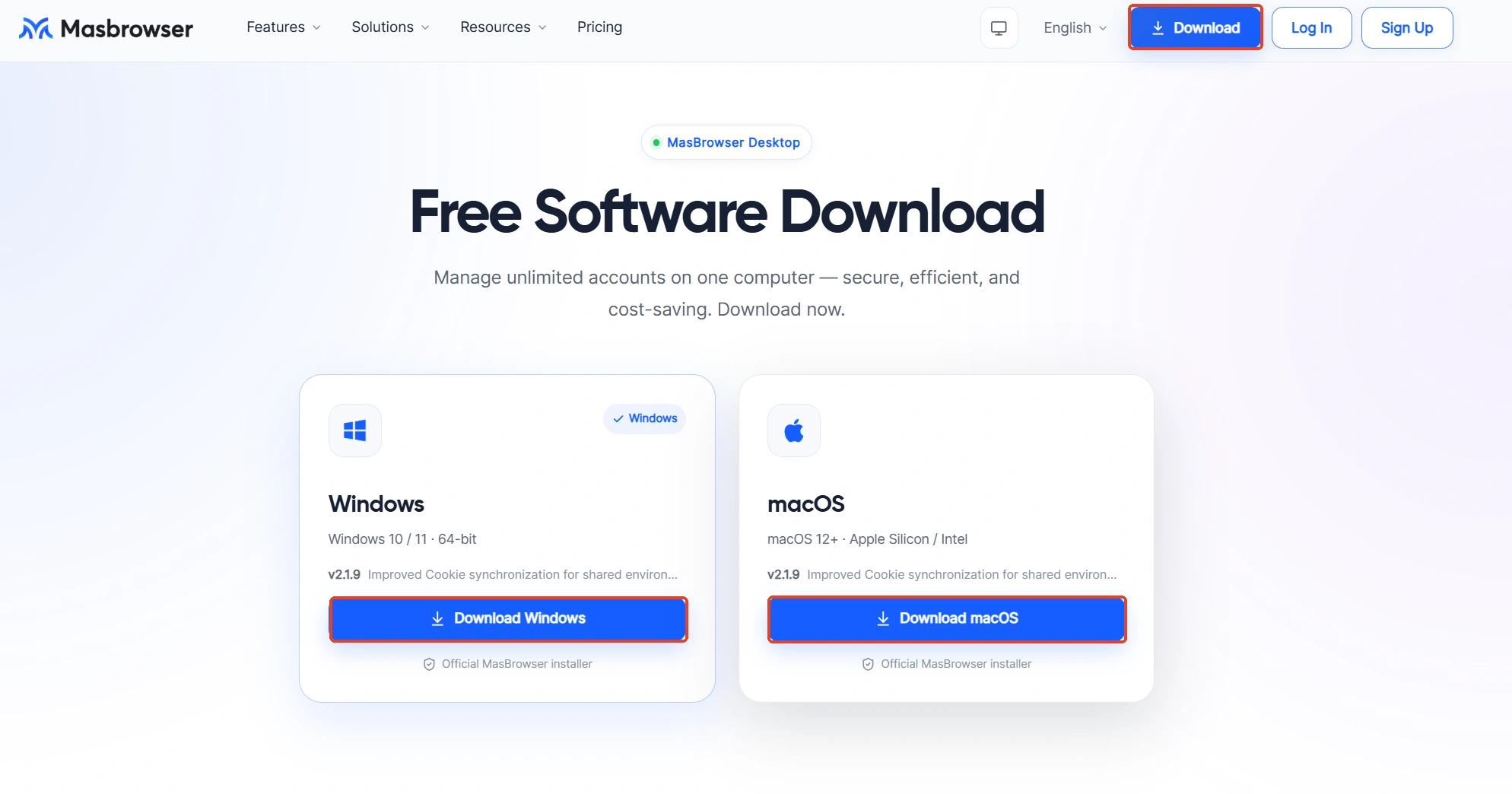
- Baixe o instalador. Abra o site oficial e vá para a página de download do MasBrowser, baixe o instalador para seu sistema (Windows/macOS) e siga o assistente para concluir a instalação (é só clicar em "Avançar"; o instalador é pequeno e termina em minutos).
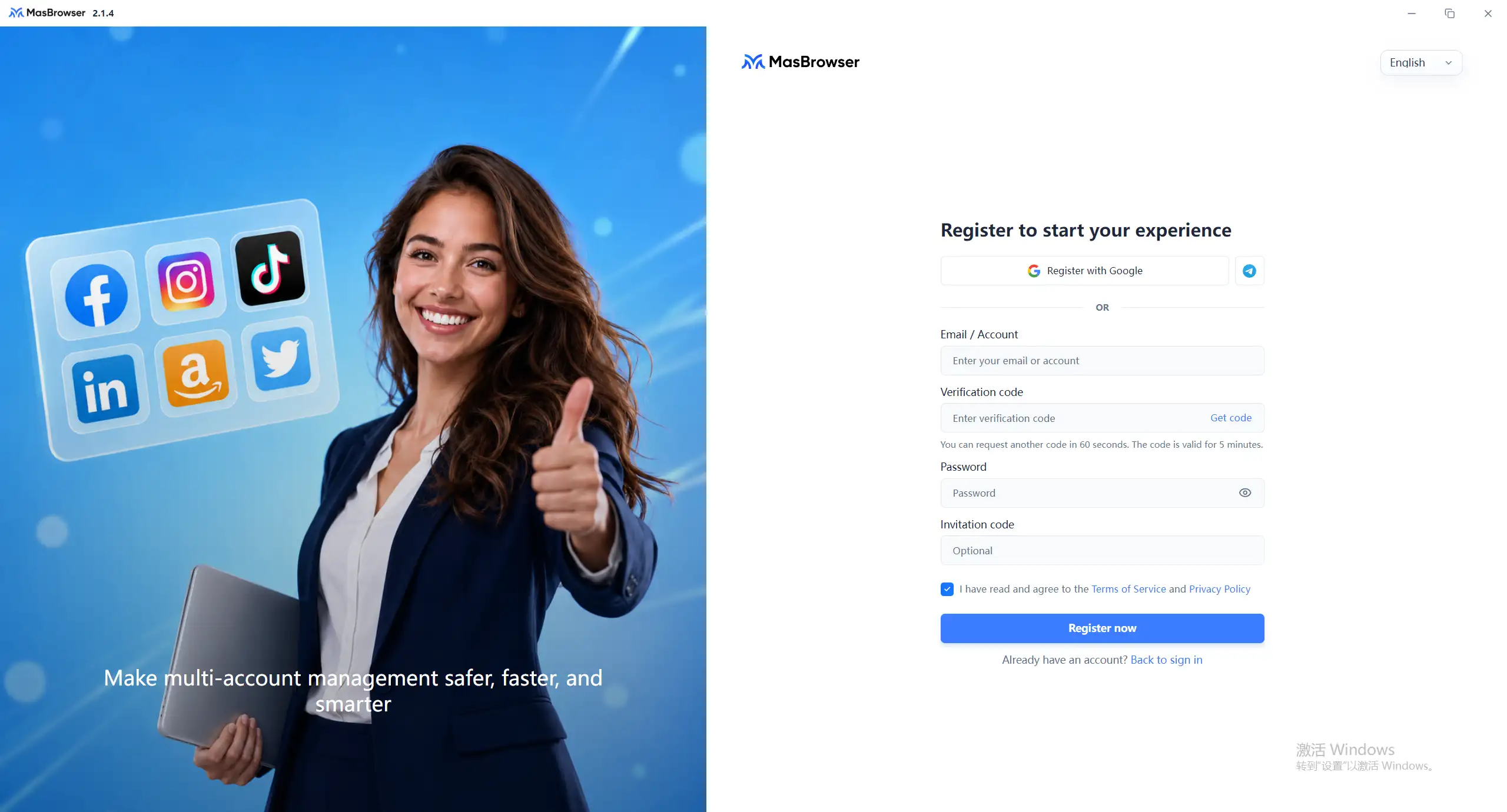
- Abra o cliente, registre-se ou faça login. Depois de instalar, dê dois cliques para abrir o cliente — novos usuários clicam em "Registrar" (registro por e-mail suportado: conta/e-mail → código de verificação → senha → concordar com os termos → registrar agora; registro rápido também disponível), usuários existentes só fazem login.
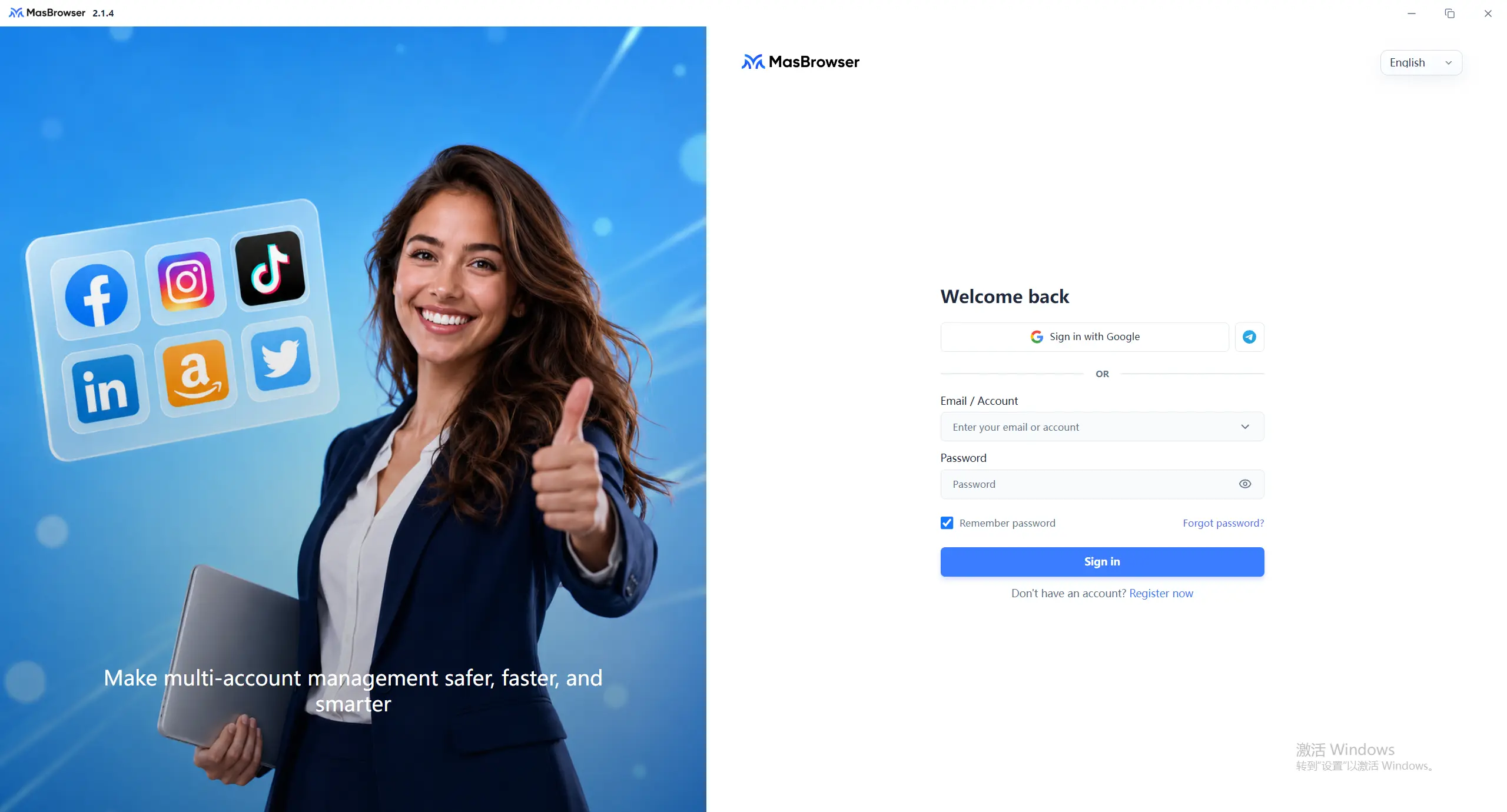
- Entre na interface principal. Após o login, você entra na interface principal, que abre na página "Gerenciamento de Ambientes" — é aqui que você vai passar seu tempo todos os dias.
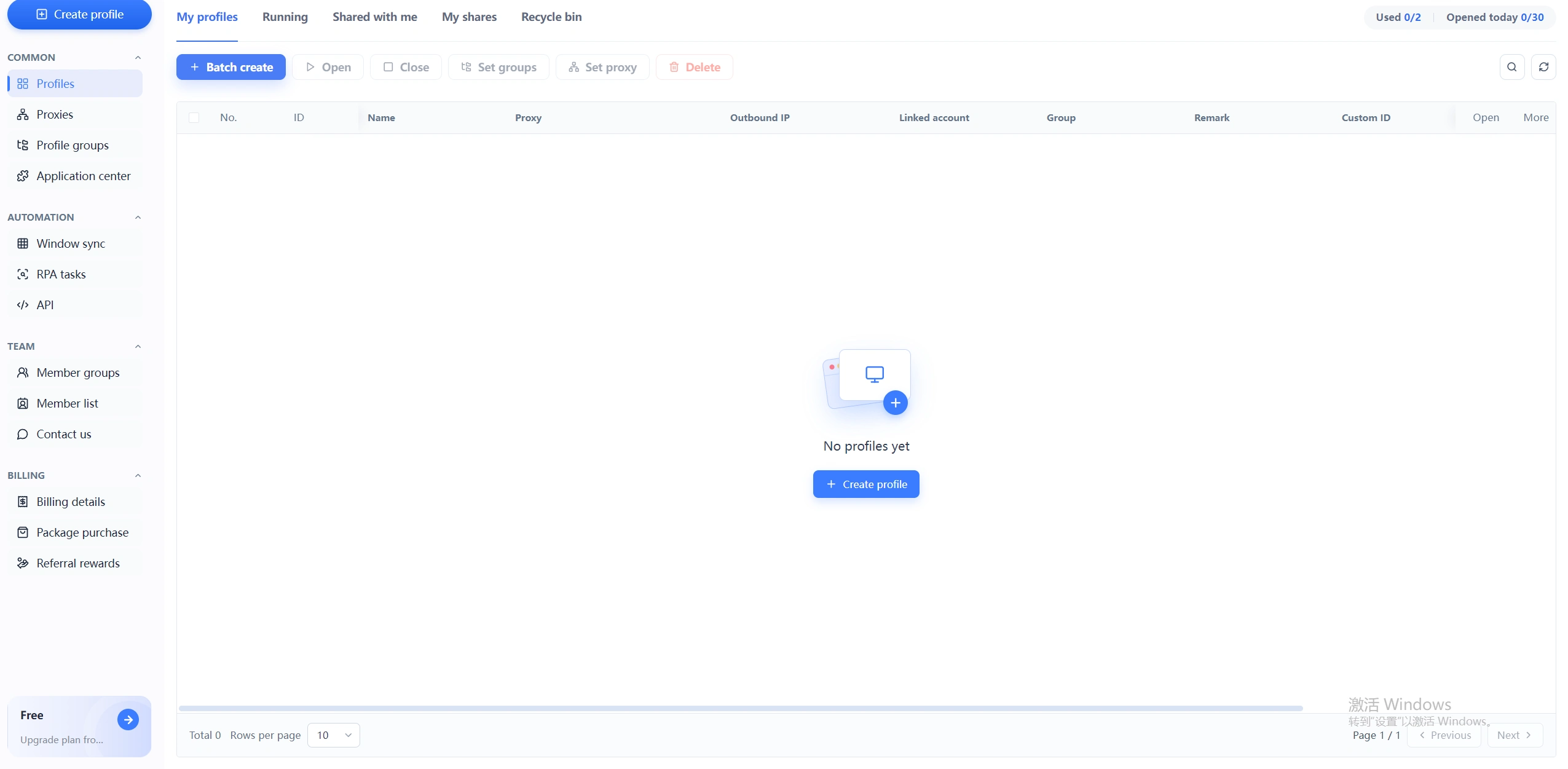
O núcleo dos três passos é "baixar a versão certa → registrar e logar → entrar na interface principal" — iniciantes travam mais em "baixar a versão errada" e "não saber para onde ir após registrar"; reconhecer a página "Gerenciamento de Ambientes" é o ponto de partida certo.
Conheça a Interface Principal: Memorize as Quatro Áreas de Funções
Após o login, não corra para criar ambientes. Gaste dois minutos conhecendo o menu esquerdo — há quatro tipos de áreas de funções:
- Gerenciamento de Ambientes (página padrão): crie, veja e inicie todos os seus ambientes — é aqui que você vai passar 90% do seu tempo. O botão "Novo Ambiente" está aqui, e a lista de ambientes também (cada ambiente é uma linha mostrando nome, grupo, status e ações).

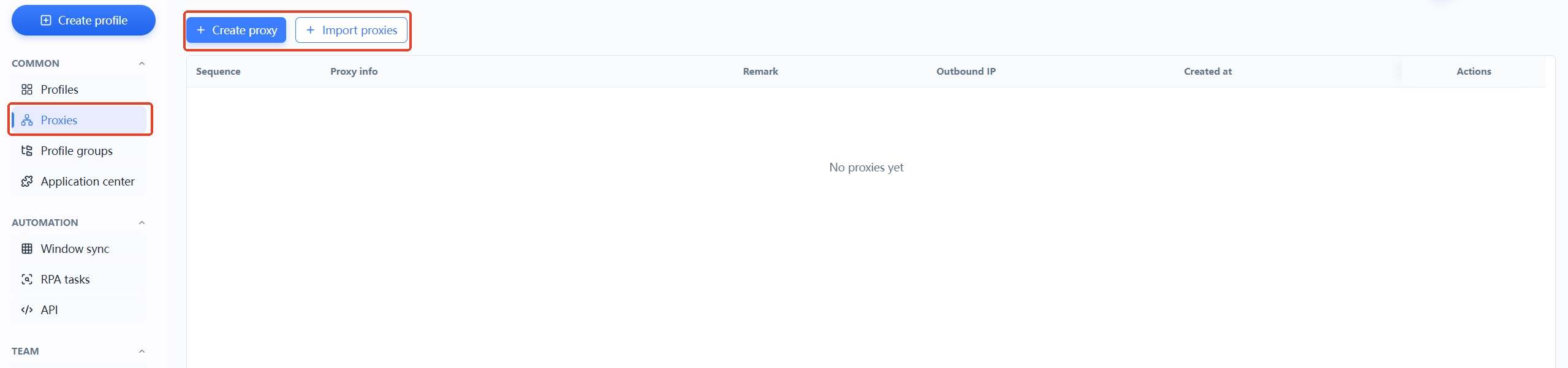
- Gerenciamento de Proxies: gerencie centralmente todos os IPs de proxy — vinculação, teste e verificação de status acontecem aqui. Ambientes também podem ter seus próprios proxies; com muitos, use esta página para gestão unificada.
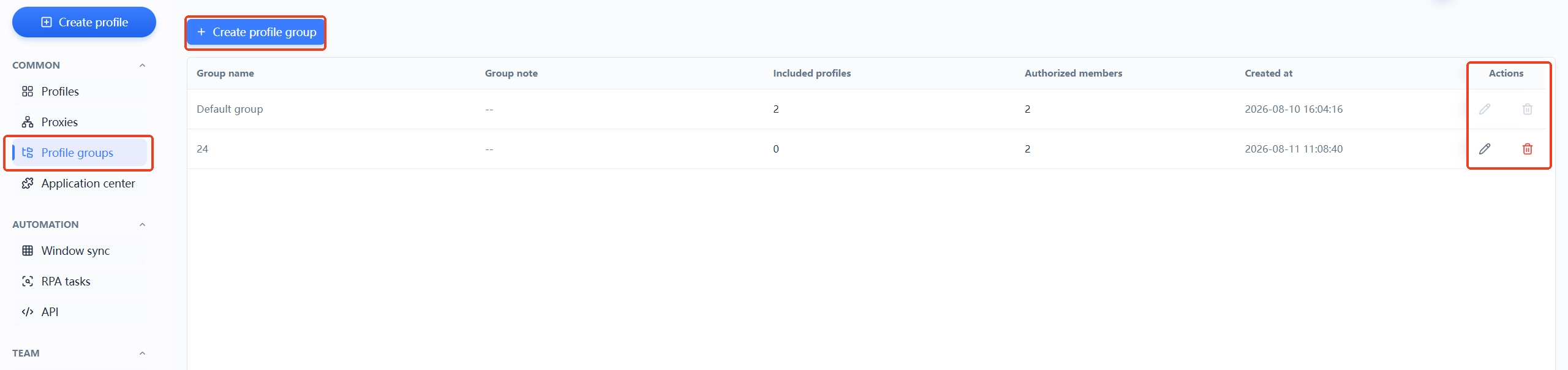
- Grupos de Ambientes: agrupe ambientes por negócio (e-commerce/redes sociais/ads). Com muitos ambientes, grupos ajudam a encontrar as coisas — senão dezenas de ambientes em sequência deixam você tonto.
- Central de Aplicativos: mercado de extensões/ferramentas (extensões de navegador e ferramentas comuns são instaladas aqui).
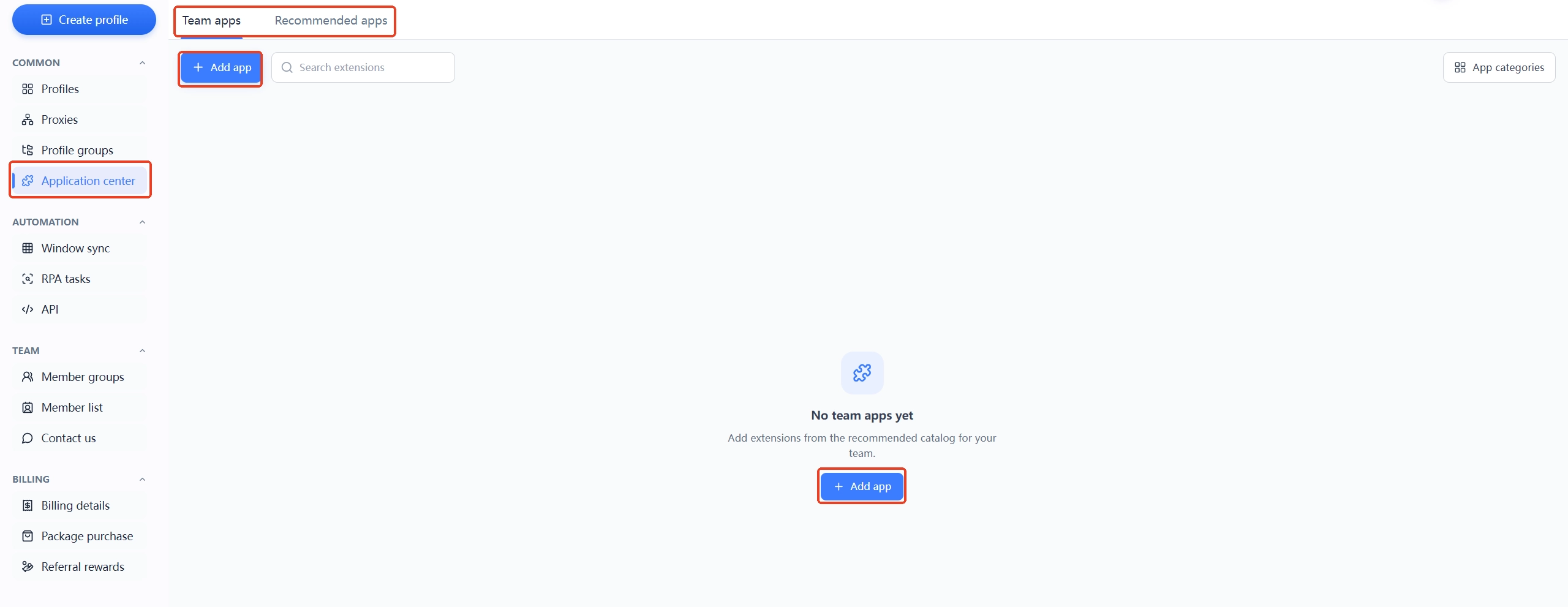
- Automação e Equipe: na parte inferior do menu esquerdo há também "Automação" (sincronização de janelas, tarefas RPA, API) e "Equipe" (gerenciamento de membros) — iniciantes não usam no começo, mas saber onde estão significa que você encontra quando precisar (as capacidades de automação são totalmente explicadas em Automação RPA com navegador de impressão digital).
Uma frase para lembrar a interface principal: Gerenciamento de Ambientes cuida dos "ambientes", Gerenciamento de Proxies cuida dos "IPs", Grupos cuidam da "categorização", Central de Aplicativos cuida das "extensões" — as quatro áreas cada uma faz seu trabalho; uma vez familiarizado, você basicamente não se perde.
Crie Seu Primeiro Ambiente: Fluxo em Seis Passos + Três Coisas Que Iniciantes Erram
O fluxo completo de criação de ambientes (registrar/logar → entrar no Gerenciamento de Ambientes → preencher informações básicas → configurar impressões → iniciar e logar → verificar isolamento) está totalmente coberto em O que é um navegador com impressão digital; sem repetição aqui — cobrimos apenas as três coisas que iniciantes mais erram:
- Convenção de nomenclatura de ambientes: nomeie ambientes como "plataforma-região-propósito" (ex.:
amazon-us-store01, fb-matrix-01), não use "Ambiente 1", "Ambiente 2" — com muitos ambientes, nomes sem informação significam que você não sabe qual é qual.
- Impressões digitais e proxies devem combinar: ao configurar impressões, selecione "Configurar com base no IP" para idioma, fuso horário e localização geográfica (corresponde automaticamente à região do proxy) e defina WebRTC como "Bloquear" para evitar vazamentos de IP real — região da impressão ≠ região do proxy é a causa nº 1 de banimentos de iniciantes.
- O plano gratuito inclui apenas 2 ambientes: o plano gratuito do MasBrowser oferece 2 ambientes ($0 por ano); primeiro use esses dois para rodar "criar ambiente → iniciar → logar" e considere upgrades pagos somente depois de confirmar o fluxo (colaboração em equipe e compartilhamento são explicados na página Gerenciamento de Segurança Multi-Conta).
Faça essas três coisas direito e seu primeiro ambiente está basicamente sólido.
As 4 Armadilhas Que Iniciantes Mais Enfrentam
Os erros da fase de iniciante concentram-se nestes quatro:
- Armadilha 1: baixar a versão errada do sistema. Instalar o build para Mac em um PC Windows (ou vice-versa) significa que não instala ou não abre — confirme seu sistema antes de instalar e baixe da entrada correspondente do site oficial, não baixe de sites de terceiros (que podem vir com bundlers).
- Armadilha 2: logar em contas sem proxy. Você cria um ambiente e loga direto numa conta de plataforma, mas o IP é seu IP local (ex.: China) enquanto a região da conta é os EUA — a incompatibilidade dispara "login anormal" — antes de logar em qualquer conta de plataforma, configure um proxy da região-alvo no ambiente (os passos concretos de configuração de proxy estão totalmente cobertos em Guia de configuração de proxy com navegador de impressão digital).
- Armadilha 3: logar múltiplas contas em um ambiente. Por conveniência, você loga duas contas de loja no mesmo ambiente — o objetivo do isolamento de ambiente é "um ambiente, uma conta"; misturá-las significa nenhum isolamento e as contas ficam diretamente associadas.
- Armadilha 4: tratar a cota gratuita como ilimitada. O plano gratuito tem 2 ambientes; quando cheio, não saber que você deve limpar ou atualizar deixa tudo mais bagunçado — limpe ambientes quando terminar, pague quando precisar de mais, não deixe a lista de ambientes virar um ferro-velho.
O ponto comum dessas quatro armadilhas: todas vêm de "pressa" — pressa no download e pega a versão errada, pressa para logar e esquece o proxy, pressa nas operações e usa um ambiente para muitas contas. Vá devagar na fase de iniciante; confirme cada passo antes de seguir — na verdade é o caminho mais rápido.
Perguntas Frequentes
Instalar um navegador com impressão digital custa dinheiro?
O software em si é gratuito para baixar e instalar. O plano gratuito do MasBrowser oferece 2 ambientes ($0 por ano) para uso de longo prazo, e rodar o fluxo básico não exige pagamento; quando sua matriz de contas crescer e você precisar de mais ambientes, faça upgrade (Professional começa em 10 ambientes, preço anual com desconto $40.80).
O que fazer se não abrir / ficar fechando após a instalação?
Verifique três coisas primeiro: ① a versão do sistema corresponde (Windows/Mac trocados?); ② o instalador está completo (baixe novamente do site oficial); ③ o antivírus está bloqueando (adicione à lista de permissões). A maioria dos casos de "não abre" vem das duas primeiras razões; baixar o instalador novamente do site oficial geralmente resolve.
Quantos ambientes o plano gratuito permite?
O plano gratuito do MasBrowser tem cota de 2 ambientes — suficiente para rodar o fluxo completo de verificação "criar ambiente → configurar impressões → iniciar → logar"; faça upgrade quando precisar gerenciar mais contas (Professional começa em 10 ambientes, Advanced em 100, ambos com descontos anuais).
Primeira vez: criar ambiente ou configurar proxy primeiro?
Crie o ambiente primeiro, depois configure o proxy dele (ordem: novo ambiente → preencher nome do ambiente nas informações básicas → preencher IP/porta/conta/senha nas configurações de proxy → selecionar "Configurar com base no IP" na configuração de impressões → iniciar). Garanta que o proxy esteja configurado e passou no teste antes de logar em contas de plataformas; a ordem errada pode disparar o controle de risco no login.
Meus ambientes ainda estarão lá depois de trocar de computador?
Os dados dos ambientes ficam na nuvem (sincronizados pelo cliente). Depois de trocar de computador, baixe e instale novamente, faça login com a mesma conta e a lista de ambientes volta (os estados de login/configurações de impressão de cada ambiente seguem sua conta). Entre no cliente com a mesma conta e seus ambientes estarão lá.
Conclusão
Começar com um navegador com impressão digital é realmente quatro passos: prepare três coisas (sistema/proxy/conta) → baixe e logue → conheça a interface principal → crie o primeiro ambiente. Não se intimide com a interface — você vai passar 90% do tempo na página "Gerenciamento de Ambientes"; aprenda o resto quando precisar.
Na fase de iniciante lembre de três coisas: baixe a versão certa, configure o proxy antes de logar, um ambiente para uma conta — faça essas três direito e seu primeiro ambiente está sólido. A cota de 2 ambientes do plano gratuito é suficiente para rodar o fluxo; comece baixando o MasBrowser do site oficial e crie seu primeiro ambiente — instalar, logar e criar um ambiente, tudo pronto em dez minutos.



