
MasBrowser
Equipe de suporteCarregando mensagens…
Carregando mensagens…
Você está vendo uma conversa anterior.
Enter para enviar · Shift + Enter para nova linha
Carregando mensagens…
Você está vendo uma conversa anterior.
Enter para enviar · Shift + Enter para nova linha
Baixar e instalar leva apenas alguns minutos, mas todos os anos muitos usuários tropeçam em duas coisas: clicar em um site não oficial nos resultados de busca e instalar algo de origem desconhecida, ou pegar um instalador antigo encaminhado por grupo ou nuvem, terminando com uma versão desatualizada cheia de problemas. Quem busca "masbrowser download" nem sempre vê o site oficial primeiro — o uso indevido do nome da marca é comum demais em produtos de ferramentas.
Por isso este artigo não trata de "como criar ambientes depois de instalar", mas da linha de segurança do download e da instalação em si: como reconhecer o site oficial, como conferir o instalador, como instalar com estabilidade no Windows e no Mac e como confirmar que a instalação ficou certa. Seguindo o passo a passo, você instala em cinco minutos, com algo para conferir em cada etapa.
Sites falsos e que imitam a marca são a maior fonte de risco na etapa de download — muito pior do que instalar a versão errada. Nos resultados de busca de produtos de ferramentas, costumam aparecer duas coisas: os espaços de anúncio do buscador — quem paga mais aparece, então o primeiro resultado não é necessariamente o site oficial; e os sites que imitam a marca, com domínio parecido e página bem feita, mas cujo botão "Baixar" entrega um arquivo de origem desconhecida.
Reconhecer a entrada oficial é bem concreto:
Feito esse passo, a maior parte do risco das etapas seguintes já desapareceu.
Usuários de Windows devem confirmar a versão do sistema e conferir o nome do instalador antes de baixar — esses dois passos são onde o lado Win mais erra.
Passo 1: Confirme que o sistema atende aos requisitos. O requisito oficial é Windows 10 ou 11, 64 bits. Computadores ainda no Win 7/8 não rodam o novo cliente — não force a instalação.
Passo 2: Abra a página de download oficial e clique no botão de download do Windows. Siga a página atual do site oficial; o nome do instalador tem o formato MasBrowser-Setup-versão.exe (2.1.9 na data em que este artigo foi escrito). Ao terminar o download, olhe o nome do arquivo no histórico de downloads do navegador — se o nome não bater, não execute; volte à página de download e baixe de novo.
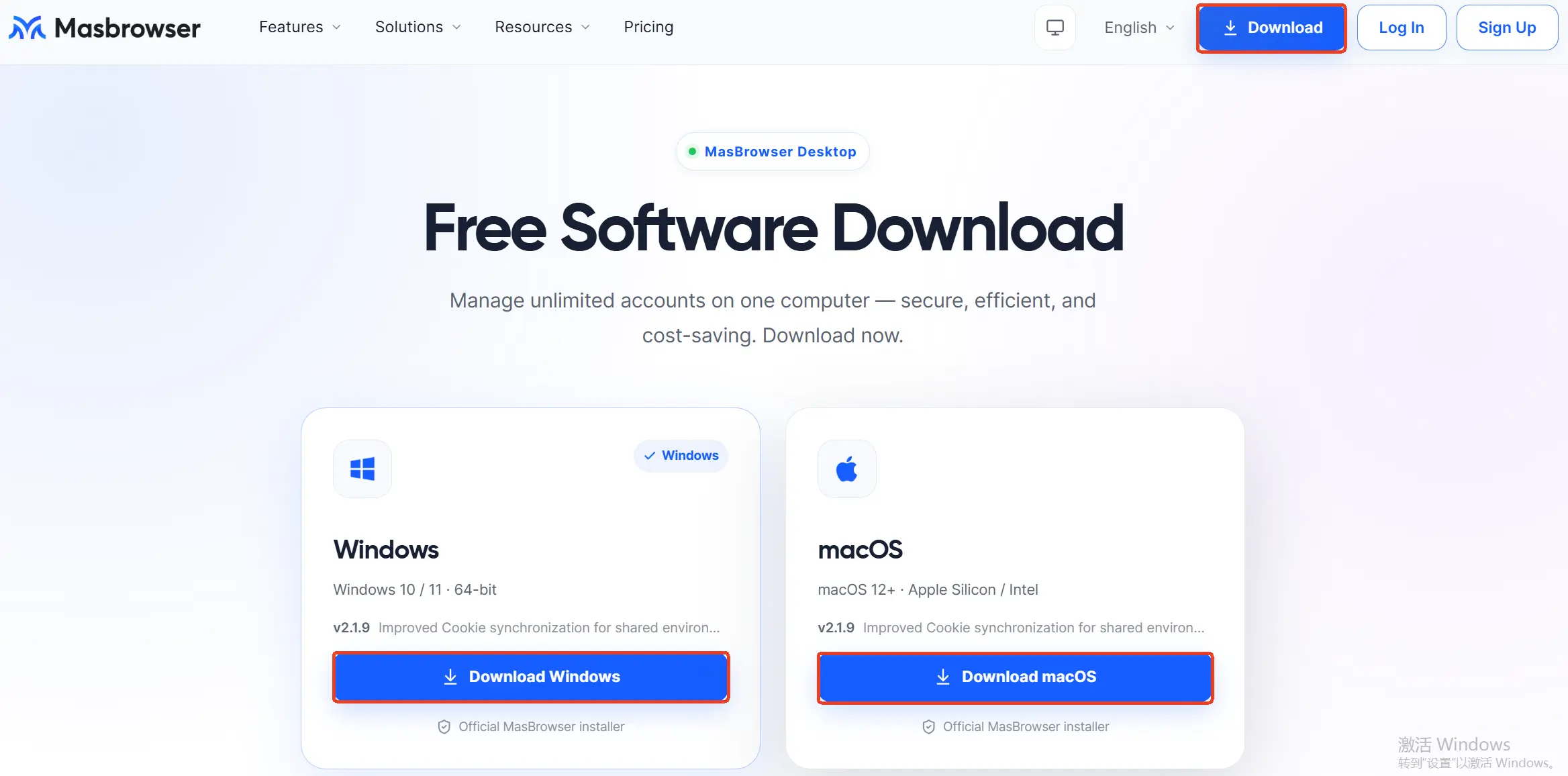 Passo 3: Execute o assistente de instalação. Dê dois cliques no instalador e siga as instruções do assistente; o cliente é leve e instala em poucos minutos.
Passo 4: Se o sistema mostrar um aviso de segurança, veja a origem antes de decidir. O SmartScreen do Windows às vezes exibe o aviso "O Windows protegeu o seu computador" para instaladores recém-lançados — é um comportamento padrão do sistema com programas novos e não significa que o arquivo esteja corrompido. Confirme que o pacote veio da página de download oficial (você conferiu o nome do arquivo no passo anterior) e escolha "Executar assim mesmo". Se o antivírus acusar ameaça, suspeite primeiro da origem do download em vez de correr para colocar na lista de exceções: para um pacote baixado da página oficial, verifique a versão e confirme com o suporte oficial; para um pacote de origem desconhecida, apague direto.
No Mac, duas coisas importam: o chip correspondente e como lidar com o bloqueio do sistema na primeira abertura.
Passo 1: Confirme a versão do sistema e o chip. O requisito oficial é macOS 12 ou superior, e o instalador serve tanto para Apple Silicon (chips da série M) quanto para Macs com chip Intel. Clique no menu Apple no canto superior esquerdo e escolha "Sobre este Mac" para ver o modelo do chip, e confirme que a versão do sistema não é inferior à 12.
Passo 2: Baixe o instalador dmg e confira o nome do arquivo. Da mesma forma, siga a página de download oficial; o nome tem o formato MasBrowser-Setup-versão.dmg. Depois de baixar, o DMG deve ter dezenas a centenas de MB — se tiver só alguns MB, provavelmente você baixou o arquivo errado ou foi redirecionado para outro site.
Passo 3: Monte o dmg e arraste o cliente para Applications. Dê dois cliques no dmg para abrir, arraste o ícone do aplicativo para a pasta Applications conforme a janela orienta e depois ejete a imagem de disco.
Passo 4: O aviso de segurança na primeira abertura. Para aplicativos de fora da App Store, o macOS pode avisar que "não foi possível verificar o desenvolvedor" ou pedir confirmação na primeira abertura — é o comportamento padrão do Gatekeeper para todo aplicativo de fora da loja. O caminho: na primeira abertura, clique com o botão direito no aplicativo e escolha "Abrir", ou autorize o aplicativo em Privacidade e Segurança nos Ajustes do Sistema (conforme a interface real da sua versão). A premissa não muda: o pacote deve vir da página de download oficial. Quando um dmg de origem desconhecida mostrar o mesmo aviso, liberar não é a opção certa.
Instalação concluída não significa instalação correta. Gaste três minutos neste checklist para confirmar que instalou um cliente "oficial, na versão atual e com login funcionando":
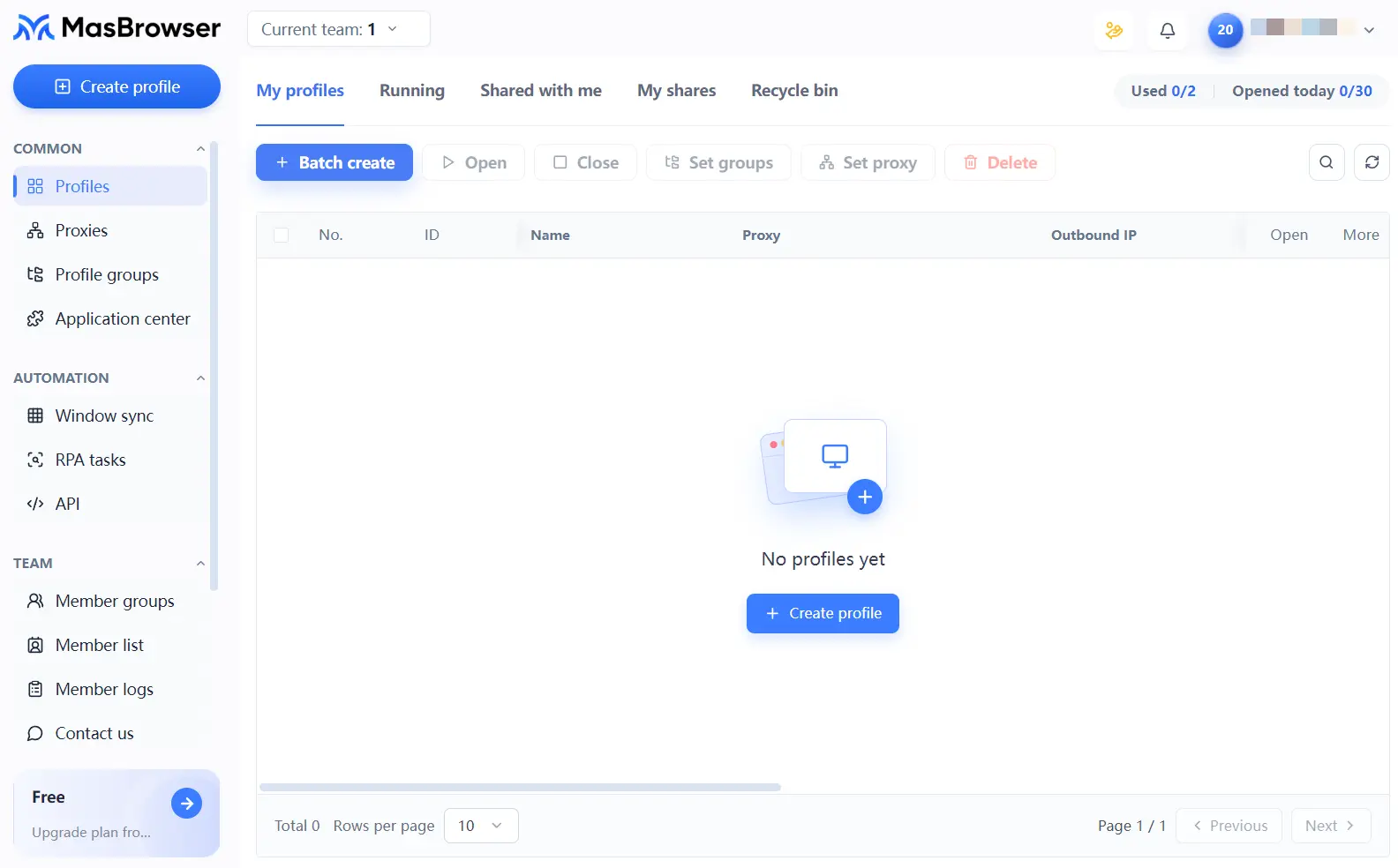 Depois do checklist, continue com o guia completo para iniciantes: prepare um proxy, crie o primeiro ambiente e verifique o isolamento (para escolher e configurar um proxy, o tutorial de proxy para navegador fingerprint tem os passos completos). A história depois da instalação, esses dois artigos contam por inteiro.
Quase toda falha na instalação se concentra nestas três coisas:
Quando reinstalar: o cliente fecha sozinho com frequência e trocar de rede não resolve, o número da versão está muito atrás do site oficial, ou você desconfia que instalou um pacote não oficial — nos três casos, desinstale, pegue a versão mais recente na página de download oficial e reinstale; reinstalar não afeta o seu progresso na reconstrução de ambientes segundo o guia para iniciantes.
O espaço de anúncio vai para quem paga mais, e o site oficial também pode anunciar, mas a posição sozinha não confirma a identidade. O caminho seguro é não clicar em nenhum anúncio de download — digite masbrowser.com manualmente para entrar no site oficial e depois abra a página de download. Cinco segundos a mais eliminam todo o risco de falsificação.
Não. O requisito oficial é Windows 10 ou 11 (64 bits); no Mac, macOS 12 ou superior. Se a versão do sistema for insuficiente, atualize o sistema antes de instalar o cliente — senão, mesmo instalando, não roda com estabilidade.
Verifique a rede primeiro (troque de rede e tente de novo se necessário), depois limpe o histórico de downloads do navegador e clique em download novamente na página oficial. Se falhar repetidamente, tente outro navegador — não "baixe em outro lugar" em sites espelho de terceiros; a origem importa muito mais que a velocidade.
Oficialmente existem os clientes desktop para Windows e Mac mais o console web — não há aplicativo móvel. Os ambientes fingerprint dependem do cliente desktop, então qualquer instalador "MasBrowser para celular" no Android deve ser tratado como não oficial e não instalado. No celular, no máximo abra o console web no navegador para conferir; não rode ambientes no celular.
Baixar e instalar é o primeiro passo de tudo e a única etapa em que um erro pode comprometer todas as contas — por mais limpos que estejam os seus ambientes, nada adianta dentro de um cliente de origem desconhecida. A linha de segurança deste artigo se resume a três frases: confira o domínio letra por letra, confira o nome do instalador, confira o número da versão com o site oficial.
Toda conferência começa no site oficial: a página de download do MasBrowser mantém sempre os instaladores atuais de Windows e macOS, com os requisitos de sistema listados no pé da página. Depois de instalar, volte ao guia completo para iniciantes e siga criando ambientes — cinco minutos para instalar, dez para rodar tudo, e a segurança começa certa no primeiro passo.


