Тот, кто только начал знакомиться с антидетект-браузерами, наверняка испытывал эту растерянность: наконец скачал один (например, MasBrowser), открыл клиент и увидел слева ряд функций (Управление окружениями, Управление прокси, Группы окружений, Автоматизация...), не зная, с чего начать. Ищешь гайды — а находишь только материалы среднего уровня про «создание окружений» и «настройку отпечатков» — никто толком не объясняет «что делать первым делом после установки».
Этот гайд написан для новичков: от что подготовить перед установкой, до скачивания и установки, входа и знакомства с главным интерфейсом, а затем создания первого окружения и запуска для проверки — полный путь от «нуля до первого работающего окружения». Детали создания окружений (настройка отпечатка, привязка прокси) подробно разобраны в других гайдах; здесь — только точки, где новички ошибаются чаще всего, без повторов.
Подготовьте эти три вещи перед установкой, чтобы потом не метаться
Потратьте 5 минут на подготовку трёх вещей перед установкой — и сможете сразу приступить:
- Требования к операционной системе: антидетект-браузер — это десктопное ПО. Убедитесь, какая у вас система, Windows или macOS, и выберите соответствующий установщик на официальной странице загрузки (версии для Windows и Mac раздельные — не скачайте не ту версию системы; большинство случаев «не ставится» или «не открывается» вызваны именно этим).
- Прокси-IP (рекомендуется подготовить заранее): антидетект-браузер отвечает за «изоляцию окружений», а прокси — за «изоляцию сети» — без прокси можно и установить, и создать окружения, но перед реальным входом в аккаунты платформ лучше заранее подготовить прокси-IP целевого региона (резидентный или датацентровый, статический или ротируемый — логика выбора подробно разобрана в статье Резидентные vs датацентровые IP; новичкам подойдёт статический резидентный или стабильный статический датацентровый). В первый раз можно не подключать прокси, чтобы пройти весь путь, но перед использованием реальных аккаунтов — обязательно.
- Аккаунты платформ, которые вы хотите вести: подумайте, для какого аккаунта будет первое окружение — магазин Amazon? Матричный аккаунт Facebook? Прогрев TikTok? Одно окружение — один аккаунт; продумайте заранее, не создавайте кучу пустых окружений.
С этими тремя вещами скачивание и установка пойдут гладко.
Скачивание, установка и вход: ставим клиент в три шага
На примере MasBrowser установка клиента занимает три шага (конкретные кнопки — по интерфейсу продукта):
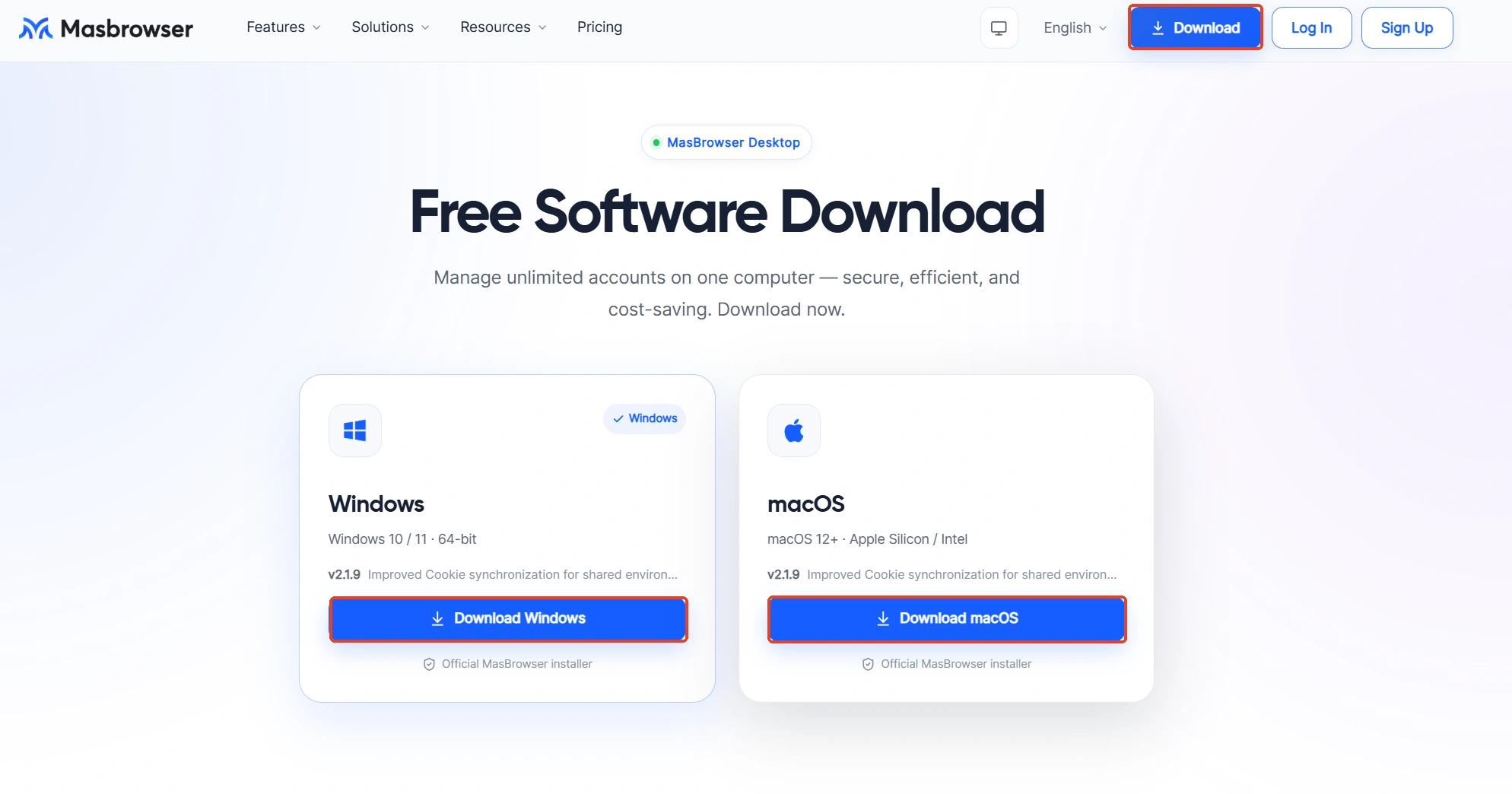
- Скачайте установщик. Откройте официальный сайт, перейдите на страницу загрузки MasBrowser, скачайте установщик под вашу систему (Windows/macOS) и следуйте мастеру установки (просто жмите «Далее»; установщик небольшой, ставится за пару минут).
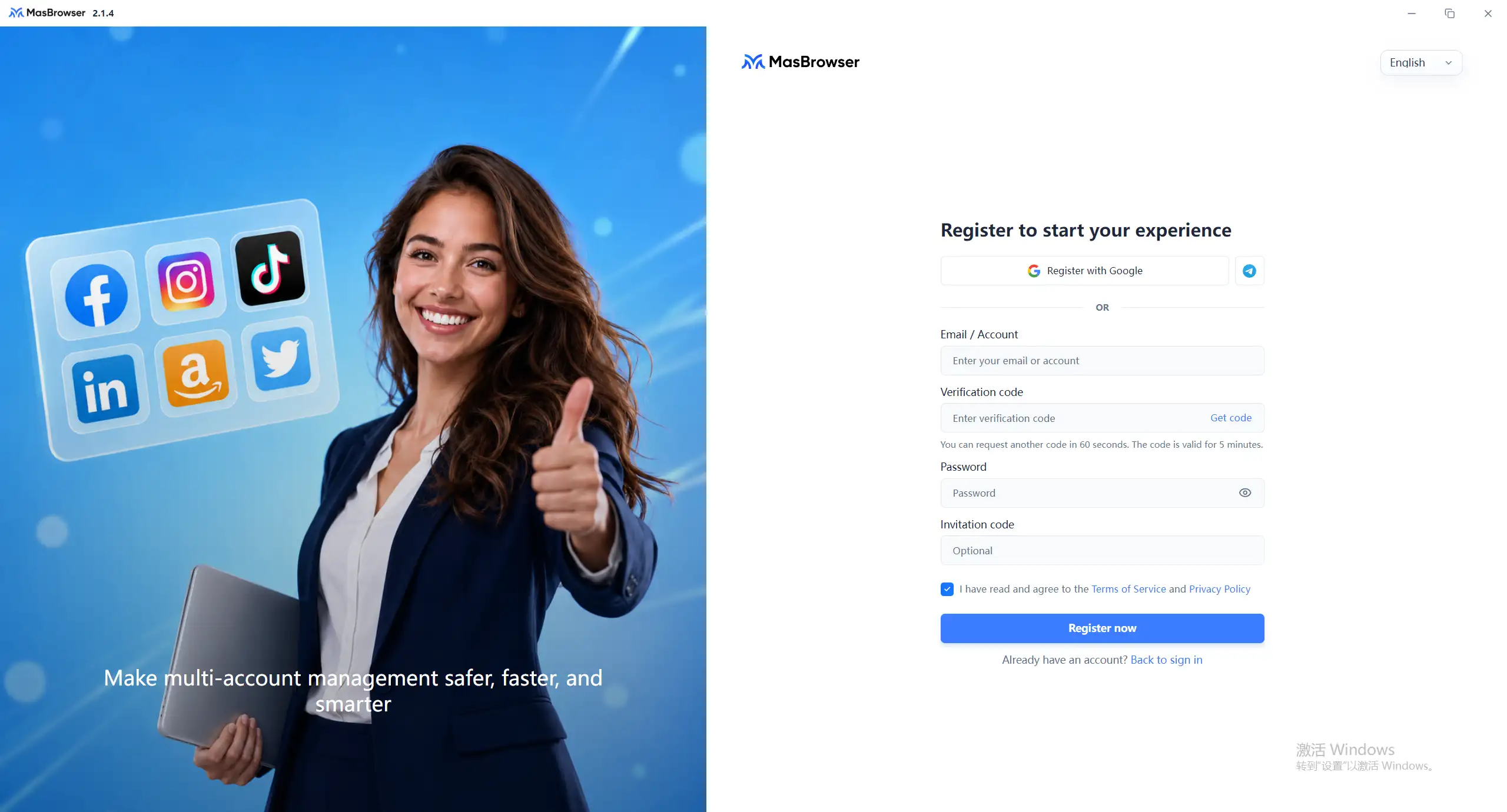
- Откройте клиент, зарегистрируйтесь или войдите. После установки откройте клиент двойным кликом — новые пользователи жмут «Регистрация» (поддерживается регистрация по email: аккаунт/почта → код подтверждения → пароль → согласие с условиями → зарегистрироваться; есть и быстрая регистрация), старые пользователи просто входят.
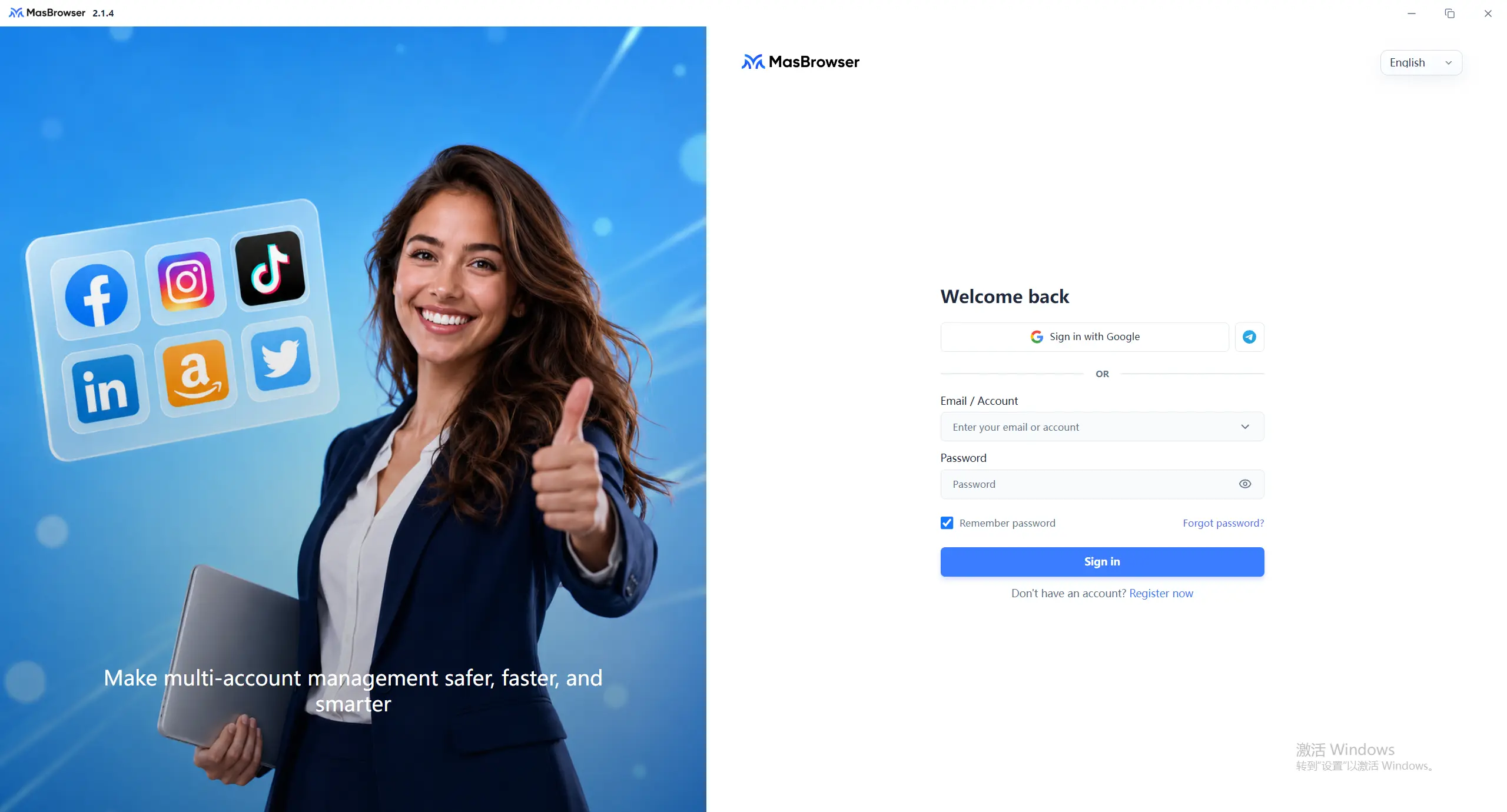
- Войдите в главный интерфейс. После входа вы попадаете в главный интерфейс, по умолчанию открыта страница «Управление окружениями» — это место, где вы будете проводить время каждый день.
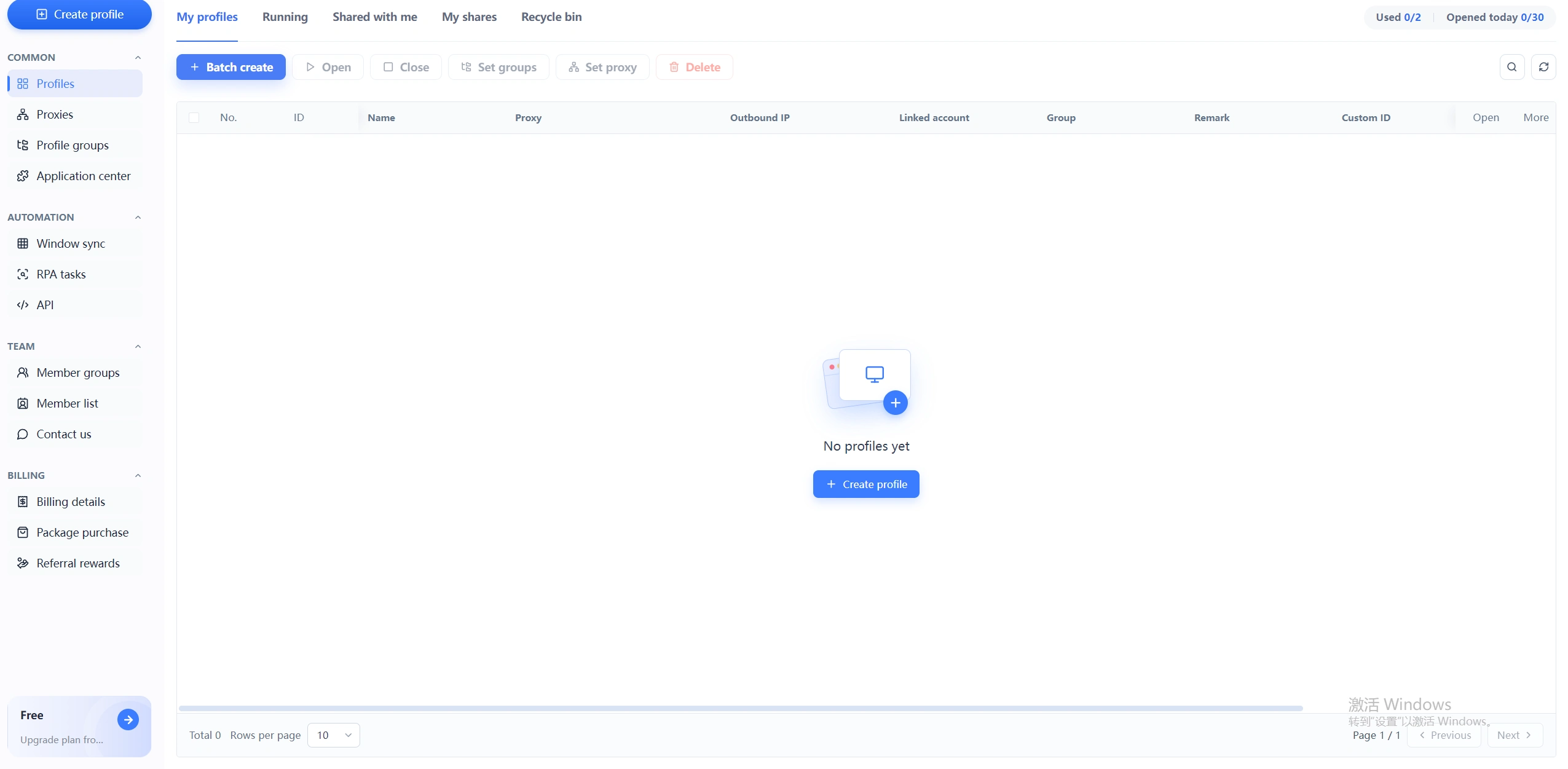
Суть трёх шагов: «скачать правильную версию → зарегистрироваться и войти → попасть в главный интерфейс» — новички чаще всего застревают на «скачал не ту версию» и «не знаю, куда идти после регистрации»; увидеть страницу «Управление окружениями» — значит, вы на верном старте.
Знакомство с главным интерфейсом: запомните четыре функциональные зоны
После входа не спешите создавать окружения. Потратьте две минуты на левое меню — всего четыре типа функциональных зон:
- Управление окружениями (страница по умолчанию): создание, просмотр и запуск всех ваших окружений — здесь вы проводите 90% времени. Кнопка «Создать окружение» здесь, и список окружений тоже (каждое окружение — одна строка: имя, группа, статус, действия).

- Управление прокси: централизованное управление всеми прокси-IP — привязка, тест и проверка статуса здесь. В окружениях тоже можно подключать прокси отдельно; когда их много, эта страница для единого управления.
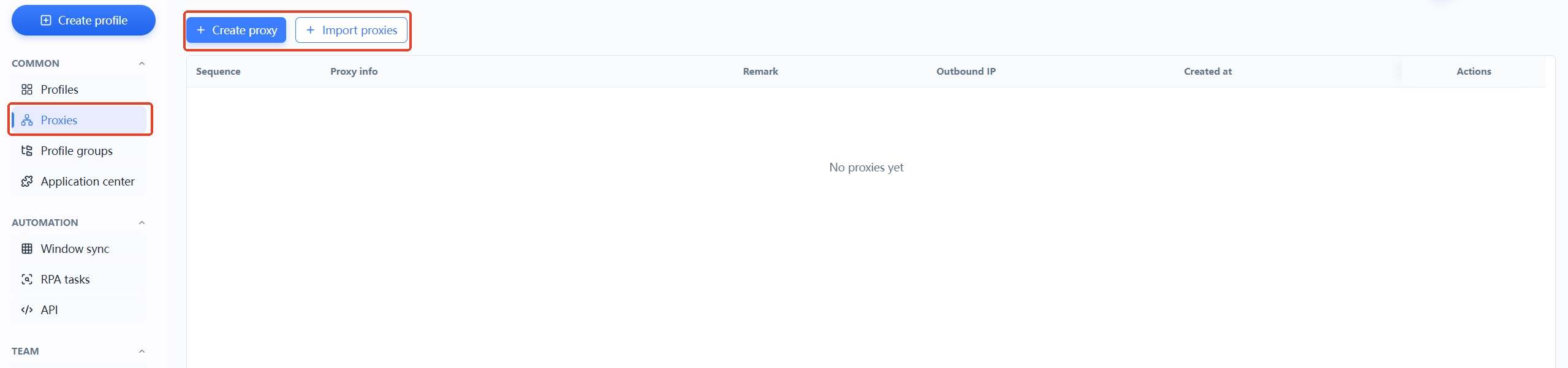
- Группы окружений: группировка окружений по бизнесу (электронная коммерция/соцсети/реклама). Когда окружений много, группы помогают находить нужное — иначе десятки окружений подряд рябят в глазах.
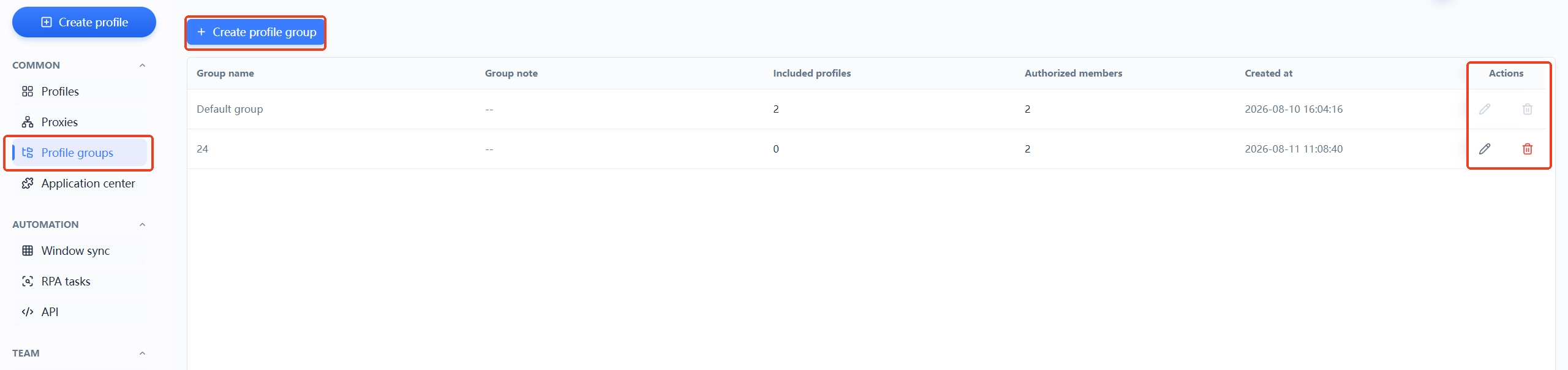
- Центр приложений: маркетплейс расширений/инструментов (расширения браузера и частые инструменты устанавливаются здесь).
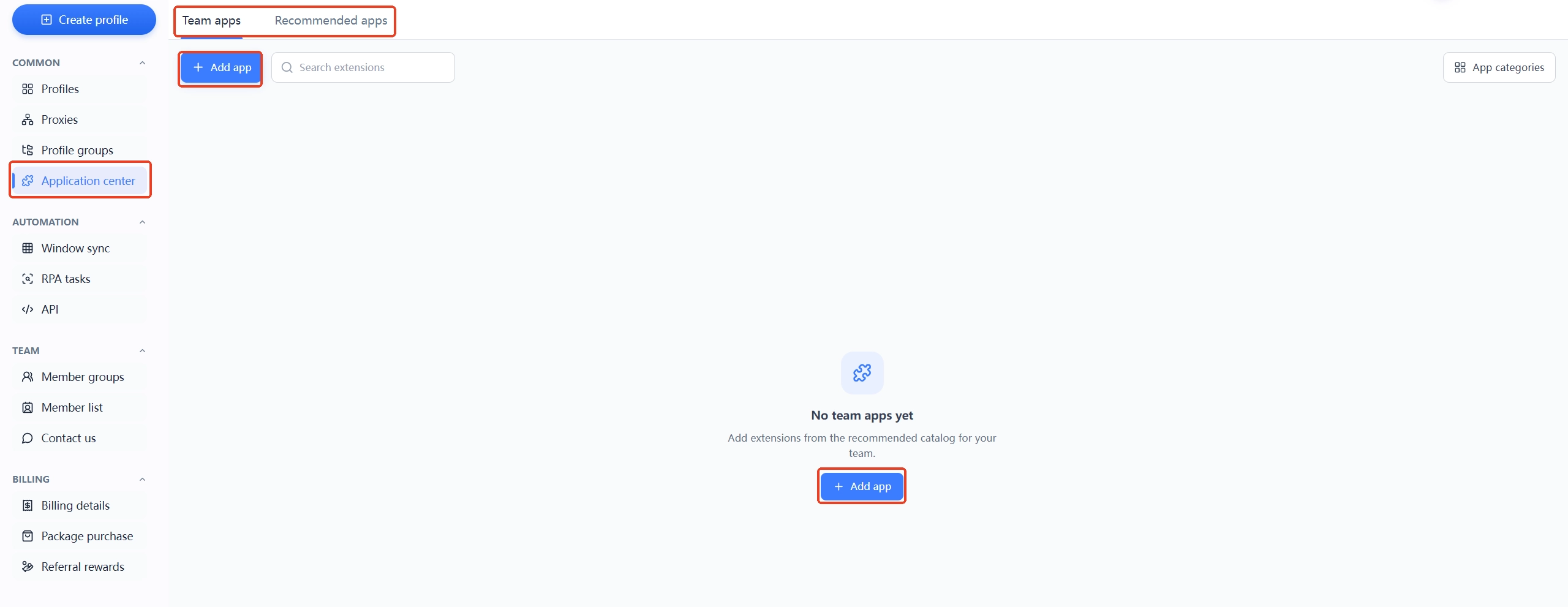
- Автоматизация и команда: внизу левого меню также есть «Автоматизация» (синхронизация окон, RPA-задачи, API) и «Команда» (управление участниками) — новичкам на первых порах не пригодится, но знать, где они, значит найти их, когда понадобятся (возможности автоматизации подробно разобраны в статье RPA-автоматизация антидетект-браузера).
Одна фраза, чтобы запомнить главный интерфейс: Управление окружениями отвечает за «окружения», Управление прокси — за «IP», группы — за «категоризацию», Центр приложений — за «расширения» — у каждой зоны своя работа; привыкнете — и уже не заблудитесь.
Создание первого окружения: процесс из шести шагов + три вещи, в которых новички ошибаются
Полный процесс создания окружений (регистрация/вход → в Управление окружениями → заполнить базовую информацию → настроить отпечаток → запустить и войти → проверить изоляцию) подробно разобран в статье Что такое антидетект-браузер; здесь не повторяем — только три вещи, в которых новички ошибаются чаще всего:
- Правило именования окружений: имя окружения лучше по схеме «платформа-регион-назначение» (например,
amazon-us-store01, fb-matrix-01), не используйте «Окружение 1», «Окружение 2» — когда окружений много, имена без информации не дают понять, где что.
- Отпечаток и прокси должны совпадать: при настройке отпечатка выберите «Настроить по IP» для языка, часового пояса и геолокации (автоматически подстраивается под регион прокси), а WebRTC — «Заблокировать», чтобы не утекал реальный IP — регион отпечатка ≠ регион прокси — причина №1 банов у новичков.
- В бесплатной версии только 2 окружения: бесплатный план MasBrowser даёт 2 окружения ($0 в год); сначала на этих двух пройдите «создать окружение → запустить → войти», и только после подтверждения процесса задумайтесь о платном расширении (использование командной работы и шаринга объяснено на странице Безопасное управление несколькими аккаунтами).
Сделаете эти три вещи правильно — первое окружение практически готово.
4 ловушки, в которые чаще всего попадают новички
Ошибки начального периода концентрируются в четырёх:
- Ловушка 1: скачали не ту версию системы. Установка Mac-сборки на Windows (или наоборот) означает «не ставится» или «не открывается» — перед установкой проверьте систему и скачивайте с соответствующего раздела официального сайта, не скачивайте со сторонних сайтов (могут идти с бандлами).
- Ловушка 2: вход в аккаунты без прокси. Создали окружение и сразу вошли в аккаунт платформы, а IP — локальный (например, Китай), тогда как регион аккаунта — США; несовпадение триггерит «аномальный вход» — перед входом в любой аккаунт платформы настройте на окружении прокси целевого региона (конкретные шаги настройки прокси подробно разобраны в статье Настройка прокси с антидетект-браузером).
- Ловушка 3: несколько аккаунтов в одном окружении. Ради удобства входите в два аккаунта магазина в одно окружение — весь смысл изоляции в «одно окружение — один аккаунт»; смешивая, вы убиваете изоляцию, и аккаунты напрямую связываются.
- Ловушка 4: относиться к бесплатному лимиту как к бесконечному. В бесплатной версии 2 окружения; когда они заполнены, незнание о необходимости чистки или апгрейда делает всё хаотичнее — вовремя чистите окружения, платите, когда нужно больше, не превращайте список окружений в свалку.
Общее у этих четырёх ловушек: все они из-за «спешки» — спешишь скачать и берёшь не ту версию, спешишь войти и забываешь про прокси, спешишь в работе и используешь одно окружение для многих аккаунтов. На начальном этапе медленнее — подтверждайте каждый шаг, прежде чем идти дальше; так на самом деле быстрее всего.
Частые вопросы
Установка антидетект-браузера стоит денег?
Само ПО бесплатно для скачивания и установки. Бесплатный план MasBrowser даёт 2 окружения ($0 в год) для долгосрочного использования, и прохождение базового процесса не требует оплаты; когда матрица аккаунтов вырастет и понадобится больше окружений — платный апгрейд (Professional от 10 окружений, годовая скидка $40.80).
Что делать, если после установки не открывается / вылетает?
Сначала проверьте три вещи: ① совпадает ли версия системы (Windows/Mac перепутаны?); ② полный ли установщик (скачайте заново с официального сайта); ③ не блокирует ли антивирус (добавьте в белый список). Большинство случаев «не открывается» — из-за первых двух причин; повторное скачивание установщика с официального сайта обычно решает проблему.
Сколько окружений можно создать в бесплатной версии?
В бесплатной версии MasBrowser лимит 2 окружения — достаточно, чтобы пройти полный цикл проверки «создать окружение → настроить отпечаток → запустить → войти»; апгрейд — когда нужно управлять большим числом аккаунтов (Professional от 10 окружений, Advanced от 100, у обоих годовые скидки).
Первый раз: сначала окружение или сначала прокси?
Сначала создайте окружение, затем настройте его прокси (порядок: создать окружение → заполнить имя в базовой информации → заполнить IP/порт/логин/пароль в настройках прокси → в конфигурации отпечатка выбрать «Настроить по IP» → запустить). Перед входом в аккаунты платформ убедитесь, что прокси настроен и тест пройден; неправильный порядок может спровоцировать риск-контроль при входе.
Останутся ли окружения после смены компьютера?
Данные окружений в облаке (синхронизируются клиентом). После смены компьютера скачайте и установите заново, войдите под тем же аккаунтом — список окружений синхронизируется (состояния входа/конфигурации отпечатков следуют за аккаунтом). Войдите в клиент под тем же аккаунтом — окружения на месте.
Заключение
Начало работы с антидетект-браузером — это, по сути, четыре шага: подготовить три вещи (система/прокси/аккаунты) → скачать и войти → изучить главный интерфейс → создать первое окружение. Не пугайтесь интерфейса — 90% времени вы проводите только на странице «Управление окружениями», остальные зоны изучите, когда понадобятся.
На старте запомните три вещи: скачать правильную версию, настроить прокси перед входом, одно окружение — один аккаунт — сделайте эти три правильно, и первое окружение у вас будет надёжным. Лимита в 2 окружения бесплатной версии достаточно, чтобы пройти весь путь; начните с скачивания MasBrowser с официального сайта и создайте первое окружение — установка, вход и создание окружения займут не больше десяти минут.



