
MasBrowser
Служба поддержкиЗагрузка сообщений…
Загрузка сообщений…
Вы просматриваете предыдущее обращение.
Enter — отправить · Shift + Enter — новая строка
Загрузка сообщений…
Вы просматриваете предыдущее обращение.
Enter — отправить · Shift + Enter — новая строка
Скачивание и установка занимают считанные минуты, но каждый год множество пользователей спотыкаются о две вещи: кликают по неофициальному сайту в результатах поиска и устанавливают что-то неизвестного происхождения либо берут старый установщик, пересланный из чата или облачного диска, и получают отсталую версию с кучей проблем. Тем, кто ищет «masbrowser download», первым в выдаче часто попадается не официальный сайт — подмена брендовых имен у инструментов встречается сплошь и рядом.
Поэтому в этой статье не про «как создать среды после установки», а про линию безопасности самого скачивания и установки: как опознать официальный сайт, как сверить установщик, как надежно установить на Windows и Mac и чем убедиться после установки, что все сделано верно. Пройдите один раз — установка займет пять минут, и на каждом шаге есть, с чем свериться.
Фальшивые сайты и подделки под бренд — главный источник риска на этапе скачивания, куда серьезнее, чем установка не той версии. В выдаче по инструментам обычно смешаны две вещи: рекламные блоки поисковика — кто больше платит, тот и выше, так что первая строка не обязательно официальный сайт; и сайты-подделки с похожим доменом и правдоподобной страницей, чья кнопка «Скачать» отдает файл неизвестного происхождения.
Подтверждение официального входа очень конкретно:
После этого шага большая часть рисков всех последующих этапов уже устранена.
Пользователям Windows перед скачиванием стоит подтвердить версию системы и сверить имя установщика — именно на этих двух шагах сторона Win ошибается чаще всего.
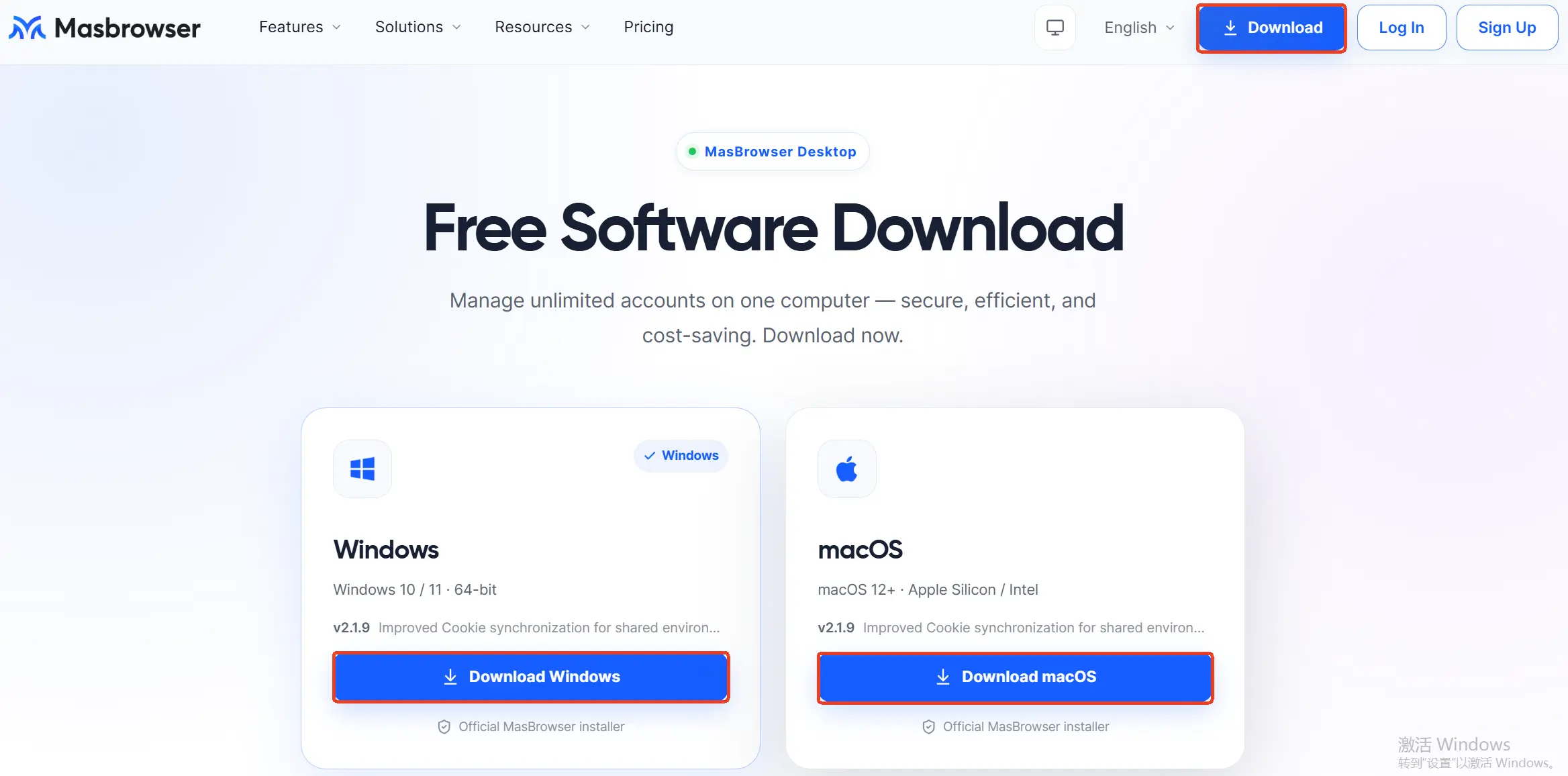
Шаг 1: Убедитесь, что система соответствует требованиям. Официальное требование — Windows 10 или 11, 64-бит. Компьютеры на Win 7/8 новый клиент не потянут — не устанавливайте через силу.
Шаг 2: Откройте официальную страницу загрузки и нажмите кнопку скачивания для Windows. Ориентируйтесь на актуальную страницу официального сайта; имя установщика имеет вид MasBrowser-Setup-версия.exe (на момент написания — 2.1.9). После завершения загрузки взгляните на имя файла в истории загрузок браузера — если имя не совпадает, не запускайте; вернитесь на страницу загрузки и скачайте заново.
 Шаг 3: Запустите мастер установки. Дважды кликните по установщику и следуйте подсказкам мастера; клиент небольшой, установка занимает несколько минут.
Шаг 4: Если система покажет предупреждение безопасности, сначала проверьте источник. SmartScreen в Windows иногда выдает предупреждение «Система Windows защитила ваш компьютер» для недавно выпущенных установщиков — это стандартная реакция системы на новые программы, а не признак проблемы с файлом. Убедитесь, что пакет взят со страницы загрузки официального сайта (имя файла вы сверили на предыдущем шаге), и выберите «Выполнить в любом случае». Если антивирус ругается, сначала подозревайте источник загрузки, а не спешите вносить файл в исключения: для пакета с официальной страницы — проверьте версию и уточните у официальной поддержки; для пакета неизвестного происхождения — удаляйте сразу.
На стороне Mac ключевых момента два: соответствие чипа и обработка системной блокировки при первом запуске.
Шаг 1: Подтвердите версию системы и чип. Официальное требование — macOS 12 и выше; установщик поддерживает и Apple Silicon (чипы серии M), и Mac на Intel. Кликните меню Apple в левом верхнем углу и выберите «Об этом Mac», чтобы увидеть модель чипа, и убедитесь, что версия системы не ниже 12.
Шаг 2: Скачайте установщик dmg и сверьте имя файла. Также ориентируйтесь на официальную страницу загрузки; имя имеет вид MasBrowser-Setup-версия.dmg. После загрузки DMG должен весить от десятков до сотен мегабайт — если всего несколько МБ, скорее всего, скачался не тот файл или вас перекинуло на другой сайт.
Шаг 3: Смонтируйте dmg и перетащите клиент в Applications. Дважды кликните по dmg, перетащите значок приложения в папку Applications, как указано в окне, затем извлеките образ диска.
Шаг 4: Предупреждение безопасности при первом открытии. Для приложений не из App Store macOS при первом запуске может сообщить, что «разработчика не удается проверить», или попросить подтверждение — это стандартное поведение Gatekeeper для всех приложений вне магазина. Решение: при первом открытии кликните по приложению правой кнопкой и выберите «Открыть» либо разрешите приложение в разделе «Конфиденциальность и безопасность» системных настроек (ориентируйтесь на реальный интерфейс вашей версии системы). Предпосылка неизменна: пакет должен быть со страницы загрузки официального сайта. Когда такое же предупреждение выдает dmg неизвестного происхождения, «разрешить» — неверный вариант.
Завершенная установка не значит корректная. Потратьте три минуты на этот чек-лист, чтобы убедиться, что у вас клиент «официальный, актуальной версии, с рабочим входом»:
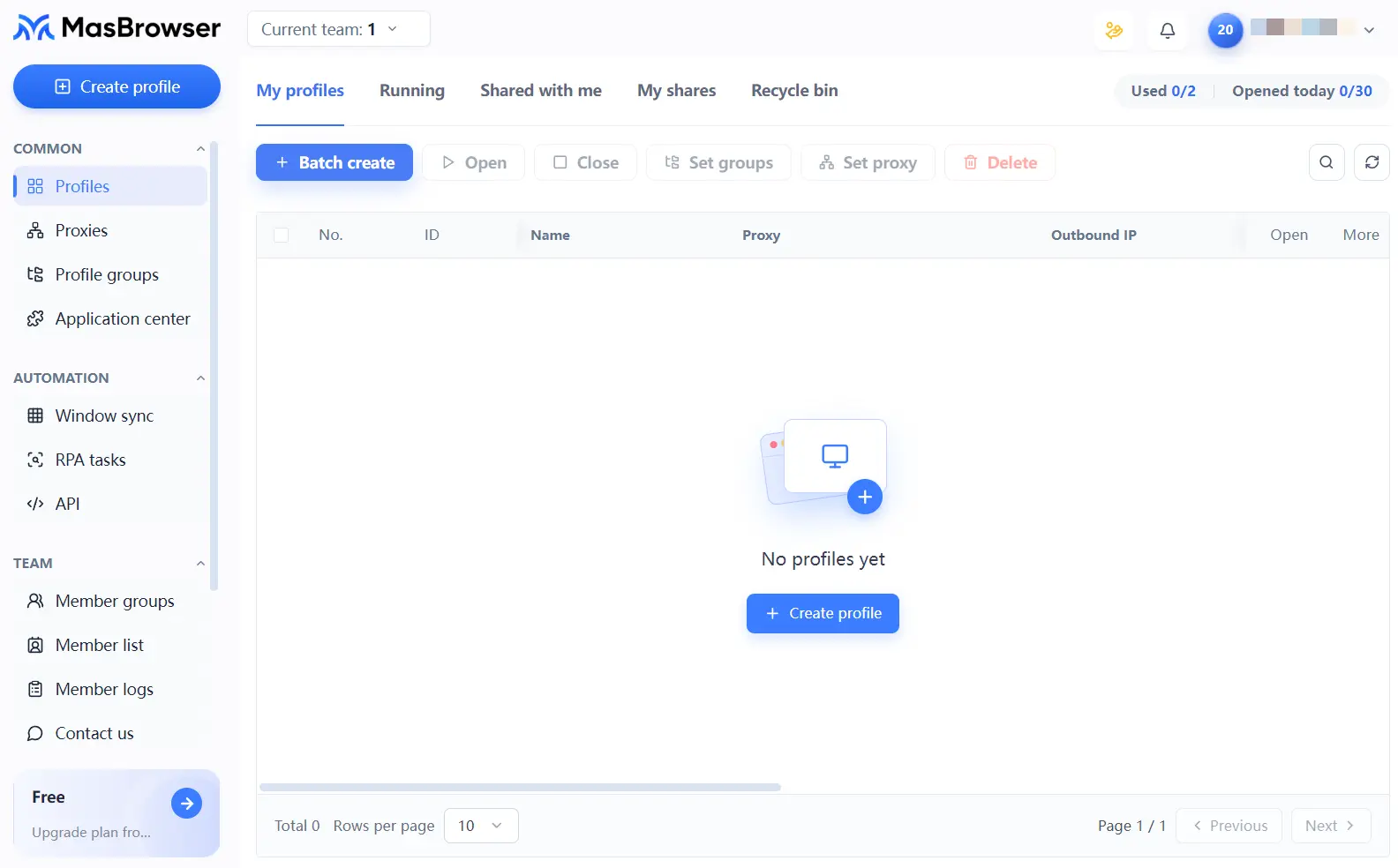 Чек-лист пройден — продолжайте по статье полный курс для новичков: подготовьте прокси, создайте первую среду, проверьте изоляцию (как выбрать и настроить прокси, полностью описано в руководстве по настройке прокси для антидетект-браузера). Историю после установки эти две статьи рассказывают подробнее.
Почти все сбои на этапе установки сводятся к трем вещам:
Когда переустанавливать: клиент часто вылетает и смена сети не помогает, номер версии сильно отстает от официального сайта или есть подозрение, что стоял неофициальный пакет — во всех трех случаях удалите, возьмите свежую версию со страницы загрузки и переустановите; переустановка не затронет ваш прогресс по восстановлению сред из статьи для новичков.
Рекламное место достается тому, кто больше заплатил, и официальный сайт тоже может рекламироваться, но по позиции в выдаче личность не подтвердить. Надежный путь — не кликать ни на какую рекламу со скачиванием: введите masbrowser.com вручную, зайдите на официальный сайт и уже оттуда — на страницу загрузки. Пять лишних секунд снимают весь риск подделки.
Нет. Официальное требование — Windows 10 или 11 (64-бит); на Mac — macOS 12 и выше. Если версия системы недостаточна, сначала обновите систему, потом ставьте клиент — иначе даже установившись, он будет работать нестабильно.
Сначала проверьте сеть (при необходимости смените сеть и повторите), затем очистите историю загрузок браузера и снова нажмите скачать на официальной странице. Если обрывы повторяются — попробуйте другой браузер; не «смените место скачивания» на сторонних зеркалах: источник важнее скорости загрузки.
Официально есть десктоп-клиенты для Windows и Mac плюс веб-консоль — мобильного приложения нет. Среды с отпечатками работают только на десктопе, поэтому любой установщик «MasBrowser для телефона» на Android считайте неофициальным и не устанавливайте. С телефона максимум открыть веб-консоль в браузере посмотреть; не запускайте среды на телефоне.
Скачивание и установка — первый шаг всего и единственный этап, где ошибка может задеть все аккаунты: как ни настраивай среды, в клиенте неизвестного происхождения всё впустую. Линия безопасности этой статьи умещается в три фразы: сверяйте домен по буквам, сверяйте имя установщика, сверяйте номер версии с официальным сайтом.
Все сверки начинаются с официального сайта: на странице загрузки MasBrowser всегда лежат актуальные установщики Windows и macOS, а системные требования указаны внизу страницы. Установив клиент, возвращайтесь к статье «полный курс для новичков» и продолжайте создавать среды — пять минут на установку, десять на прогон, и безопасность сделана правильно с первого шага.


