MasBrowser
客服团队正在加载消息…
正在加载消息…
您正在查看历史会话。
Enter 发送 · Shift + Enter 换行
正在加载消息…
您正在查看历史会话。
Enter 发送 · Shift + Enter 换行
做多账号的朋友,买了指纹浏览器、买了代理 IP,结果卡在"怎么把两者配起来"这一步的,不在少数:代理格式看不懂、填完不通、测试通过了登录还是被封……
指纹浏览器和代理 IP 不是"装了就自动配合",需要正确配置。这篇按真实界面手把手教你:代理信息怎么读懂、在 MasBrowser 里怎么填、配置完怎么验证、以及最常见的报错怎么解决。
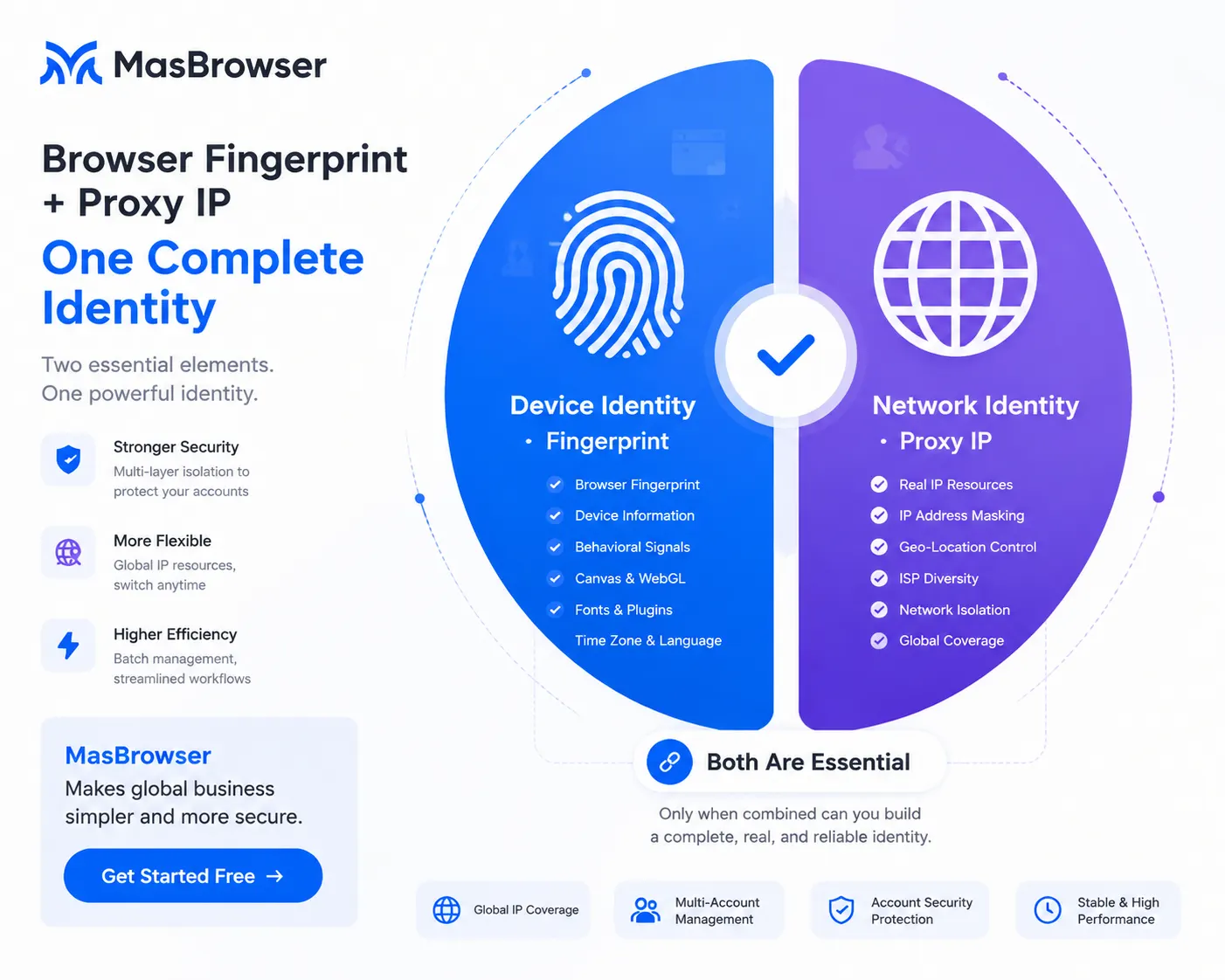
一句话:指纹管"设备身份",代理管"网络身份" —— 一个账号要安全,两个都得有,还得配套。
两者必须配套:美国 IP 配美国指纹(时区、语言),才是"一个正常的美国用户";IP 和指纹地区打架,反而更显眼(时区语言与 IP 的自洽逻辑,在时区与语言指纹那篇详细讲过)。代理 IP 怎么选(住宅 vs 数据中心)也单独写过一篇,这里直接讲配置。
拿到代理服务商给你的信息,通常是几段字符,先搞懂每段是什么:
103.xx.xx.xx:8080 —— 前面是 IP 地址,冒号后是端口,连上服务器要靠它。看懂这三样,配置就不会一头雾水。买代理时建议直接找服务商要"格式示例",照着填最稳。
以 MasBrowser 为例(代理设置在创建环境的"基础信息"里,已创建的环境也能在设置中修改):
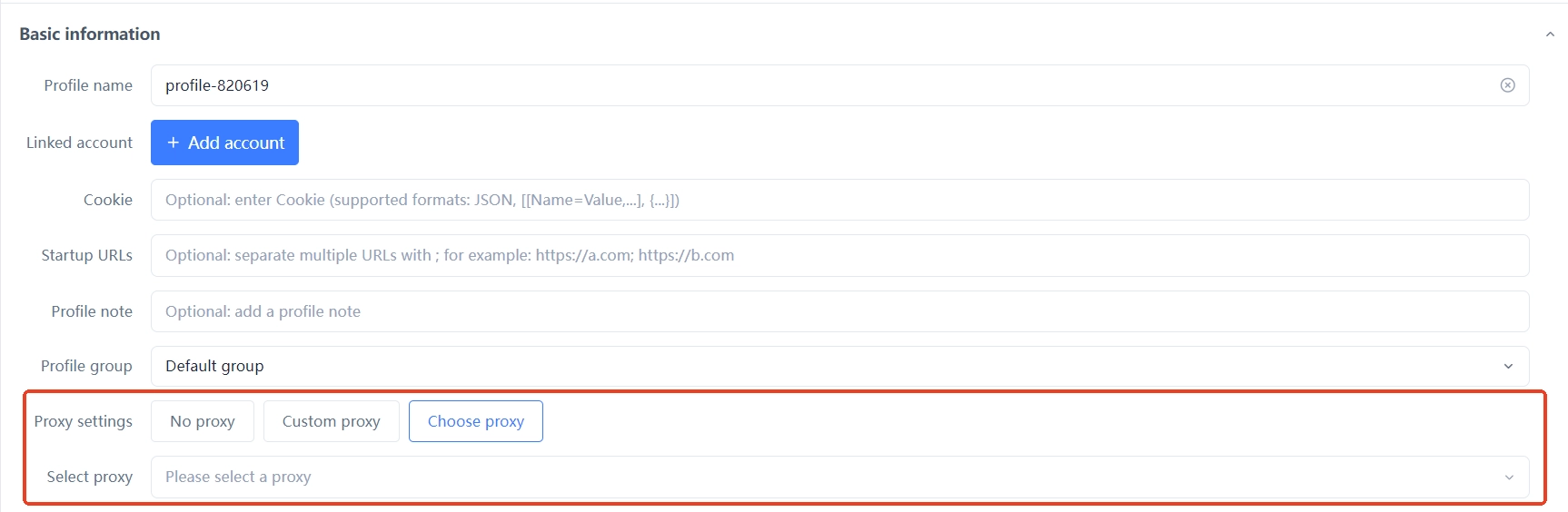
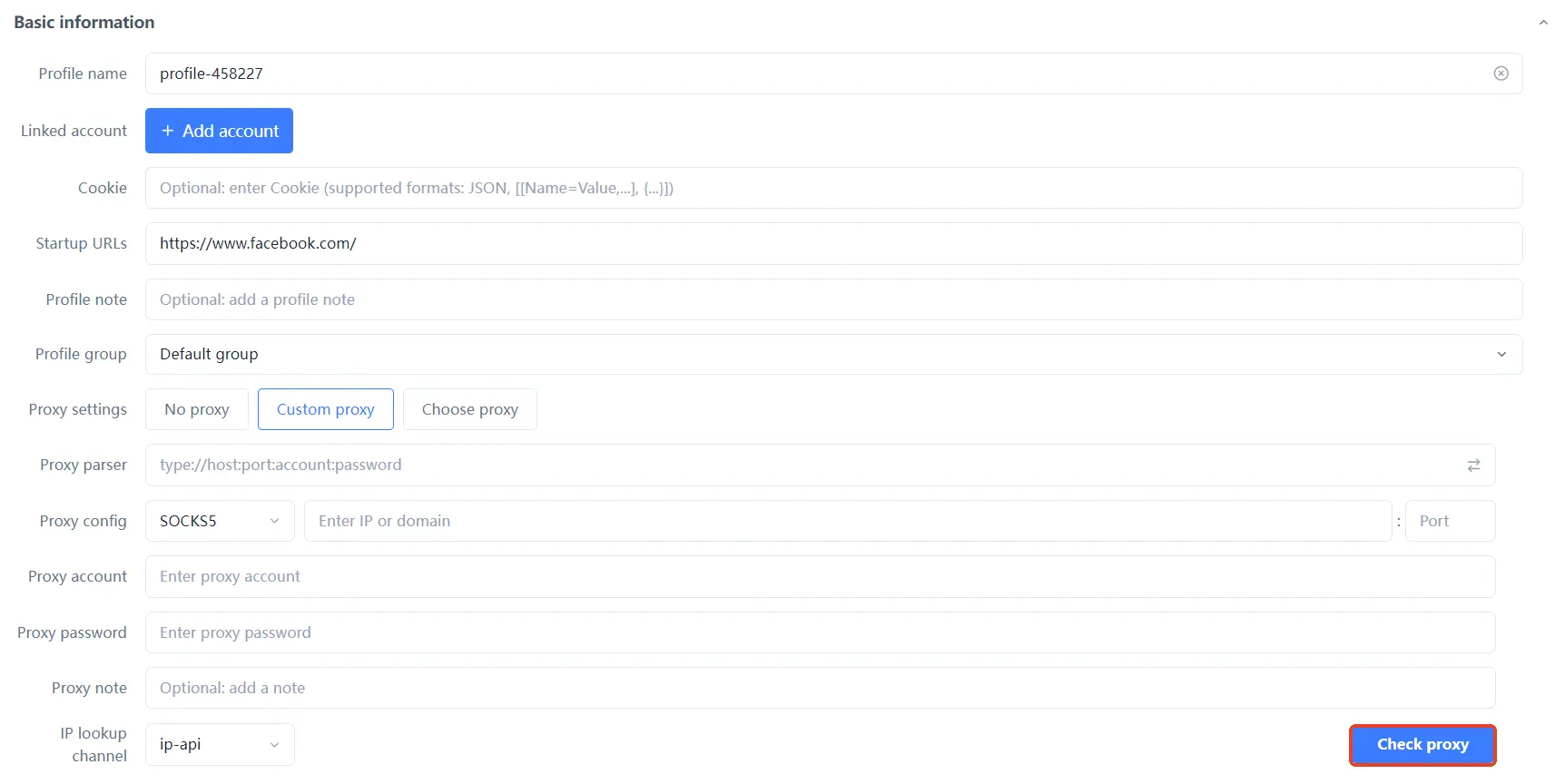
配置时最常犯的错:把账号密码填反、端口抄错、用白名单认证却填了账号密码 —— 照着服务商给的格式示例逐字段核对,能避开 90% 的填写错误。
三种代理方式,怎么选:
| 方式 | 适用场景 | 说明 |
|---|---|---|
| 不使用代理 | 仅测试环境、不登录账号 | 环境走真实 IP,多账号共用会关联 |
| 自定义代理 | 手动填单个 IP,逐个配置 | 灵活,适合账号少、逐个精细配置 |
| 选择代理 | 从已保存的代理源里选 | 批量配置效率高,账号多时推荐 |
不同业务,配置的侧重点也不同:
选 IP 的底层逻辑(住宅 vs 数据中心)前面已经讲过,这里不再展开。
配置不等于搭好,启动环境后花一分钟验证三件事:
三项都通过,代理和指纹才算真正"搭好" —— 平台眼里你就是一个"在目标地区正常上网的用户"。
配置时遇到报错别慌,对照解决:
排查顺序建议:先核对填写 → 再测代理本身 → 最后查环境绑定,一步步来,大多数问题都能定位。
配置好不等于一劳永逸,日常还要留意三点:一是动态代理可能掉线,登录前看一眼代理状态;二是代理到期前及时续费,别让环境"裸奔";三是账号出现异常时,先查代理状态再排查其他维度 —— 很多"莫名其妙被封",其实是代理失效了。
四件事:①代理测试通过且出口 IP 是目标地区;②时区、语言、地理位置与 IP 地区一致(基于 IP 配置);③WebRTC 显示"禁止"、不泄露真实 IP;④指纹参数(UA、Canvas 等)与系统、浏览器版本自洽。四项都对,环境才算"可上线"。
指纹解决了"设备身份",但所有账号共用你的真实 IP —— 多个账号同一个出口 IP,关联照样成立。代理是必须的配套,不是可选项。
不建议。多个环境共用一个代理 IP,等于多个账号共享网络身份,平台能看出关联。每个环境绑独立 IP 才稳。
测试通过只代表"连通",不代表"安全"。还要确认:IP 类型合适(住宅 vs 数据中心)、IP 没有黑历史、指纹和 IP 地区自洽。这几项都对了,才谈得上安全。
不用重建。直接在环境设置里改代理,改完重新测试、确认时区语言跟随新 IP 地区,再启动。但账号已经稳定运营的话,尽量别频繁换 IP。
指纹浏览器和代理 IP 是"设备身份 + 网络身份"的组合,配置不难,难在"配套":IP 格式填对、测试通过、指纹跟着 IP 走、WebRTC 不泄露 —— 四件事都做到,环境才算真正搭好。
配置好第一个环境,后面的都是复制粘贴的重复动作。免费版就有 2 个环境配额,下载 MasBrowser,按这篇教程配好第一个"指纹 + 代理"环境,跑通了再批量复制到其他账号。