
MasBrowser
客服團隊正在載入訊息…
正在載入訊息…
您正在查看歷史對話。
Enter 傳送 · Shift + Enter 換行
正在載入訊息…
您正在查看歷史對話。
Enter 傳送 · Shift + Enter 換行
啱啱接觸指紋瀏覽器嘅朋友,多數有過呢種懵:好不容易下載咗一個指紋瀏覽器(例如 MasBrowser),打開客戶端卻發現左邊一排功能(環境管理、代理管理、環境分組、自動化……),唔知第一步應該做乜;去搵教學,搵到嘅又全部係「建環境、配指紋」嘅中階內容,連「裝好之後先做乜」都冇講清楚。
呢篇係寫畀新手嘅:由安裝前要準備啲乜開始,到下載安裝、登入認識主界面、再到建好第一個環境啟動驗證——將「由零到第一個環境跑起嚟」嘅完整路徑走一次。建環境嘅操作細節(配指紋、綁代理)喺第度有完整教學,呢度只講新手最容易錯嘅位,唔重複。
安裝前花 5 分鐘將三樣嘢準備好,裝完就可以直接上手:
三樣備好,下載安裝就順喇。
以 MasBrowser 為例,安裝客戶端分三步(具體按鈕以產品界面為準):
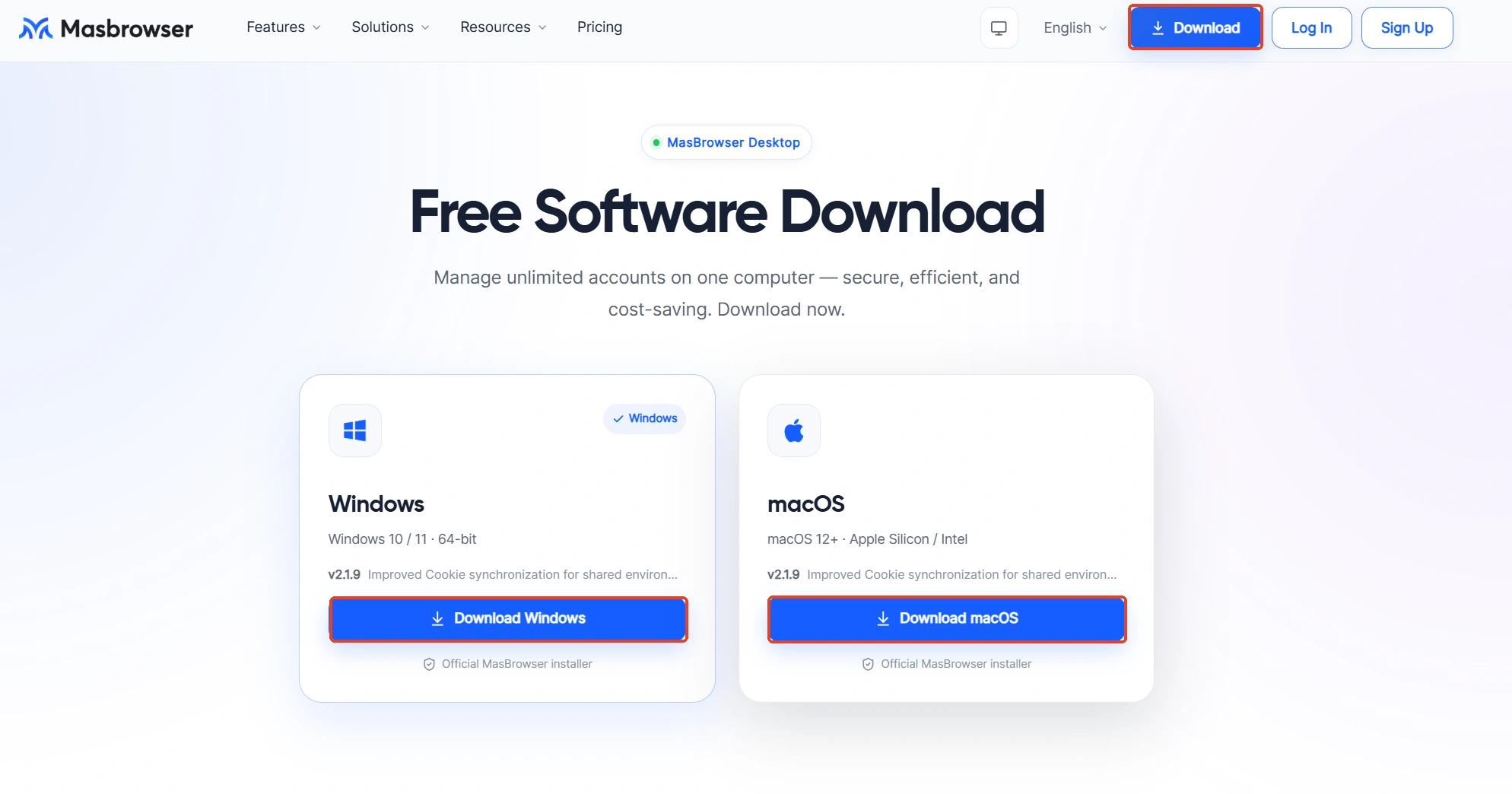
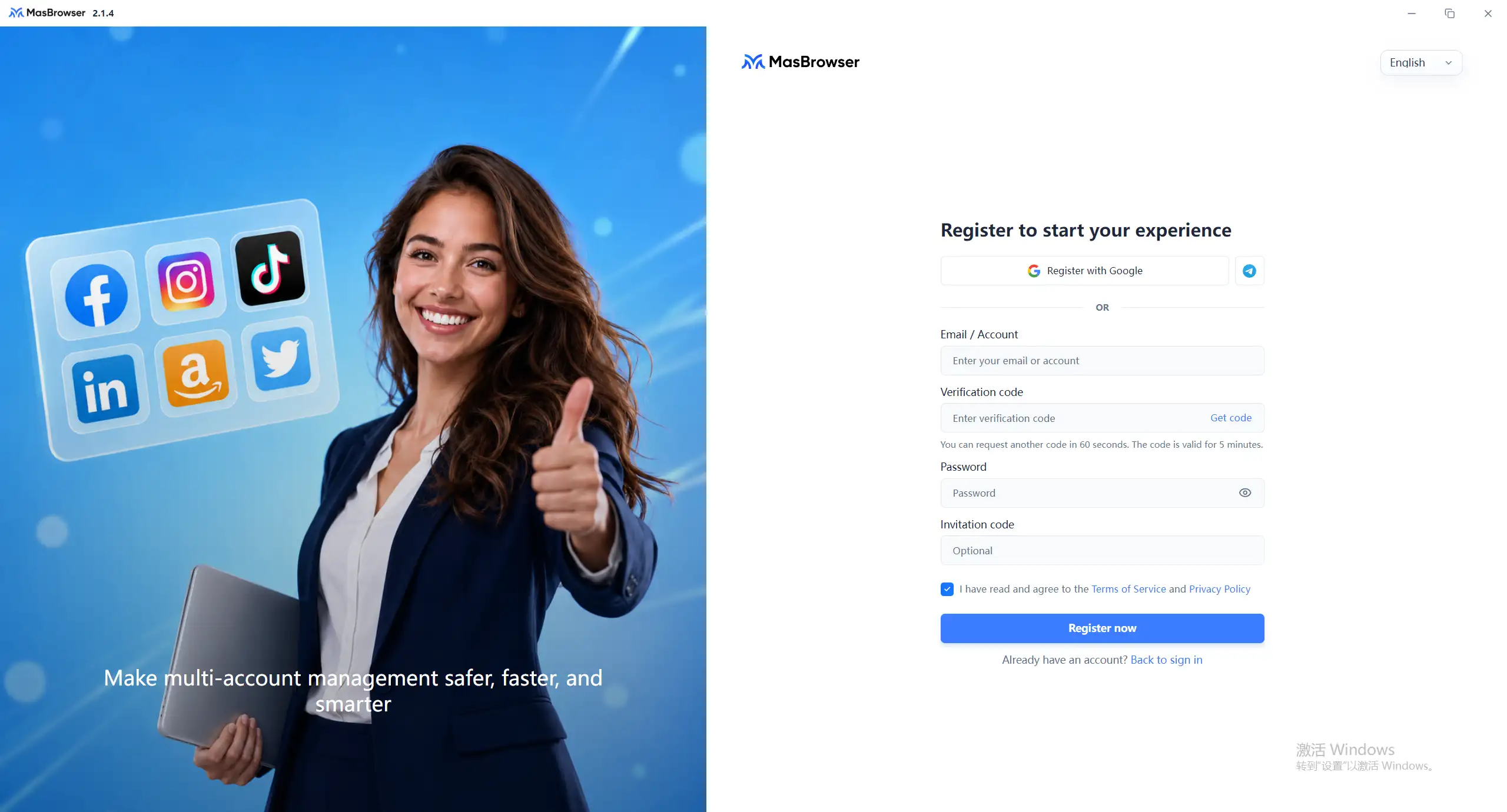
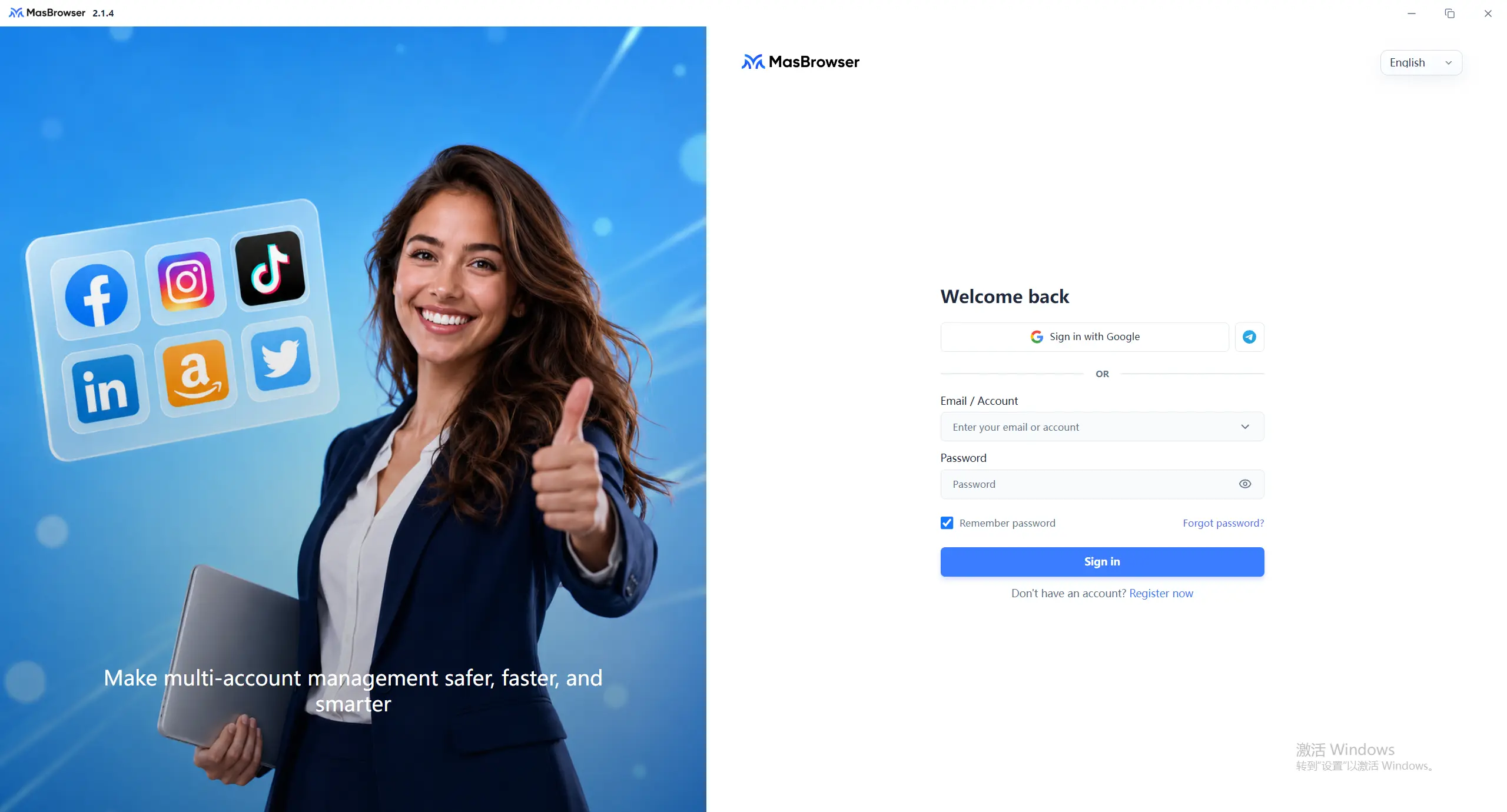
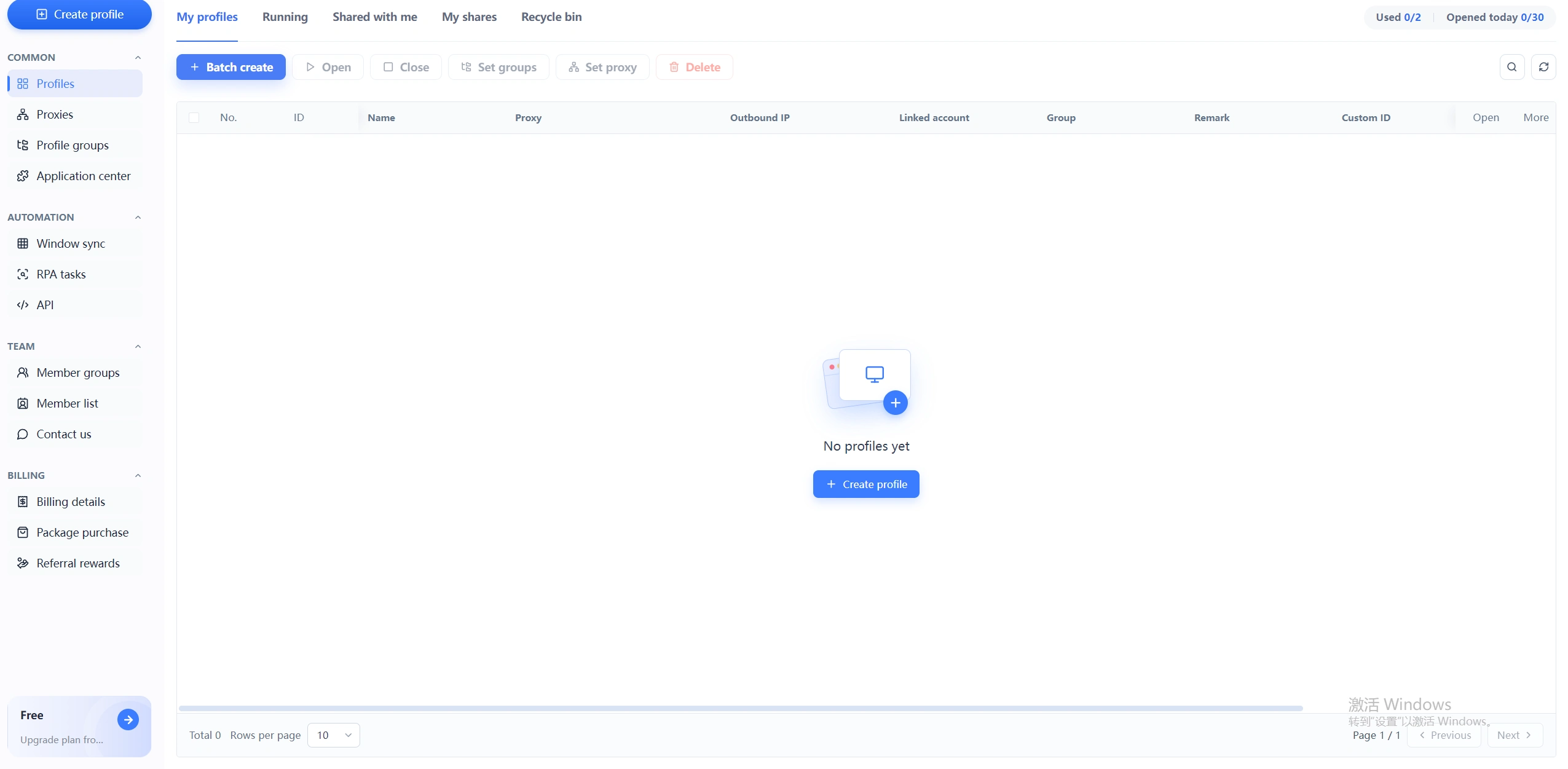
三步核心係「下載啱版本 → 註冊登入 → 進主界面」——新手最容易喺「下載錯版本」同「註冊後唔知入邊度」兩步卡住,認準「環境管理」頁就係啱嘅起點。
登入後唔好急住建環境,先花兩分鐘認識左邊菜單,總共四類功能區:

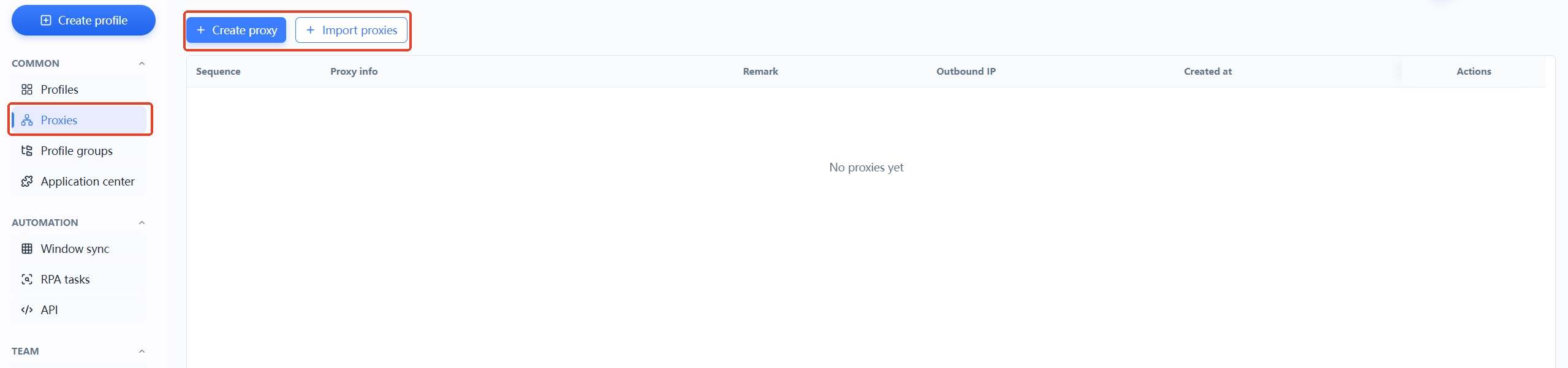
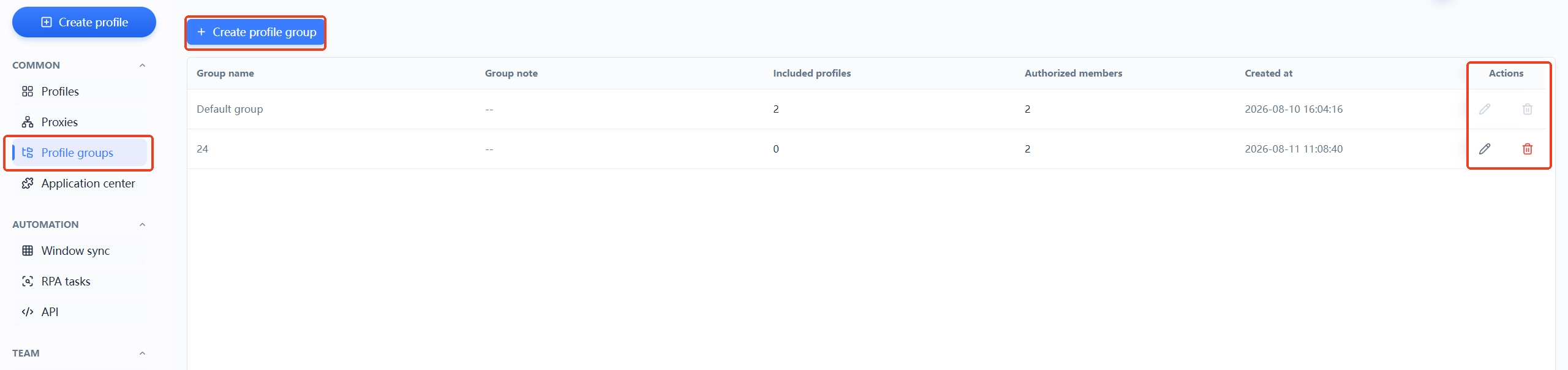
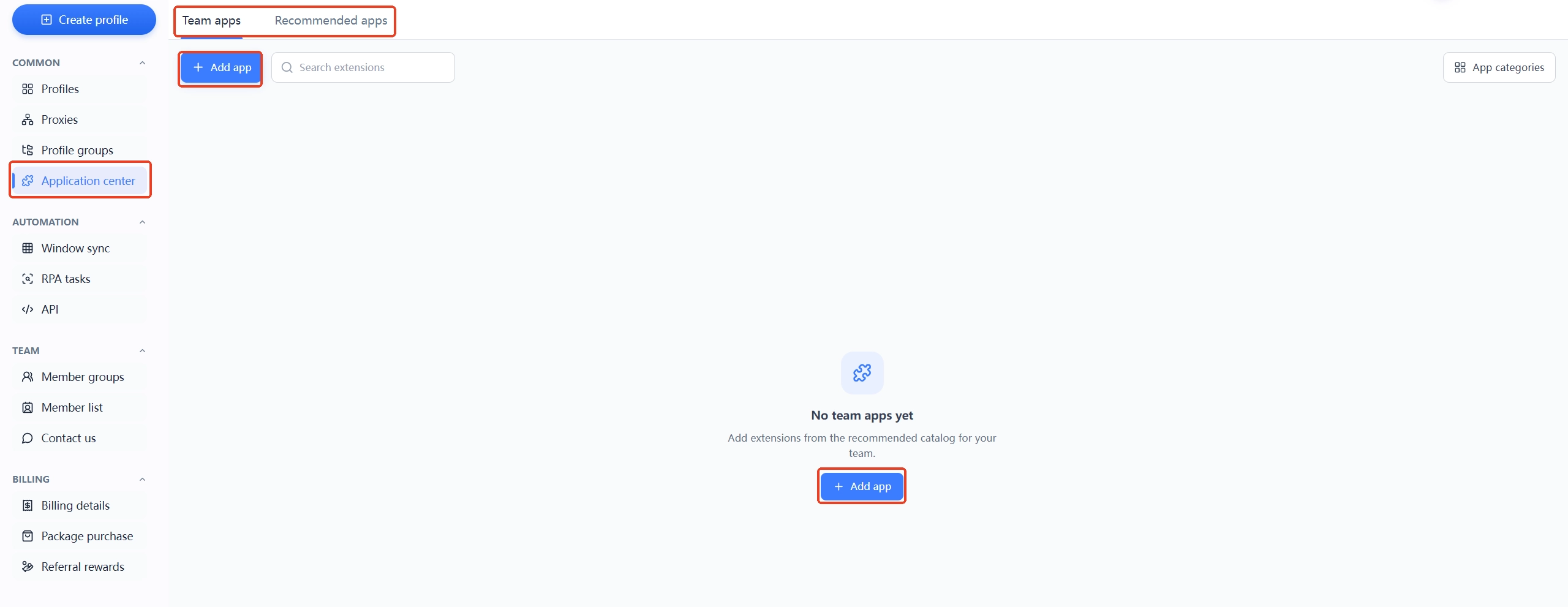
一句話記住主界面:環境管理管「環境」,代理管理管「IP」,分組管「歸類」,應用中心管「擴展」——四個功能區各司其職,認熟之後基本唔會蕩失路。
建立環境嘅完整流程(註冊登入 → 進環境管理 → 填基礎資訊 → 配指紋 → 啟動登入 → 驗證隔離)喺指紋瀏覽器係咩一文有完整拆解,呢度唔重複——只講新手最容易錯嘅三件事:
amazon-us-store01、fb-matrix-01),唔好用「環境 1」「環境 2」——環境一多,個名冇資訊量,你自己都分唔清邊個打邊個。三件事做啱,第一個環境基本穩喇。
新手期踩過嘅坑,集中喺呢四個:
四個坑嘅共同點:都係「貪快」造成嘅——下載求快裝錯版本、登入求快唔記得配代理、營運求快一環境多帳號。新手期慢啲,每步確認完再下一步,反而最快。
軟件本身免費下載安裝,MasBrowser 免費版提供 2 個環境(按年付 $0)可以長期使用,跑通基本流程唔需要付費;帳號矩陣大咗需要更多環境先付費升級(專業版 10 環境起,年付優惠價 $40.80)。
先查三件事:①系統版本係咪匹配(Win/Mac 裝反咗?);②安裝包係咪完整(重新由官網下載);③防毒軟件係咪攔截(加入白名單)。多數「打唔開」係頭兩個原因,由官網重新下載安裝包基本可以解決。
MasBrowser 免費版 2 個環境配額——夠跑通「建環境 → 配指紋 → 啟動 → 登入」完整流程驗證;需要管理更多帳號時再升級(專業版 10 環境起、高階版 100 環境起,年付均有優惠價)。
先建環境、再畀環境配代理(順序:新建環境 → 基礎資訊填環境名 → 代理設定填 IP/端口/帳號/密碼 → 指紋配置揀「基於 IP 配置」 → 啟動)。登入平台帳號之前必須保證代理已配好同測試通過,順序錯咗容易登入時觸發風控。
環境數據喺雲端(客戶端同步),換電腦重新下載安裝、登入同一帳號,環境列表會同步返嚟(各環境登入態/指紋配置跟帳號走)。用同一帳號登入客戶端,環境就喺。
指紋瀏覽器嘅新手上手,其實就得四步:備三樣(系統/代理/帳號)→ 下載登入 → 認識主界面 → 建第一個環境。唔好畀界面嘅功能嚇親——你 90% 嘅時間只會喺「環境管理」頁,其餘功能區用到先學。
新手期記住三件事:下載啱版本、登入前配代理、一環境一帳號——呢三件事做啱,你嘅第一個環境就穩喇。免費版 2 個環境配額足夠你將流程跑通,先由官網下載 MasBrowser,將第一個環境建起嚟——裝好、登入、建環境,十分鐘內就可以完成。


