#刚接触指纹浏览器的朋友,多半有过这种懵:好不容易下载了一个指纹浏览器(比如 MasBrowser),打开客户端却发现左边一排功能(环境管理、代理管理、环境分组、自动化……),不知道第一步该干嘛;去搜教程,搜到的又全是"建环境、配指纹"的中阶内容,连"装好后先干什么"都没讲清楚。
这篇就是写给新手的:从安装前要准备什么开始,到下载安装、登录认识主界面、再到建好第一个环境启动验证 —— 把"从零到第一个环境跑起来"的完整路径走一遍。建环境的操作细节(配指纹、绑代理)在别处有完整教程,这里只给新手最容易出错的点,不重复。
安装前先准备这三样,省得装完抓瞎
安装前花 5 分钟把三样东西准备好,装完就能直接上手:
- 操作系统要求:指纹浏览器是桌面软件,确认你的电脑是 Windows 还是 macOS,官网下载页对应选择安装包(Win 版和 Mac 版是分开的,别下载错系统版本,装不上或打不开多半是这个原因)。
- 代理 IP(建议先备好):指纹浏览器解决"环境隔离",代理解决"网络隔离" —— 没有代理也能装、也能建环境,但真正登录平台账号前,最好先准备好目标地区的代理 IP(住宅还是机房、固定还是动态,选型逻辑在住宅 vs 数据中心 IP一文有完整拆解,新手先用静态住宅或稳定的静态机房都行)。第一次可以先不配代理把流程跑通,但正式用账号前必须配。
- 要运营的平台账号:想清楚第一个环境给谁用 —— 亚马逊店铺?Facebook 矩阵号?还是 TikTok 养号?一个环境对应一个账号,想清楚再建,别建了一堆空环境。
三样备好,下载安装就顺了。
下载安装与登录:三步装好客户端
以 MasBrowser 为例,安装客户端分三步(具体按钮以产品界面为准):
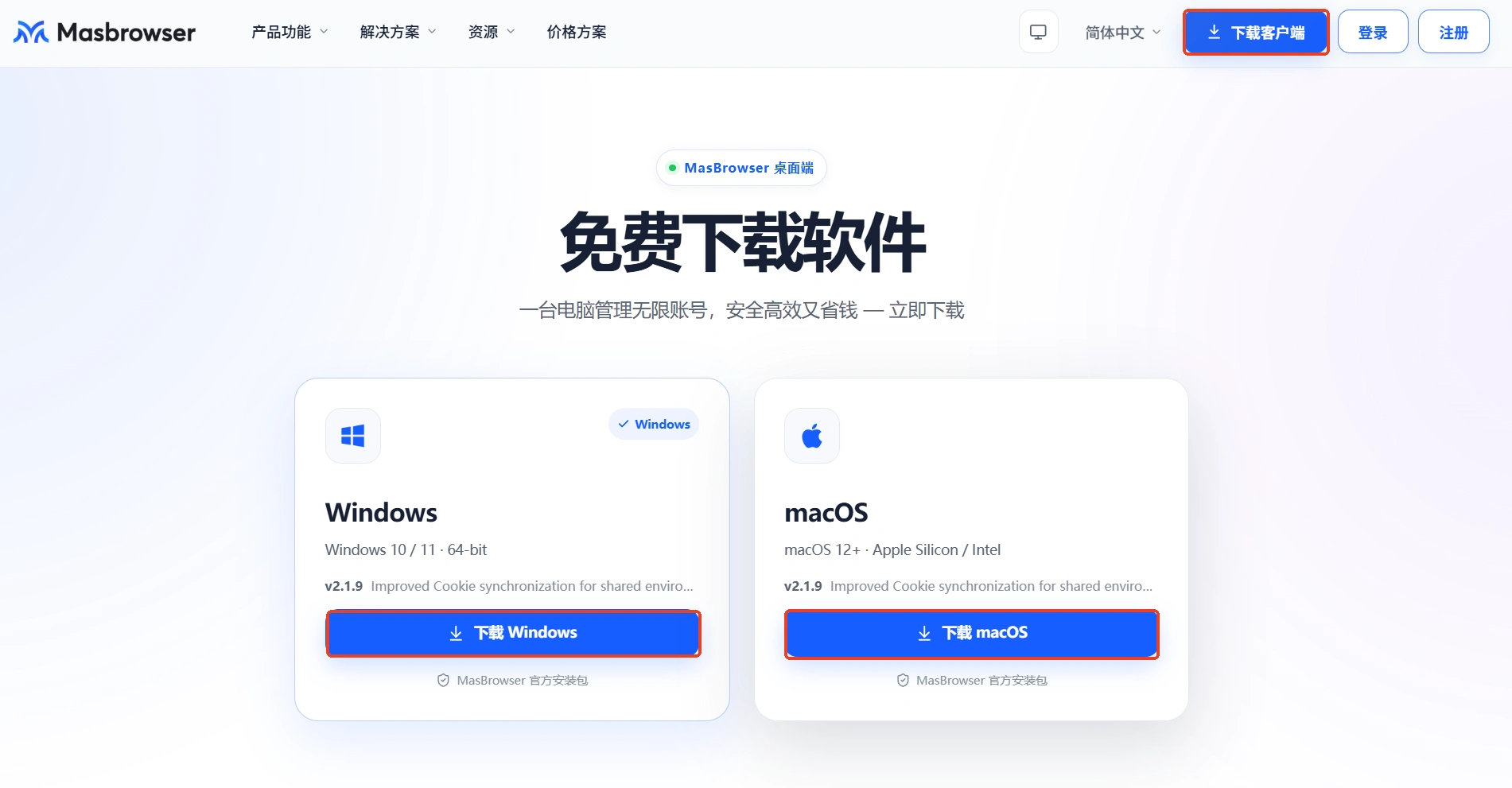
- 下载安装包。打开官网,进入MasBrowser指纹浏览器官网下载页,按你的系统(Windows/macOS)下载对应安装包,按向导完成安装(一直"下一步"即可,安装包不大,几分钟装好)。按你的系统(Windows/macOS)下载对应安装包,按向导完成安装(一直"下一步"即可,安装包不大,几分钟装好)。

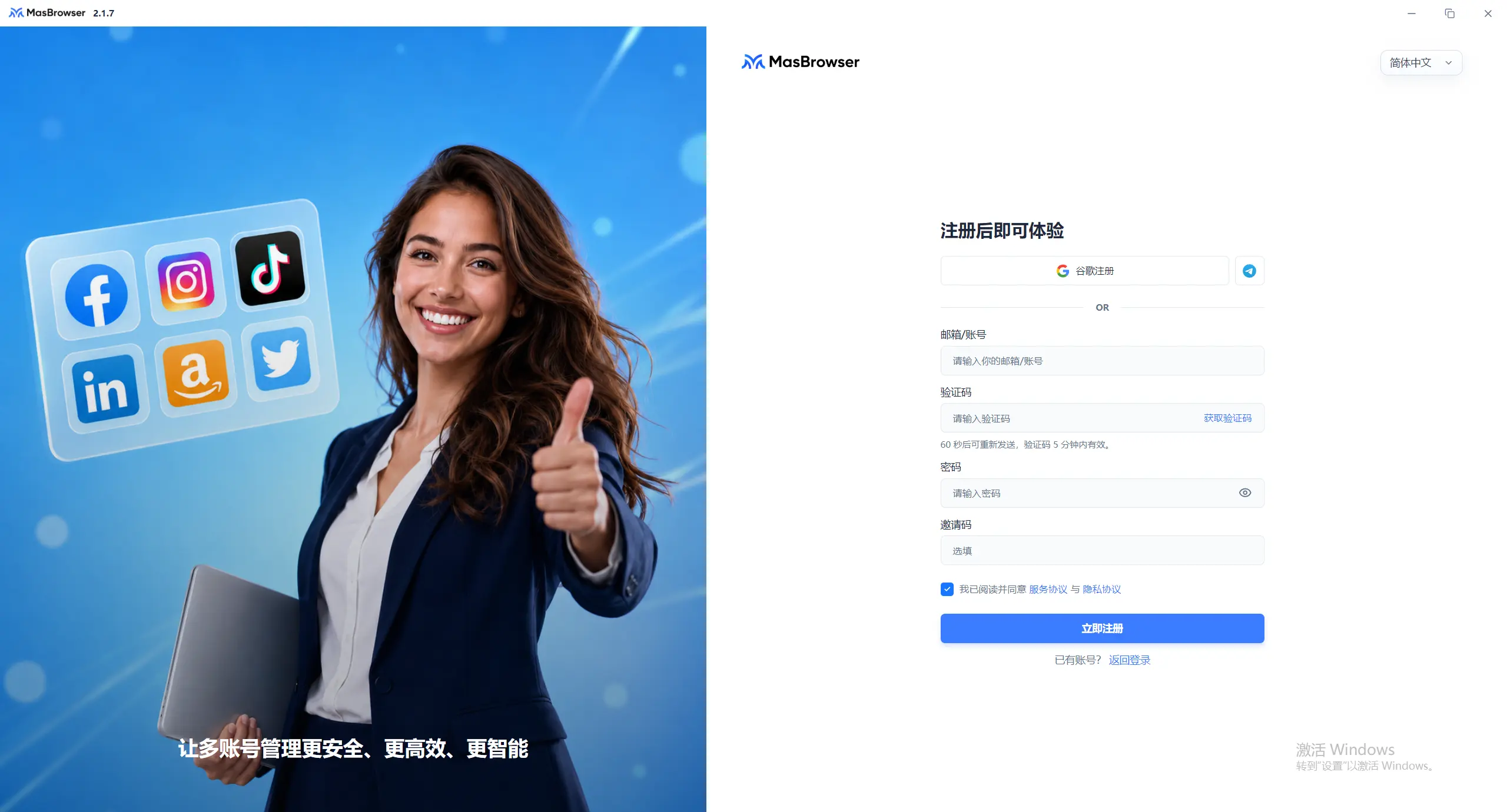
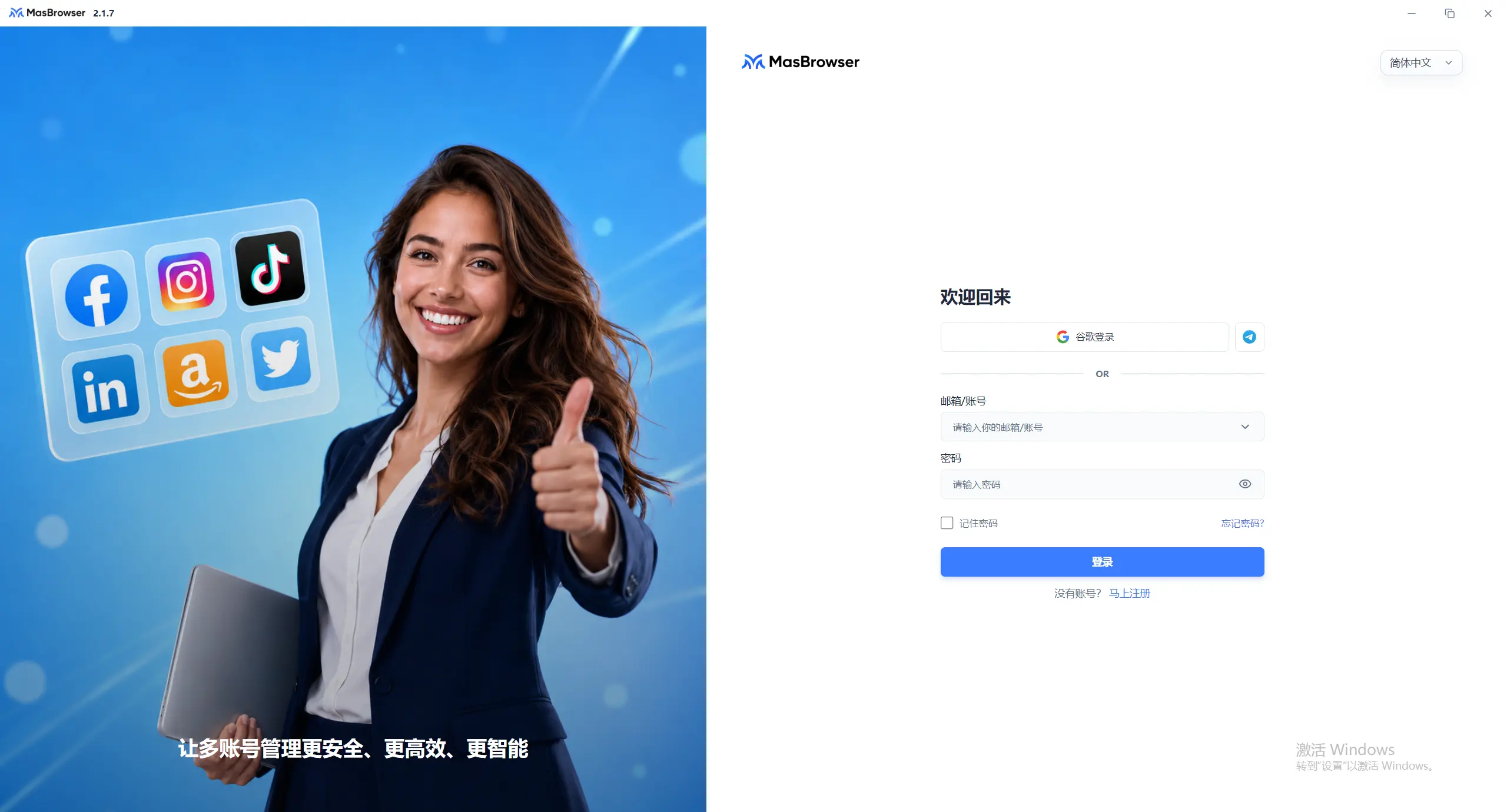
- 打开客户端,注册或登录。装好后双击打开客户端 —— 新用户点"注册"(支持邮箱注册,流程是账号/邮箱 → 验证码 → 密码 → 勾选协议 → 立即注册;也支持快捷注册方式),老用户直接登录。

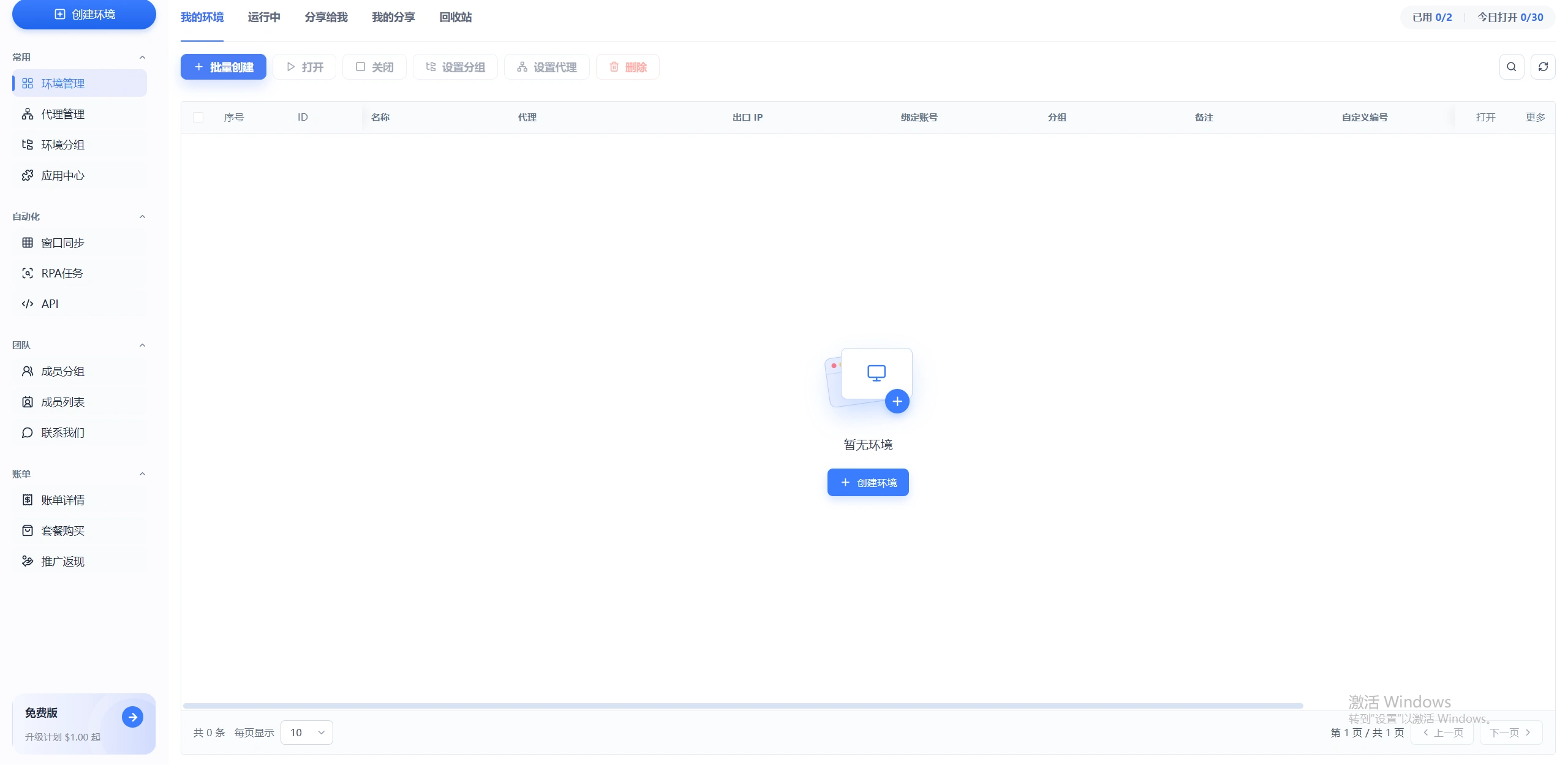
- 进入主界面。登录成功进入主界面,默认停在"环境管理"页 —— 这就是你之后每天要用的地方。

三步核心是"下载对版本 → 注册登录 → 进主界面" —— 新手最容易在"下载错版本"和"注册后不知道进哪"两步卡住,认准"环境管理"页就是对的起点。
认识主界面:四个功能区先记熟
登录后别急着建环境,先花两分钟认识左侧菜单,总共四类功能区:
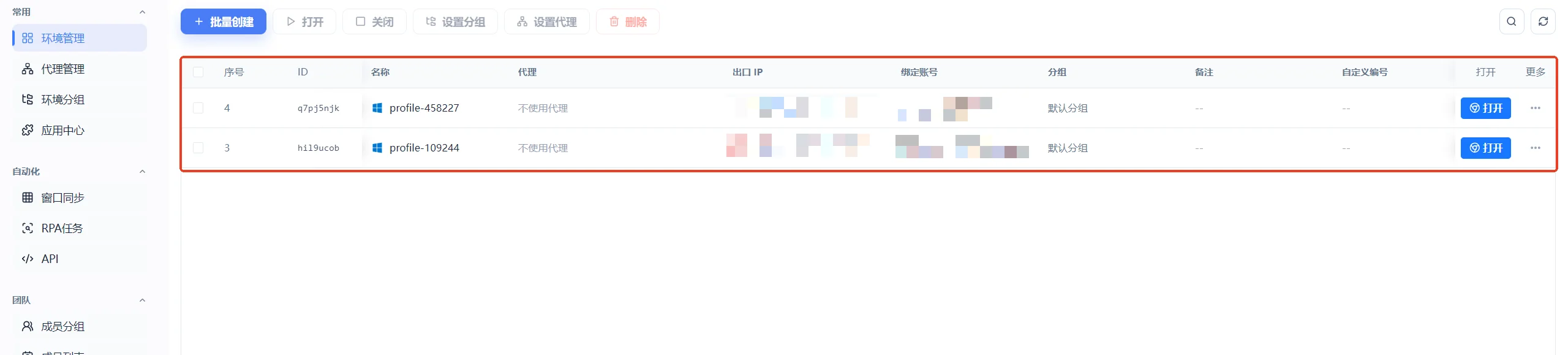
- 环境管理(默认页):创建、查看、启动你的所有环境 —— 这是你 90% 时间待的地方。"新建环境"按钮在这里,环境列表也在这里(每个环境一行,显示环境名、分组、状态、操作)。

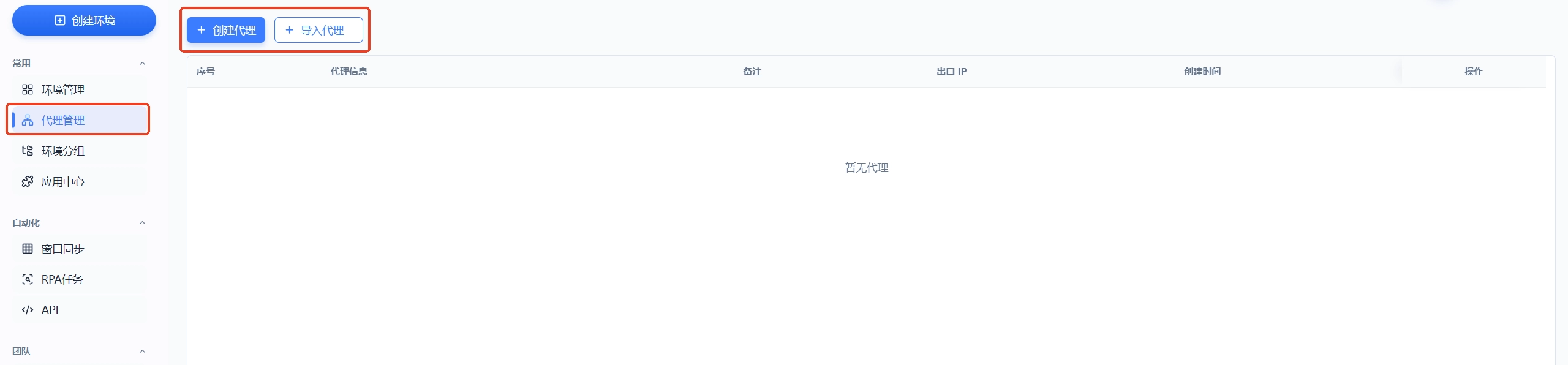
- 代理管理:集中管理所有代理 IP —— 绑定、测试、查看状态都在这。环境里也可以单独配代理,代理多了用这个页统一管。

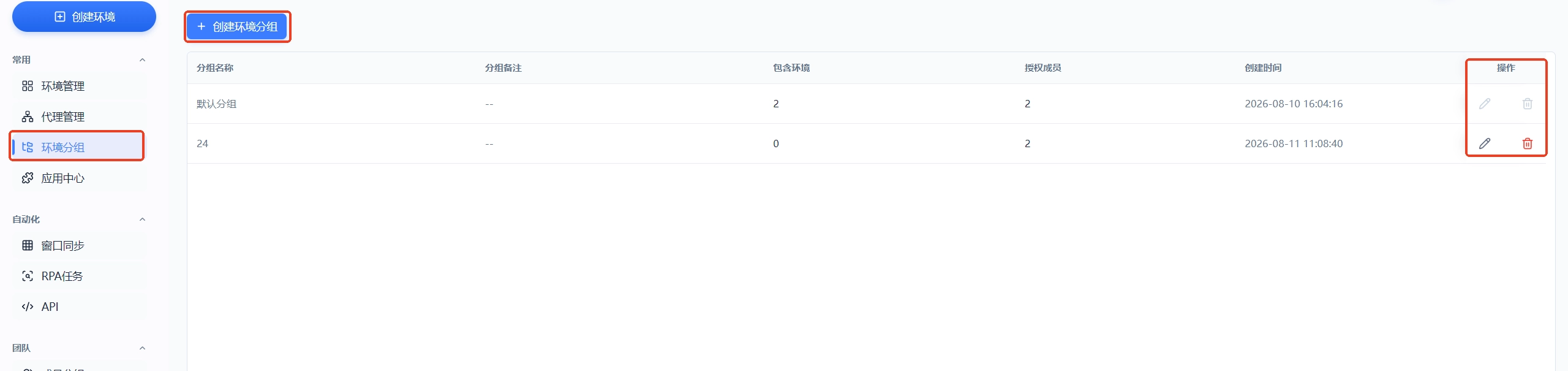
- 环境分组:把环境按业务分组(电商/社媒/广告),环境多的时候靠分组找,不然几十个环境排一起眼花。

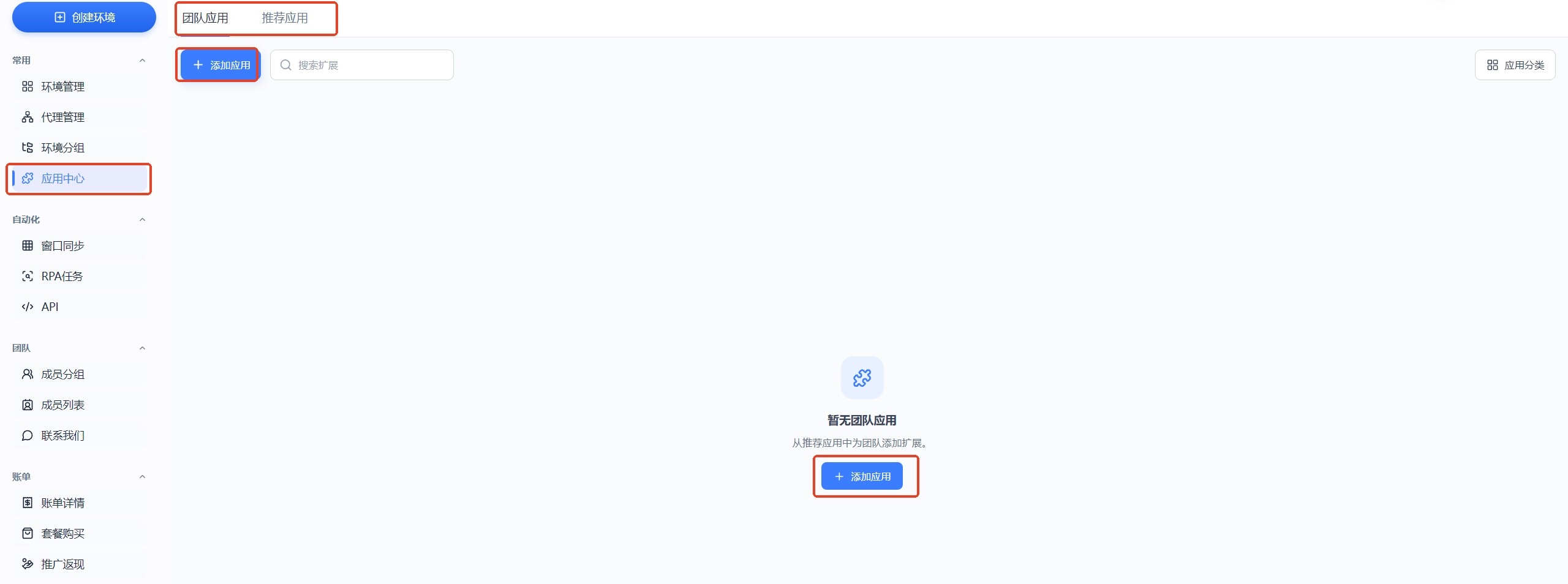
- 应用中心:扩展/工具市场(浏览器扩展、常用工具集中在这里装)。

- 自动化与团队:左侧下方还有"自动化"(窗口同步、RPA 任务、API)和"团队"(成员管理) —— 新手前期用不上,但知道它们在哪,以后要用直接找(自动化能力的说明在指纹浏览器 RPA 自动化一文有完整拆解)。
一句话记住主界面:环境管理管"环境",代理管理管"IP",分组管"归类",应用中心管"扩展" —— 四个功能区各司其职,认熟之后基本不会迷路。
创建第一个环境:六步流程 + 新手最容易错的三件事
创建环境的完整流程(注册登录 → 进环境管理 → 填基础信息 → 配指纹 → 启动登录 → 验证隔离)在指纹浏览器是什么一文有完整拆解,这里不重复 —— 只讲新手最容易错的三件事:
- 环境命名规范:环境名建议"平台-地区-用途"(如
amazon-us-store01、fb-matrix-01),别用"环境 1""环境 2" —— 环境一多,名字没信息量,你自己都分不清哪个是哪个。
- 指纹和代理要匹配:配指纹时语言、时区、地理位置三项选"基于 IP 配置"(自动匹配代理地区),WebRTC 选"禁止"防泄露真实 IP —— 指纹地区 ≠ 代理地区,是新手封号的第一大原因。
- 免费版只有 2 个环境配额:MasBrowser 免费版提供 2 个环境(按年付 $0),先拿这两个环境跑通"建环境 → 启动 → 登录"流程,确认流程对了再考虑付费扩量(团队协作和共享的用法在环境管理页面有说明)。
三件事做对,第一个环境基本稳了。
新手最容易踩的 4 个坑
新手期踩过的坑,集中在这四个:
- 坑 1:下载错系统版本。Windows 电脑装了 Mac 版安装包(或反过来),要么装不上、要么打不开 —— 安装前先确认系统,从官网对应入口下载,别从第三方站点下(还可能带捆绑)。
- 坑 2:没配代理就登录账号。建了环境直接登录平台账号,结果 IP 是本地 IP(中国地区),和账号地区(美国)不匹配,触发"异常登录" —— 登录任何平台账号前,先给环境配上目标地区的代理(代理配置的具体步骤在指纹浏览器搭配代理配置教程一文有完整拆解)。
- 坑 3:一个环境登多个账号。图省事,把两个店铺账号登进同一个环境 —— 环境隔离的意义就是"一环境一账号",混着登等于没隔离,账号之间直接关联。
- 坑 4:把免费额度当无限。免费版 2 个环境,建满后不知道要清理或升级,越建越乱 —— 环境用完及时清理,需要更多环境再付费,别让环境列表堆成垃圾场。
四个坑的共同点:都是"图快"造成的 —— 下载求快装错版本、登录求快忘配代理、运营求快一环境多账号。新手期慢一点,每步确认完再下一步,反而最快。
常见问题
指纹浏览器安装要钱吗?
软件本身免费下载安装,MasBrowser 免费版提供 2 个环境(按年付 $0)可以长期使用,跑通基本流程不需要付费;账号矩阵大了需要更多环境再付费升级(专业版 10 环境起,年付优惠价 $40.80)。
安装后打不开 / 闪退怎么办?
先查三件事:①系统版本是否匹配(Win/Mac 装反了?);②安装包是否完整(重新从官网下载);③杀毒软件是否拦截(加白名单)。多数"打不开"是前两个原因,从官网重新下载安装包基本能解决。
免费版能建几个环境?
MasBrowser 免费版 2 个环境配额 —— 够跑通"建环境 → 配指纹 → 启动 → 登录"完整流程验证;需要管理更多账号时再升级(专业版 10 环境起、高阶版 100 环境起,年付均有优惠价)。
第一次用,先建环境还是先配代理?
先建环境、再给环境配代理(顺序:新建环境 → 基础信息填环境名 → 代理设置填 IP/端口/账号/密码 → 指纹配置选"基于 IP 配置" → 启动)。登录平台账号前必须保证代理已配好且测试通过,顺序错了容易登录时触发风控。
换电脑后环境还在吗?
环境数据在云端(客户端同步),换电脑重新下载安装、登录同一账号,环境列表会同步回来(各环境登录态/指纹配置随账号走)。用同一账号登录客户端,环境就在。
结语
指纹浏览器的新手上手,其实就四步:备三样(系统/代理/账号)→ 下载登录 → 认识主界面 → 建第一个环境。别被界面上的功能吓到 —— 你 90% 的时间只会在"环境管理"页,其余功能区用到再学。
新手期记住三件事:下载对版本、登录前配代理、一环境一账号 —— 这三件事做对,你的第一个环境就稳了。免费版 2 个环境配额足够你把流程跑通,先从官网下载 MasBrowser,把第一个环境建起来 —— 装好、登录、建环境,十分钟内就能完成。