
如何创建浏览器环境
在 MasBrowser 中创建浏览器环境的完整教程:基础信息字段说明、指纹设置默认值建议、代理选择、高级设置与批量创建方法。
本文介绍如何在 MasBrowser 中创建浏览器环境,包括单个创建的完整字段说明、指纹设置建议,以及批量创建的入口和用法。
第一步:进入创建环境入口
登录客户端后进入「环境管理」页面,点击左上角「+ 创建环境」按钮。
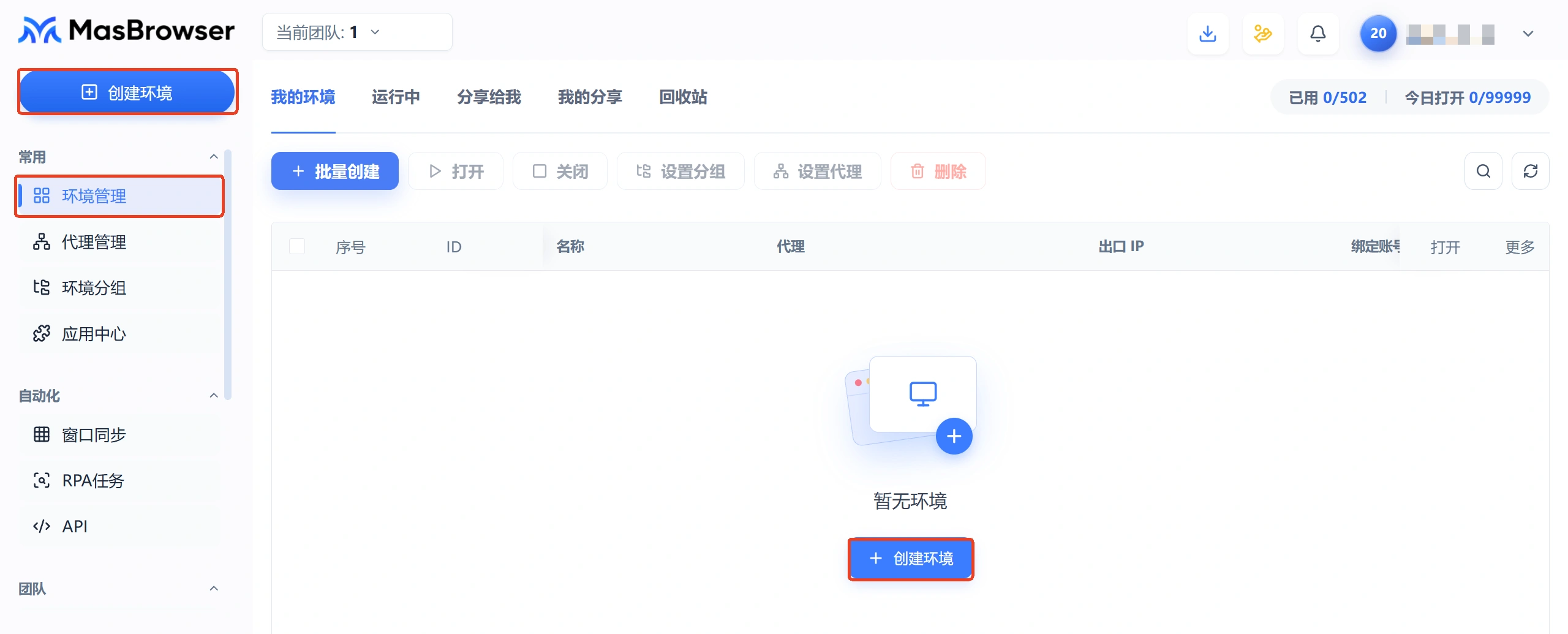
「环境管理」页面右上角会显示当前套餐的环境配额使用情况(如「已用 0/592」),配额用完后将无法继续创建,需要升级套餐或删除不再使用的环境。
第二步:填写基础信息
创建环境面板从上到下分为「基础信息」「指纹设置」「高级设置」三个分组,先填写基础信息。
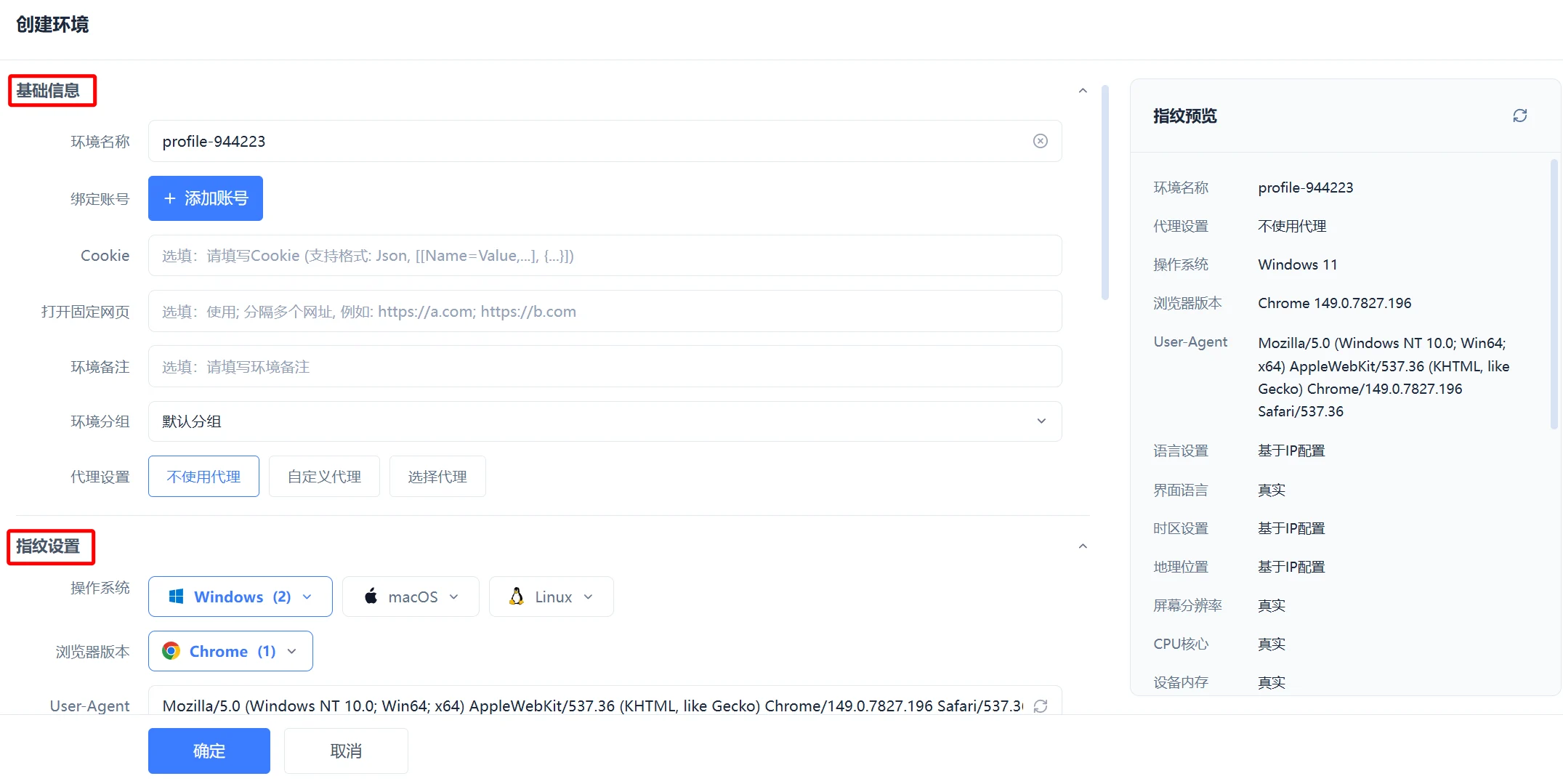
| 字段 | 是否必填 | 说明 |
|---|---|---|
| 环境名称 | 是 | 默认 profile- 加数字,建议改为便于识别的账号或店铺名 |
| 绑定账号 | 否 | 点击「+ 添加账号」关联已有账号 |
| Cookie | 否 | 支持 Json 或 [Name-Value,...] 格式导入 |
| 打开指定网页 | 否 | 环境启动后自动打开的 URL,可填写多个 |
| 环境备注 | 否 | 用于在列表中快速识别环境用途 |
| 环境分组 | 是 | 默认「默认分组」,可切换到已创建的其他分组 |
| 代理设置 | 是 | 不使用代理 / 自定义代理 / 选择代理,见下方说明 |
代理设置三个选项的区别:
| 不使用代理 | 直接使用本机网络,适合本地测试 |
|---|---|
| 自定义代理 | 手动填写代理地址、端口、账号密码 |
| 选择代理 | 使用「代理管理」中已保存的代理 |
如果不同账号需要使用不同的网络出口,可以为对应环境配置独立代理。代理详细配置方法见「代理与网络」分类。
第三步:配置指纹设置
新用户可以保持指纹设置为默认值,系统会自动生成一套完整的浏览器指纹。
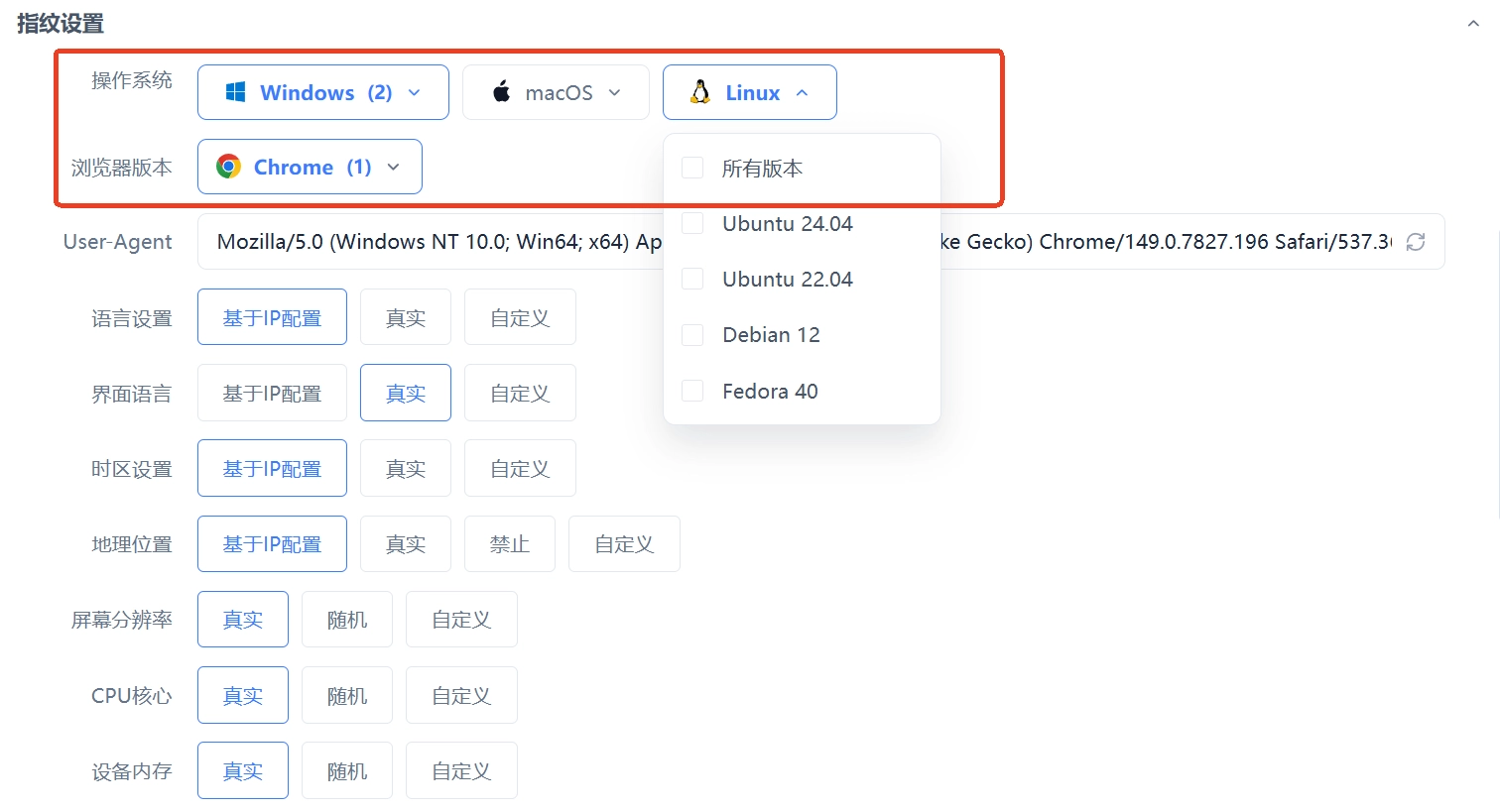
顶部两项决定环境的基础身份:
| 设置项 | 说明 |
|---|---|
| 操作系统 | 可选 Windows / macOS / Linux,展开后可选择具体系统版本 |
| 浏览器版本 | 当前可选 Chrome 内核版本 |
| User Agent | 根据所选操作系统与浏览器版本自动生成,可点击输入框右侧图标重新生成 |
其余指纹参数均提供多个可选模式:
| 参数 | 可选值 |
|---|---|
| 语言设置 / 时区设置 | 基于IP配置 / 真实 / 自定义 |
| 地理位置 | 基于IP配置 / 真实 / 禁止 / 自定义 |
| 屏幕分辨率 | 真实 / 随机 / 自定义 |
| CPU核心 / 设备内存 / 字体列表 | 真实 / 随机 / 自定义 |
| WebRTC | 真实 / 禁止 / 自定义 |
| Canvas / ClientRects / SpeechVoices / WebGL图像 | 真实 / 噪音 |
| WebGPU | 真实 / 随机 / 自定义 |
| Do Not Track | 默认 / 开启 / 禁止 |
保持默认值时,「语言设置」「时区设置」「地理位置」按「基于IP配置」自动匹配代理出口所在地,其余参数使用「真实」或「噪音」模式,各参数之间保持一致性。
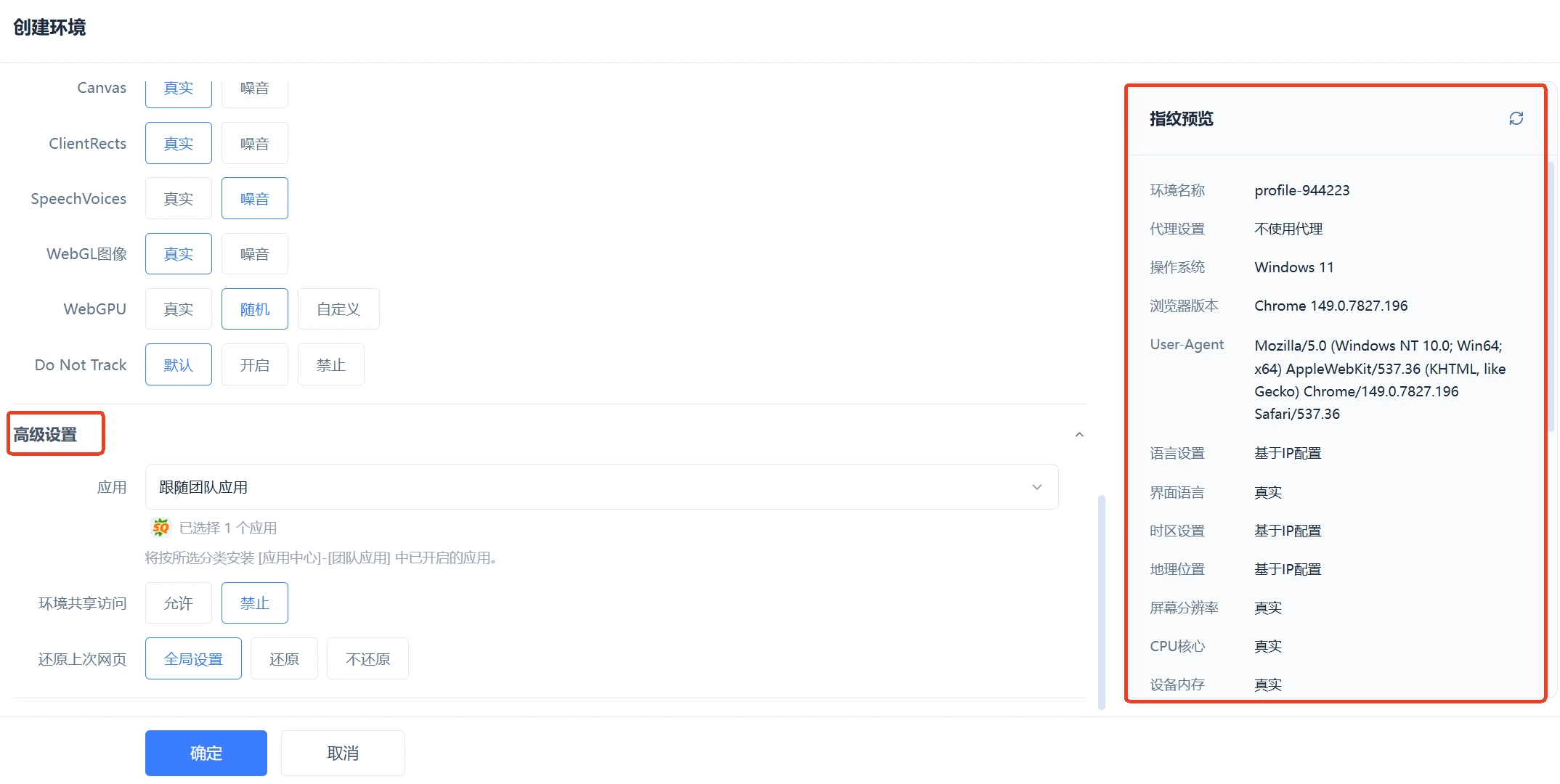
面板右侧的「指纹预览」实时显示当前环境的指纹配置结果(环境名称、代理类型、操作系统、浏览器内核、User Agent 等),修改任一参数后预览会同步更新。
各指纹参数的具体作用与适用场景,请参考《浏览器指纹参数说明》。
第四步:设置高级选项(可选)
高级设置中的三项均有默认值,不修改也可以直接保存。
| 设置项 | 可选值 | 说明 |
|---|---|---|
| 应用 | 选择团队应用 / 不选择 | 从「团队应用」中选择要在此环境启用的应用;可选项需先在「应用中心 → 团队应用」中添加 |
| 环境共享访问 | 允许 / 禁止 | 是否允许其他团队成员访问此环境 |
| 还原上次浏览 | 全部设置 / 还原 / 不还原 | 下次启动时是否恢复上次打开的标签页 |
第五步:保存并验证
确认信息无误后,点击底部「确定」按钮保存。

保存成功后,新环境会出现在「我的环境」列表中。点击行末的「打开」按钮启动浏览器窗口,能正常打开网页即代表环境创建成功。
批量创建环境
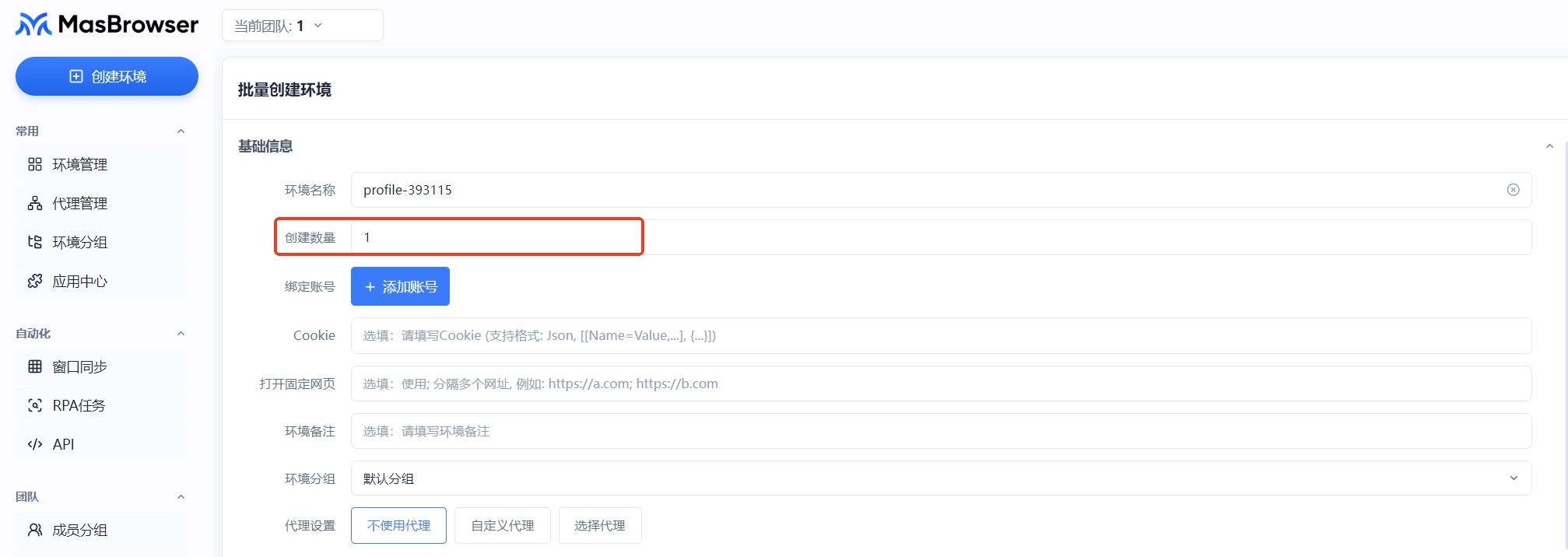
需要一次性创建多个环境时,使用「环境管理」顶部工具栏的「批量创建」按钮。
- 入口:「环境管理」页面顶部工具栏 →「批量创建」
- 弹窗标题为「批量创建环境」,配置项与单个创建完全一致(基础信息、指纹设置、高级设置),仅在「环境名称」下方多一个「创建数量」字段,默认为 1
- 填写创建数量后点击「确定」,系统按该数量批量生成环境,所有环境使用弹窗中设置的基础信息与指纹配置
- 批量创建的环境同样出现在「我的环境」列表中,可逐个编辑名称、代理等配置
常见问题
环境名称可以修改吗?
可以。创建时直接修改「环境名称」字段即可;默认的 profile- 加数字只是系统编号,建议改为便于识别的名称。
指纹参数需要逐项设置吗?
不需要。保持默认配置即可正常使用:语言、时区、地理位置会根据代理出口自动匹配,其余参数由系统自动生成并保持一致。有特殊需求时再逐项调整。
「代理设置」应该选哪个?
本地测试选「不使用代理」。多账号运营时,为每个环境配置独立的自定义代理或已保存代理,使不同环境使用不同的网络出口。
免费版可以创建几个环境?
环境配额以账号套餐为准。「环境管理」页面右上角会实时显示已用数量与配额总量,配额不足时需要在「套餐购买」中升级。
创建完成后在哪里找到环境?
返回「我的环境」页签,新建的环境会显示在列表中。选中环境后点击行末的「打开」按钮即可启动。