
下载与安装 MasBrowser 客户端
获取 MasBrowser 官方客户端下载入口:支持 Windows 10/11 与 macOS 12+,含系统要求、下载步骤、安装方法与安装完成后的验证方式。
最近更新:2026-09-04
本文介绍如何下载并安装 MasBrowser 桌面客户端,支持 Windows 与 macOS 两个系统。
第一步:进入官网下载页
打开 MasBrowser 指纹浏览器官网,点击右上角下载客户端按钮,进入下载页。
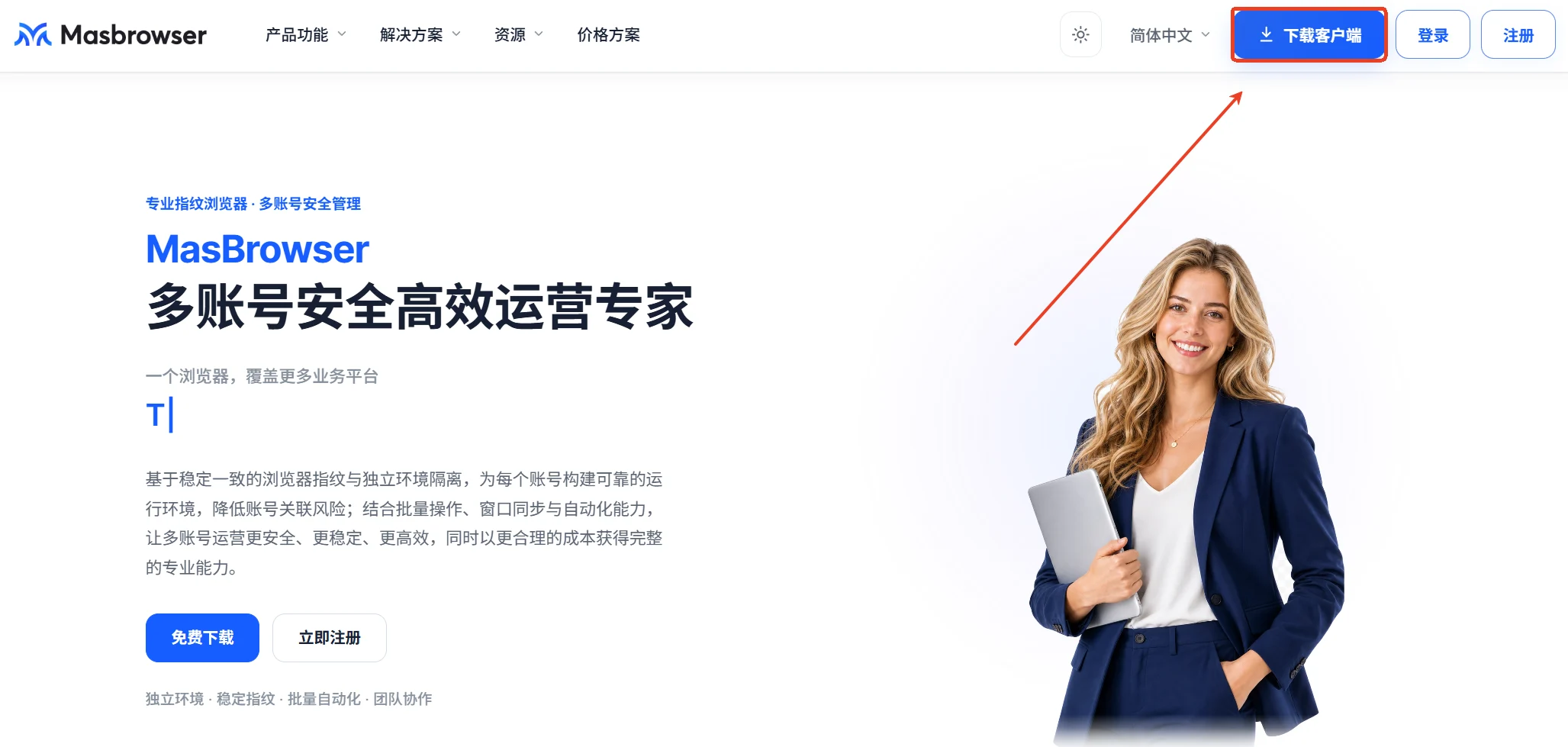
下载页提供 Windows 和 macOS 两个版本的官方安装包。
第二步:下载安装包
 根据自己电脑的操作系统,点击对应卡片中的下载按钮。
下载页当前提供的两个版本:
| 版本 | 系统要求 | 下载按钮 |
|---|---|---|
| Windows | Windows 10 / 11(64 位) | 下载 Windows |
| macOS | macOS 12 及以上(Apple Silicon / Intel) | 下载 macOS |
说明:
- 两个安装包均标注「MasBrowser 官方安装包」,请勿从第三方渠道下载
- 页面显示的版本号会随更新变化,以下载页实际显示为准
- macOS 用户请根据自己芯片类型(Apple Silicon 或 Intel)选择对应安装包
第三步:安装客户端
下载完成后,运行安装包,按系统提示完成安装。
- Windows:双击运行下载的安装包,按安装向导提示操作,完成后启动客户端
- macOS:下载得到
.dmg文件(如MasBrowser-Setup-2.2.1.dmg),双击打开磁盘映像,将 MasBrowser 拖入「应用程序」文件夹完成安装,然后从「应用程序」或「启动台」启动客户端
第四步:启动并验证
安装完成后启动 MasBrowser 客户端,出现登录界面即代表安装成功。

使用已注册的账号登录后,默认进入「环境管理」页面,即可开始创建浏览器环境。
常见问题
MasBrowser 客户端是免费的吗?
客户端可免费下载安装,具体可用功能与环境配额以账号套餐为准,可在客户端「套餐购买」查看。
我的电脑系统能装吗?
Windows 需 Windows 10 / 11(64 位);macOS 需 macOS 12 及以上,同时支持 Apple Silicon 与 Intel 芯片。低于以上版本的系统无法保证正常运行。
下载按钮点了没反应怎么办?
先检查网络与浏览器下载设置;也可回到官网首页,点击右上角「下载客户端」重新进入下载页再试。仍无法下载时,可通过官网客服渠道反馈。
安装后客户端打不开怎么办?
确认系统版本满足要求(Windows 10/11 64 位、macOS 12+);重新运行安装包覆盖安装一次。如仍有问题,记录你的操作系统版本并通过客服渠道反馈。
如何更新到新版本?
新版本发布后,重新到官网下载页下载最新安装包覆盖安装即可;具体更新方式以官方公告为准。