
注册账号与登录
注册 MasBrowser 账号支持谷歌与邮箱两种方式:本文涵盖注册步骤、验证码说明、登录方法与忘记密码时的重置流程。
最近更新:2026-09-04
本文介绍如何注册 MasBrowser 账号并登录客户端,包含谷歌登录、邮箱注册与密码重置三种场景。
第一步:打开登录界面
启动 MasBrowser 客户端,首先进入登录界面。

登录界面右上角可切换界面语言。如果没有账号,点击登录按钮下方的「马上注册」进入注册界面。

第二步:注册账号
MasBrowser 支持两种注册方式:
- 谷歌注册:点击「谷歌注册」按钮,使用谷歌账号直接完成注册
- 邮箱注册:填写以下信息后,点击「立即注册」
| 字段 | 是否必填 | 说明 |
|---|---|---|
| 邮箱/账号 | 是 | 用于登录与接收验证码 |
| 验证码 | 是 | 点击「获取验证码」发送到邮箱;60 秒后可重新发送,验证码 5 分钟内有效 |
| 密码 | 是 | 用于登录客户端 |
| 邀请码 | 否 | 如有邀请码可填入,没有则留空 |
勾选「我已阅读并同意 服务协议 与 隐私协议」后,点击「立即注册」完成注册。
第三步:登录客户端
注册完成后返回登录界面,使用注册时的账号登录。
- 谷歌 / Telegram 登录:点击「谷歌登录」按钮或旁边的 Telegram 图标,使用对应账号直接登录
- 邮箱/账号登录:输入注册时的邮箱/账号与密码,点击「登录」
勾选「记住密码」后,下次打开客户端无需重复输入密码。
登录成功后默认进入「环境管理」页面,即可开始创建浏览器环境。
忘记密码怎么办
在登录界面点击「忘记密码?」,进入重置密码界面。
- 输入注册邮箱,点击「获取验证码」
- 输入邮箱收到的验证码(60 秒后可重新发送,5 分钟内有效)
- 设置新密码,点击「确定」
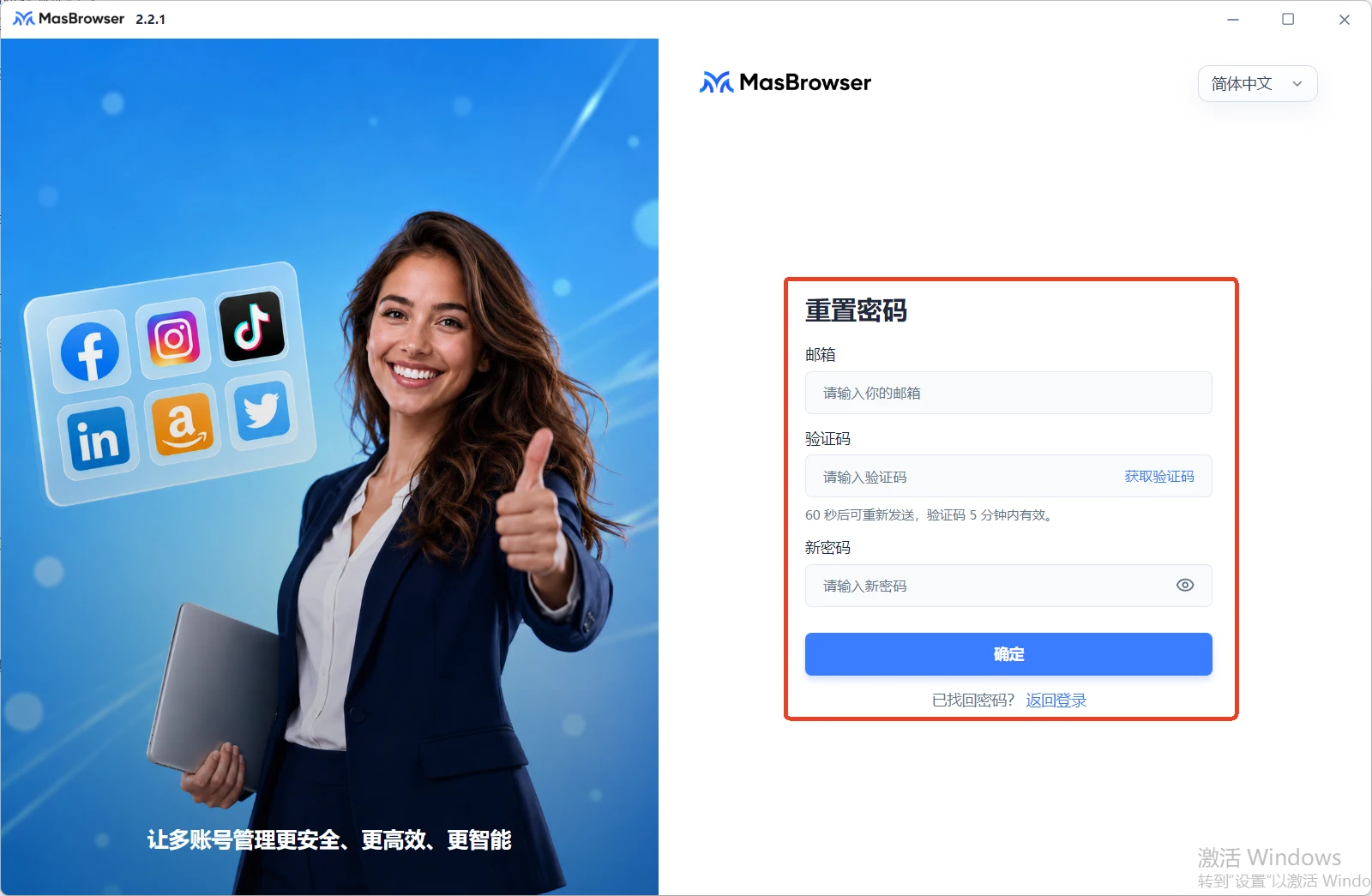
重置成功后点击「返回登录」,使用新密码登录即可。
常见问题
支持哪些注册和登录方式?
注册与登录方式一致:谷歌账号、Telegram、邮箱/账号加密码。邮箱注册需要通过邮箱验证码验证。
收不到验证码怎么办?
先检查邮箱垃圾箱/广告邮件;确认邮箱地址输入正确。验证码 5 分钟内有效,超过时效或 60 秒冷却未结束时报错的话,等倒计时结束后重新获取。
忘记密码了怎么办?
在登录界面点击「忘记密码?」,通过注册邮箱验证码重置密码,流程见上文「忘记密码怎么办」。
邀请码必须填吗?
不必须。邀请码为选填项,没有可以留空,不影响注册。
可以用谷歌账号直接登录吗?
可以。如果注册时使用了谷歌注册,登录时点击「谷歌登录」即可,无需输入密码。