
MasBrowser 快速入门指南
了解 MasBrowser 核心功能与使用流程:从下载安装到创建环境、配置代理、启动浏览器,快速掌握多账号安全运营基础。
本文介绍 MasBrowser 新用户第一次使用时的最短路径:登录 → 创建第一个浏览器环境 → 打开浏览器 → 完成首次登录。
第一步:登录 MasBrowser
打开 MasBrowser 客户端,使用已注册的账号登录,登录成功后默认进入「环境管理」页面。
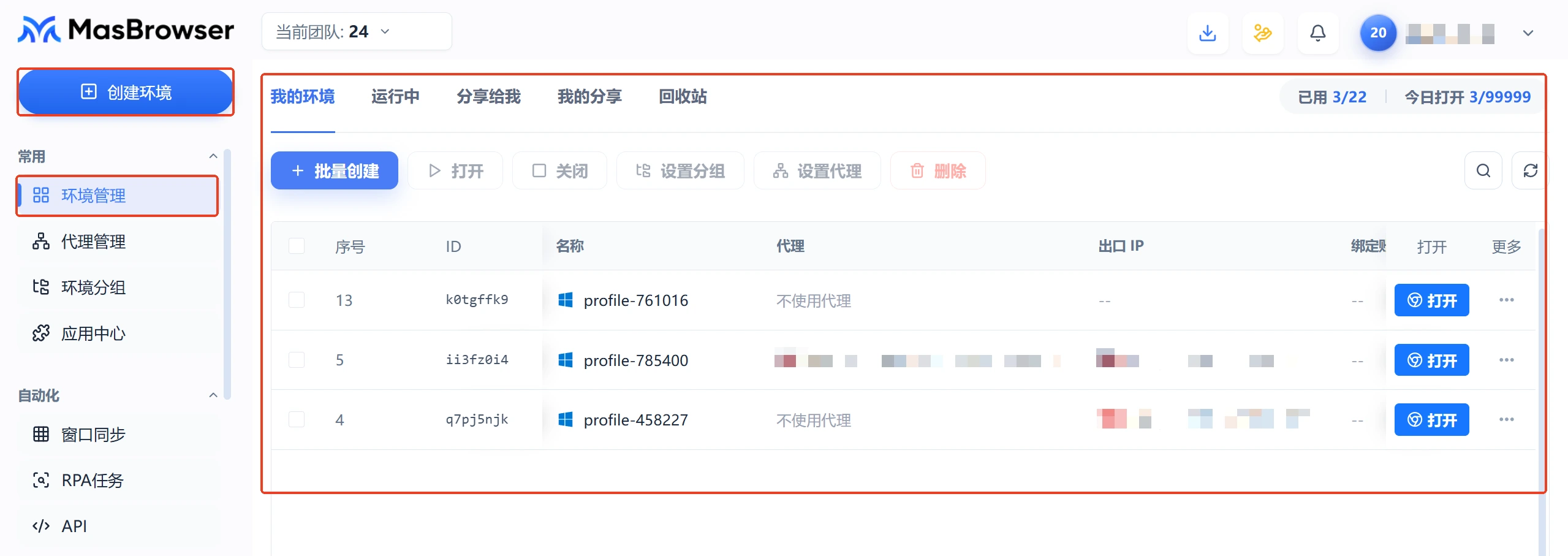
主界面由三个区域组成:
- 顶部页签:环境列表上方的页面切换标签,用于在不同视图之间切换,包括「我的环境」「运行中」「分享给我」「我的分享」「回收站」
- 左侧导航:客户端的功能入口,按 4 个分组排列:
- 常用:环境管理、代理管理、环境分组、应用中心
- 自动化:窗口同步、RPA 任务、API
- 团队:成员分组、成员列表、成员日志、联系我们
- 账单:账单详情、套餐购买、推广返现
- 中间列表:当前页签下的环境数据,每行显示环境 ID、名称、代理、分组、备注等信息
第二步:创建第一个浏览器环境
入口:点击页面左上角「+ 创建环境」按钮,弹出创建环境面板。
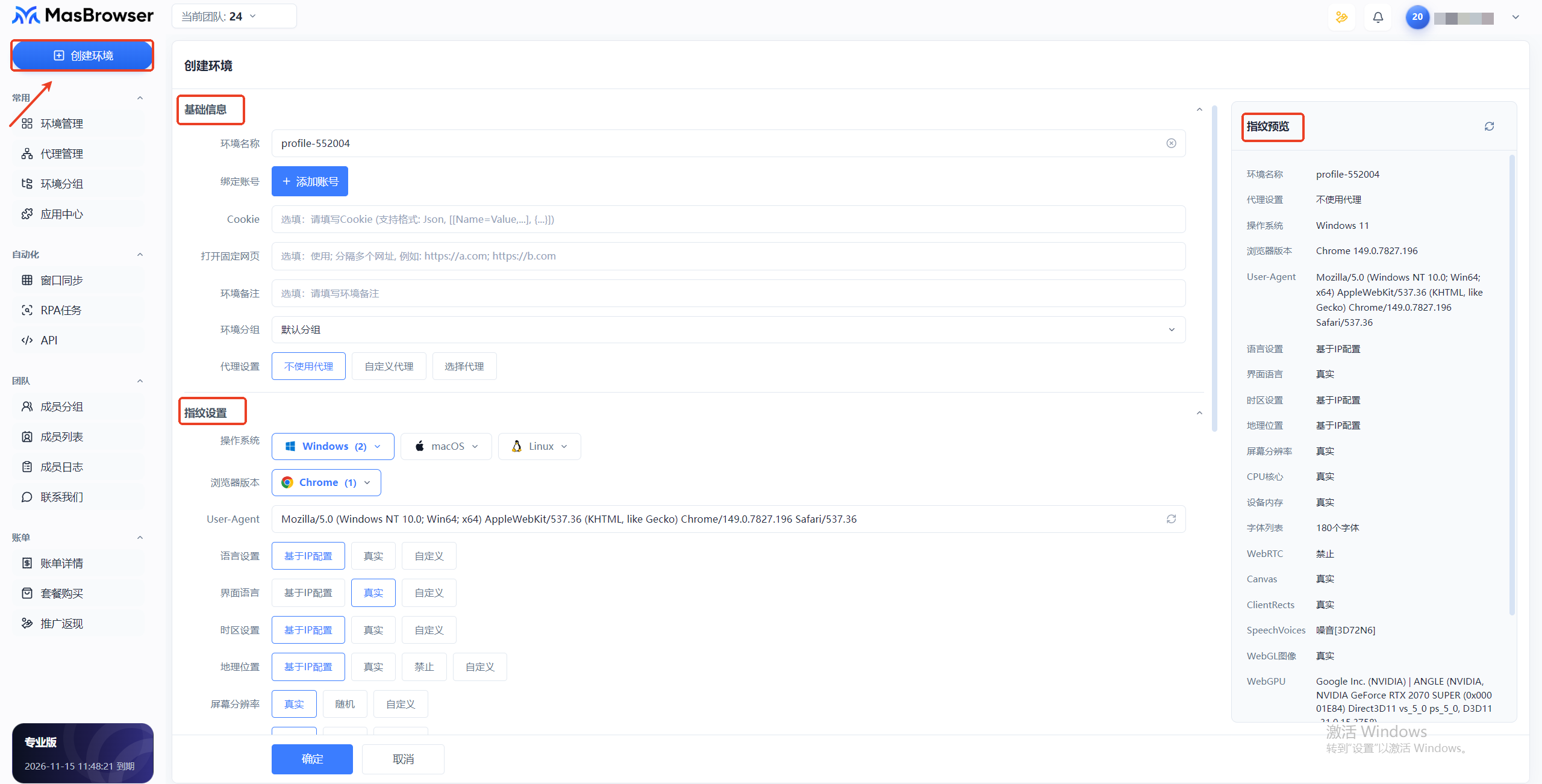
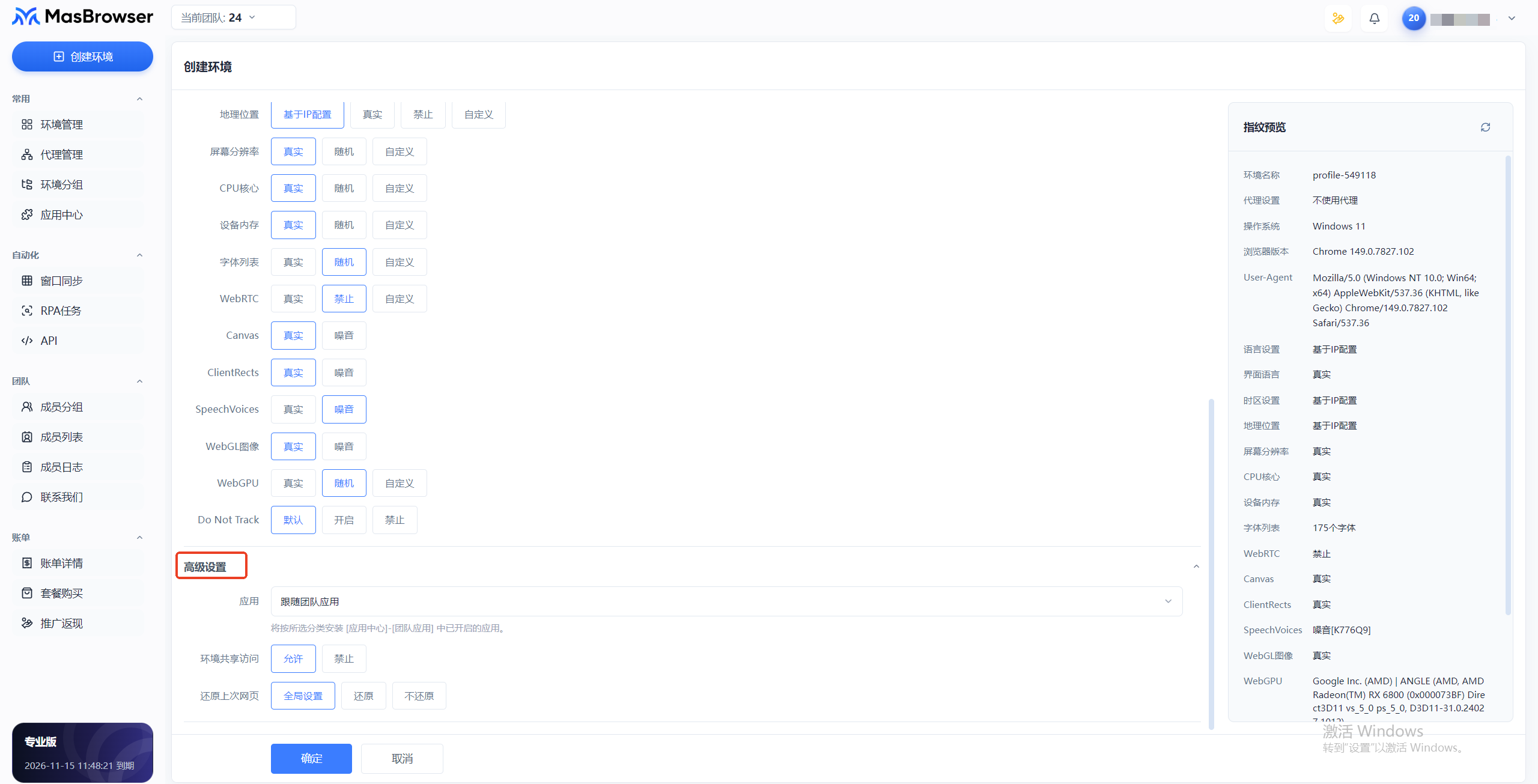
创建环境面板从上到下分为三个分组:基础信息、指纹设置、高级设置,右侧为「指纹预览」面板,实时显示当前环境的指纹配置结果。
基础信息
基础信息包含环境的基本设置与代理配置:
| 字段 | 是否必填 | 说明 |
|---|---|---|
| 环境名称 | 是 | 默认 profile- 加数字,建议改为便于识别的账号名 |
| 绑定账号 | 否 | 点击「+ 添加账号」关联已有账号 |
| Cookie | 否 | 支持 Json 或 [Name-Value,...] 格式 |
| 打开指定网页 | 否 | 启动后自动打开的 URL,可填多个,用 ; 分隔 |
| 环境备注 | 否 | 用于在列表中快速识别环境 |
| 环境分组 | 是 | 默认「默认分组」 |
| 代理设置 | 是 | 不使用代理 / 自定义代理 / 选择代理,见下方说明 |
代理设置三个选项的区别:
| 不使用代理 | 使用本机网络 |
|---|---|
| 自定义代理 | 手动填写代理地址、端口、账号密码 |
| 选择代理 | 使用「代理管理」中已保存的代理 |
如果不同账号需要使用不同的网络出口,可以为对应环境配置独立代理。代理详细配置方法见「代理与网络」分类。
指纹设置
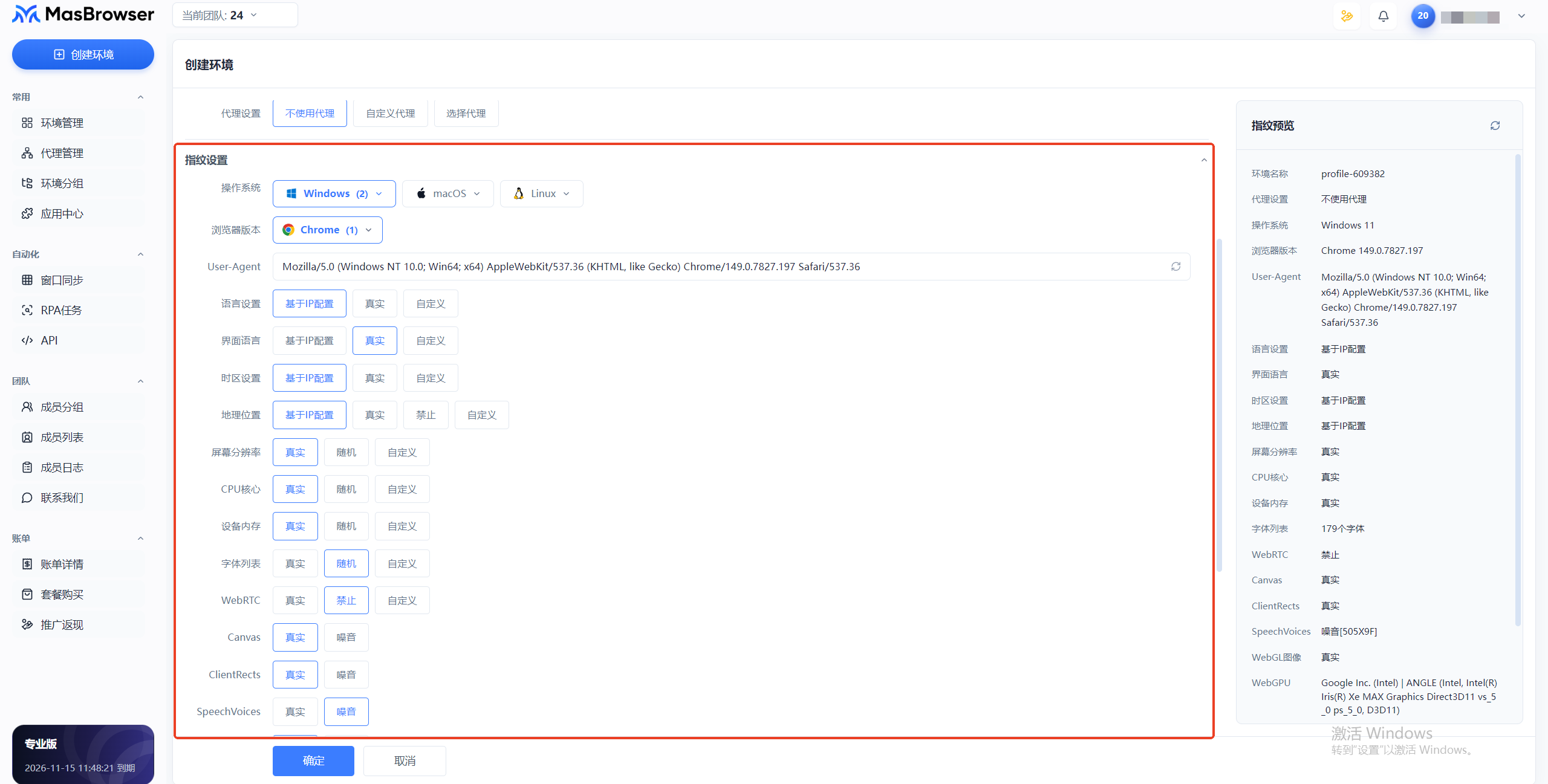
新用户首次创建浏览器环境时,可以先使用默认的指纹配置,无需逐项修改。
如果你需要根据具体使用场景调整操作系统、浏览器版本、User Agent、语言、时区、WebRTC 等参数,可以在指纹设置中进行配置。
各指纹参数的具体作用和配置方法,请参考《浏览器指纹参数说明》。
面板右侧为「指纹预览」,实时显示当前环境的指纹配置结果(操作系统、浏览器版本、User Agent、语言、时区等),修改任一参数后预览会同步更新。
高级设置
| 设置项 | 可选值 | 说明 |
|---|---|---|
| 应用 | 选择团队应用 / 不选择 | 从「团队应用」中选择要在此环境启用的应用;可在下拉中点击「+ 新建分类」为应用创建分类,分类统一在「应用中心 → 团队应用 → 应用分类」中管理 |
| 环境共享访问 | 允许 / 禁止 | 是否允许其他团队成员访问此环境 |
| 还原上次浏览 | 全部设置 / 还原 / 不还原 | 下次启动时是否恢复标签页 |
保存
确认所有信息后,点击底部「确定」按钮保存。
第三步:打开浏览器环境
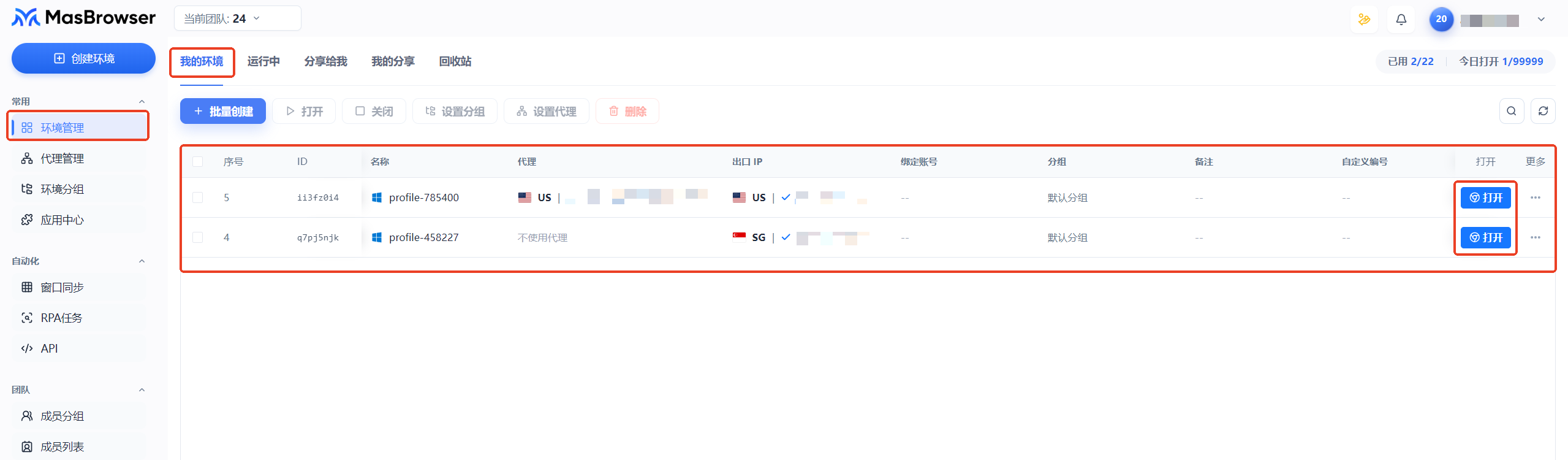
保存成功后,新环境会出现在「我的环境」列表中,点击行末的「打开」按钮即可启动浏览器窗口。
第四步:完成首次登录
浏览器窗口启动后,按正常流程登录目标平台账号即可。
该环境的 Cookie、本地存储和代理网络与其他浏览器环境相互隔离。
常见问题
创建环境时,「代理设置」应该选什么?
本地测试可选「不使用代理」。如果不同账号需要使用不同的网络出口,选择「自定义代理」或「选择代理」并填写对应信息。
指纹设置需要逐项修改吗?
新用户不必逐项修改,保持默认配置即可。每个参数的具体作用见《浏览器指纹参数说明》。
创建环境后在哪里查看?
返回「我的环境」Tab,新创建的环境会出现在列表顶部。
免费版可以创建几个环境?
具体配额以账号套餐为准,可在客户端「套餐购买」查看当前配额与升级选项。